
Введение
Этот ремонт необходим, если ваш экран поцарапан или не работает должным образом. Остерегайтесь острых металлических деталей устройства, так как они могут стать причиной телесных повреждений.
Шаг 1 Задняя крышка


Надавите на нижнюю часть белой панели с камерой и поднимите ее вверх.
Это может потребовать некоторых усилий, но она плавно соскользнет.
Шаг 2


Открутите четыре 3,5-мм винта Torx T5, расположенных по бокам открытых внутренностей.
Для откручивания всех винтов в устройстве используется отвертка Torx T5, поэтому держите ее под рукой.
Шаг 3

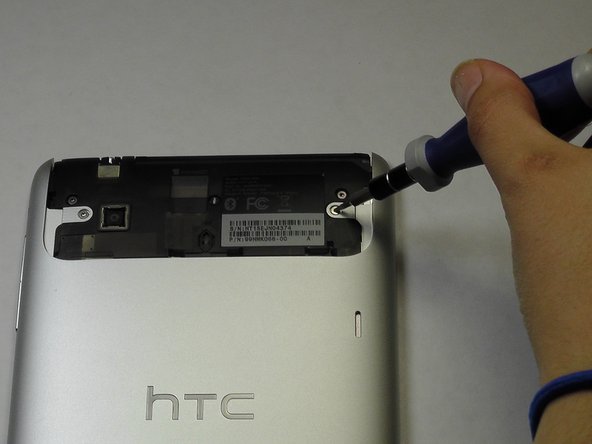
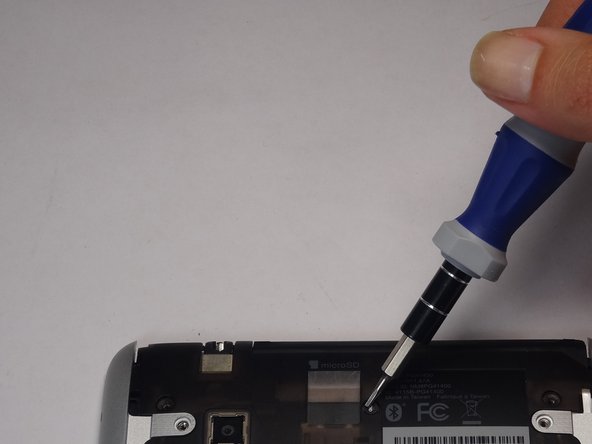
Снимите черную защитную пластиковую панель, сдвинув ее вверх.
Выкрутите два 3,5-мм винта Torx #5, удерживающих защитный пластик по бокам.
Центральный 3,5-мм винт Torx будет закрыт наклейкой «VOID».
Либо удалите наклейку, либо воткните отвертку в винт и выкрутите его.
Снимите защитную панель, сдвинув ее вверх.
Шаг 4

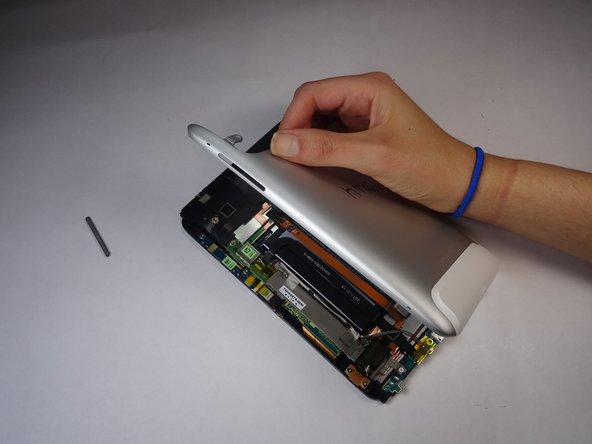
Прежде чем снимать заднюю крышку, наклейте скотч на кнопки регулировки громкости, чтобы они не выпали из задней панели.
С помощью пластикового инструмента для открывания подденьте верхнюю половину крышки.
Приподнимите заднюю панель и снимите ее с устройства.
Шаг 5 Батарея

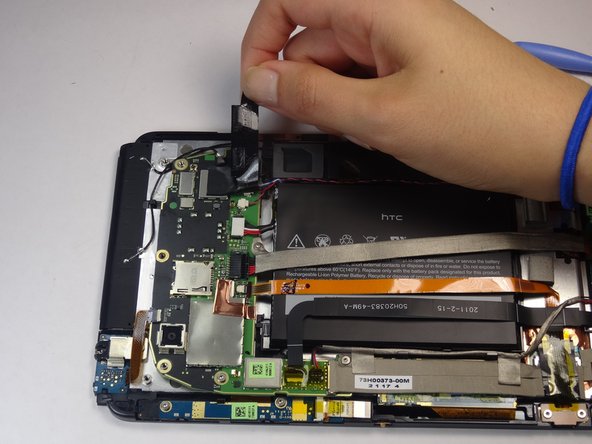
Аккуратно отклейте черную ленту, закрывающую места крепления кабелей.
Оставьте ленту частично прикрепленной, чтобы ее можно было легко прикрепить снова.
Шаг 6

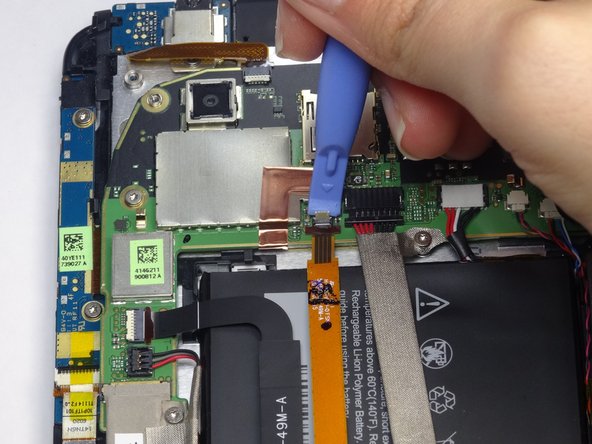
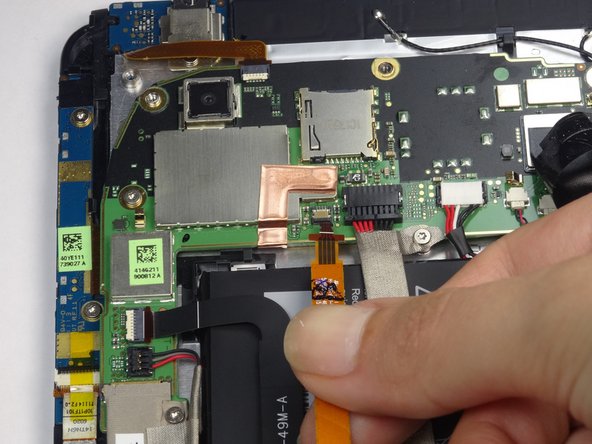
Используйте наконечник лопатки в качестве рычага, чтобы отсоединить четыре кабельных разъема.
Аккуратно вытащите эти кабели после освобождения задней части.
Шаг 7

Выкрутите один винт 2,5 мм Torx T5, удерживающий батарею на верхней стороне.
Шаг 8


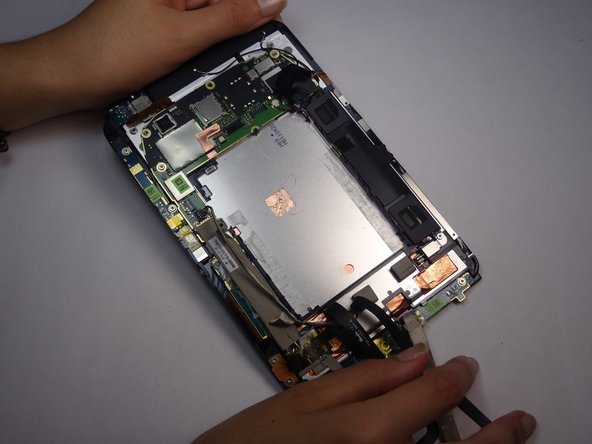
Подденьте плоским концом кернера между батареей и передней панелью.
Проведите плоским концом шпателя по верхнему краю батареи, чтобы отделить ее от клея, прикрепляющего ее к передней панели в сборе.
Если остатки клея будут сопротивляться, просто удалите излишки клея плоским концом шпателя.
Шаг 9 Материнская плата

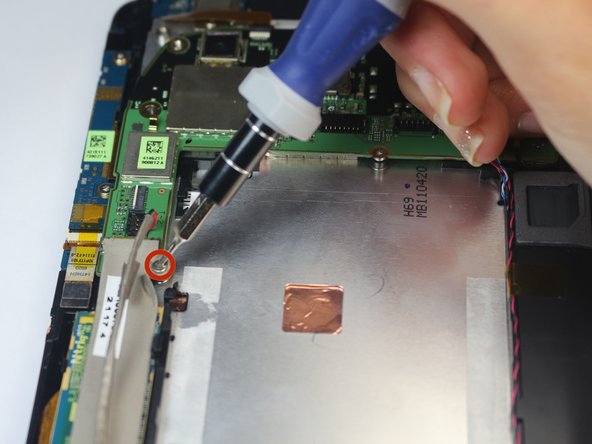
Выкрутите четыре винта 2,5 мм Torx #5, расположенные вдоль обода материнской платы.
Шаг 10

С помощью шила отсоедините два черных провода заземления с правой стороны материнской платы.
Отсоедините два разноцветных кабеля динамиков с правой стороны, приподняв «рычажок» на противоположной стороне кабельного гнезда, а затем вытащив кабели.
Шаг 11

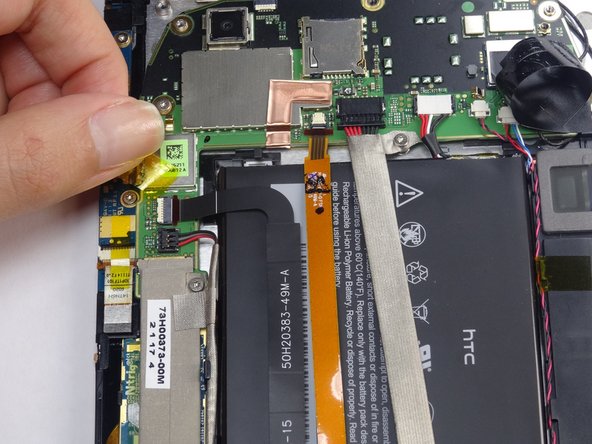
Приподнимите полупрозрачную желтую ленту, чтобы обнажить гнезда кабеля.
С помощью пассатижей поднимите «рычаг» кабеля.
Вытяните кабели.
Шаг 12

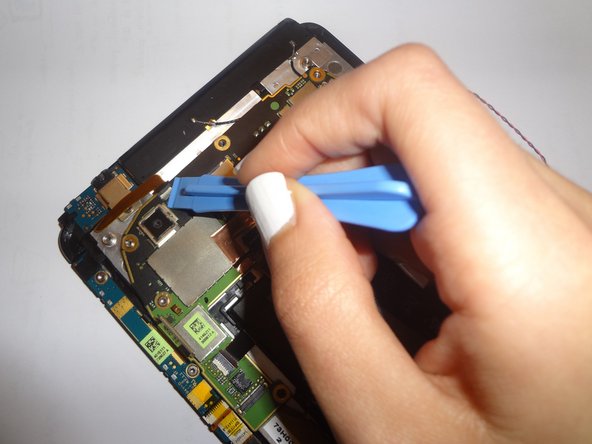
Извлеките кабель вдоль наушников таким же образом, как были извлечены нижние кабели.
Шаг 13

Возьмите материнскую плату за края и вытащите ее.
Шаг 14 Разъем для наушников

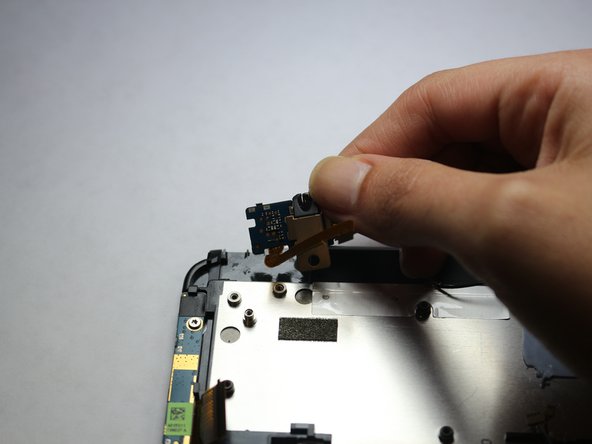
Выкрутите один 2,5-мм винт Torx T5.
Шаг 15 Экран


Отсоедините нижний гибкий кабель и гибкий кабель ЖК-дисплея. Они прикреплены и будут извлечены как единое целое.
Шаг 16

Выкрутите один 2,5-мм винт Torx T5.
Шаг 17

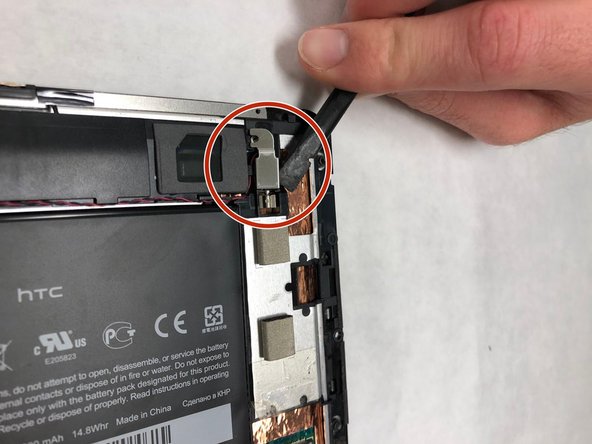
Поднимите корпус от вибромотора.
Шаг 18

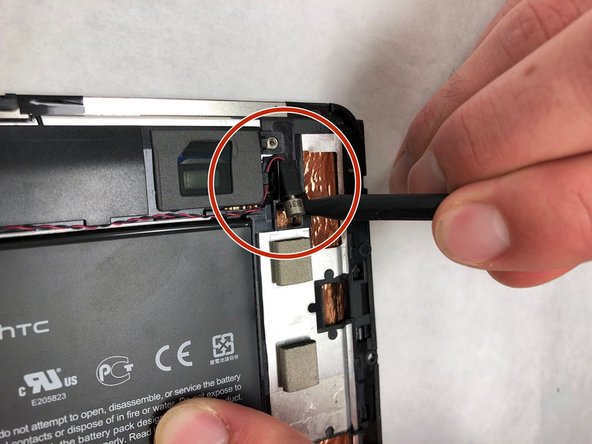
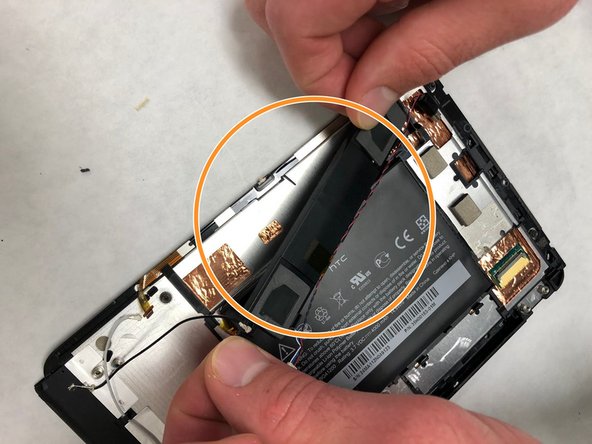
Поднимите вибромотор.
Поднимите динамик в сборе. Они должны быть прикреплены и будут сняты как единое целое.
Шаг 19

Переверните планшет и с помощью фена нагрейте внешние края экрана. Нагревайте края около 45 секунд быстрыми движениями рук, установив фен на высокий уровень.
При необходимости нагревайте дольше.
Шаг 20

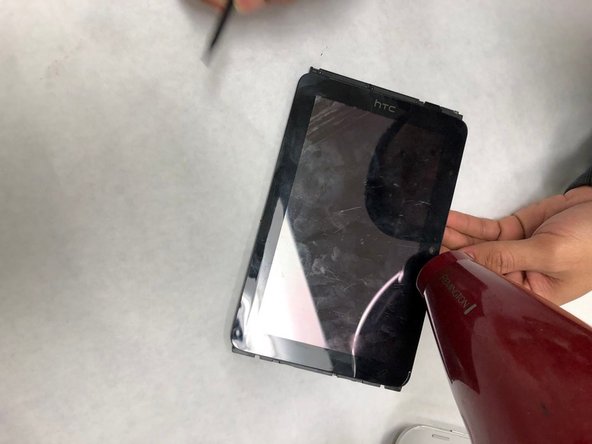

Освободите клей по краям экрана с помощью безопасного открытого инструмента для поддевания. Продолжайте нагревать клей по мере необходимости.
Шаг 21

Проденьте гибкий кабель через прорезь в корпусе слева от него.
Шаг 22

Полностью снимите экран.
Шаг 23

Установите на место дигитайзер сенсорного экрана. Это черный прямоугольник, обведенный на рисунке
