
Введение
Вы случайно уронили свое устройство и разбили экран? В этом руководстве вы узнаете, как заменить разбитый экран. Первые пять шагов расскажут вам, как снять заднюю крышку корпуса. Оставшиеся шесть шагов объясняют, как заменить экран.
Шаг 1 Задняя крышка

Вскрытие устройства аннулирует гарантию производителя.
Перед началом ремонта выключите питание HP Split x2.
Отделите планшет от клавиатуры, сдвинув ползунок влево и подняв планшет с клавиатуры.
Шаг 2


Снимите четыре белые заглушки на нижнем краю планшета.
Захватите белые колпачки пинцетом.
Белые колпачки легко потерять. Храните их в надежном месте.
Шаг 3

С помощью отвертки Phillips #000 открутите четыре винта диаметром 3 мм.
Шаг 4


С помощью пластикового инструмента для открывания подденьте выступы на верхней, левой и правой сторонах планшета.
Только верхняя и боковые стороны имеют выступы. Удалите все выступы, прежде чем поднимать экран.
Шаг 5


Отделите крышку от экрана.
Аккуратно извлеките экран из крышки.
Шаг 6 Экран


С помощью отвертки J0 выкрутите десять 4-миллиметровых винтов Phillips.
Шаг 7


Отклейте большую черную ленту.
Выкрутите 4-миллиметровый крестообразный винт.
Шаг 8


Извлеките три 2-миллиметровых разъема с нулевым усилием вставки (ZIF). Поднимите черный выступ спереди, а затем снимите ленту с задней стороны.
Отсоедините два больших разъема с нулевым усилием вставки (ZIF). Поднимите черный язычок спереди, а затем снимите ленту с задней части.
Шаг 9


Последнее крепление к экрану — это разъем кабеля дисплея бронзового цвета.
С помощью пинцета поднимите металлический стержень и перекиньте его на другую сторону поверх кабеля.
Потяните в направлении кабеля, чтобы снять разъем.
Шаг 10

Клей удерживает устройство вместе по краям. Клей может быть очень сильным. Для снятия дигитайзера может потребоваться тепловая пушка, чтобы ослабить клей и не повредить экран.
Надавите на боковые стороны планшета.
Отделите дигитайзер от корпуса планшета.
Шаг 11

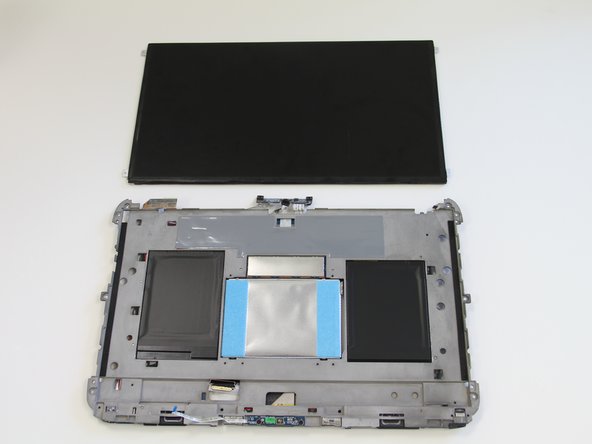
Клей удерживает экран по четырем углам.
Приподнимите экран, нарушив сцепление с клеем.
Замените старый экран на новый.
