
Введение
Я собираюсь заменить разбитый экран, потому что мой отец не в ладах с техникой и ударил по экрану.
Шаг 1 Извлечение батареи

Убедитесь, что компьютер выключен.
Когда вы убедитесь, что он выключен, вы можете извлечь батарею.
Шаг 2 Начните снимать экран

Удалите маленькие кусочки черной липкой ленты, закрывающие винты, которые нужно открутить в каждом нижнем углу
Шаг 3 Выкручивание винтов

После удаления черной липкой ленты необходимо открутить два винта в нижних углах экрана (положите винты на маленький кусочек ленты).
Шаг 4 Снятие крышки экрана

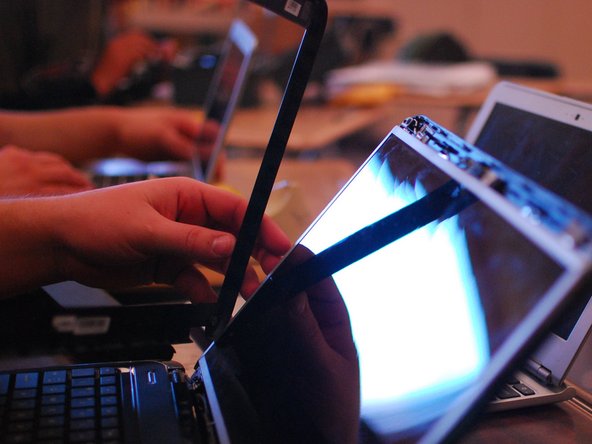
После удаления винтов подденьте пластиковую защиту (это можно сделать пальцами).
Начните с одного угла и проведите пальцем под пластиком, после чего он выскочит.
Шаг 5 Выкручивание винтов на экране

На каждой стороне экрана есть два маленьких винта, один сверху и один снизу.
Необходимо выкрутить все четыре винта (положите винты на небольшой кусочек скотча, чтобы они не потерялись).
Шаг 6. Снятие экрана

Когда винты будут вынуты, снимите экран и положите его на клавиатуру.
Шаг 7. Снятие цифрового крепления

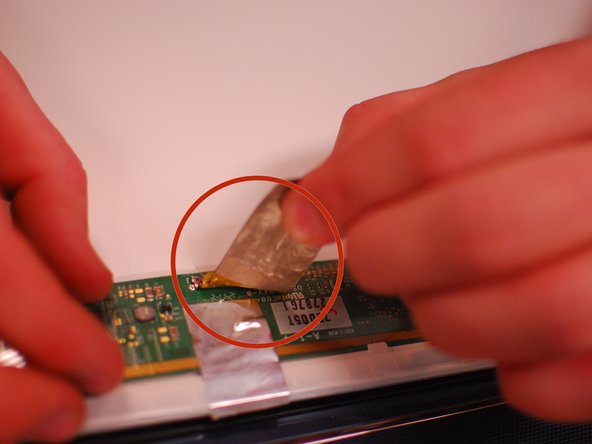
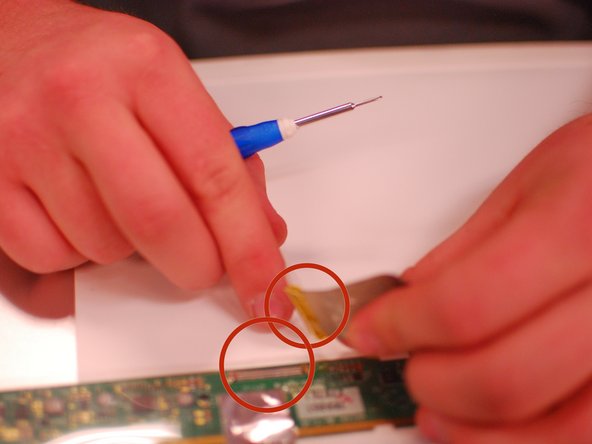
Когда экран ляжет, на его задней стороне вы увидите разъем.
Потяните наклейку, которая потянет за собой разъем.
Шаг 8 Подключение экрана

После того как новый экран будет установлен, снова подсоедините маленькую соединительную полоску.
Шаг 9 Замена винтов

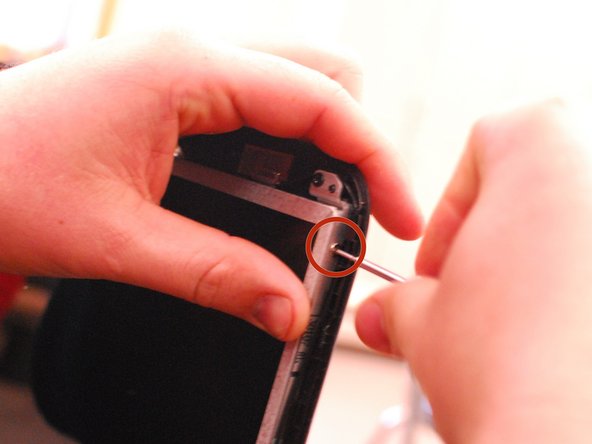
После подключения разъема установите экран на место.
После того как экран будет установлен на место, вставьте четыре маленьких винта, которые находятся в каждом углу экрана.
Шаг 10 Установка черной крышки

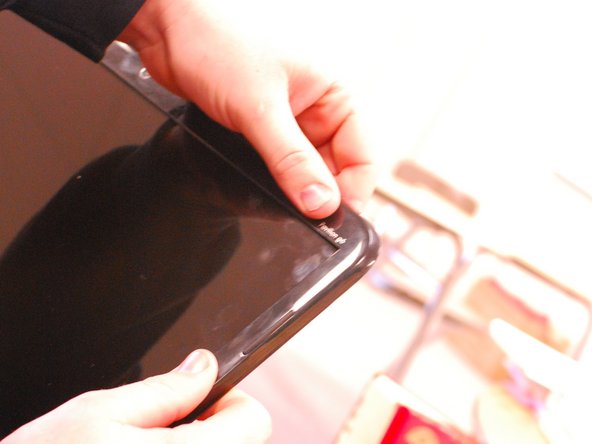
После того как экран прикручен, установите черную пластиковую крышку на экран.
Как только черная крышка будет установлена на место, просто нажмите пальцами на клипсы.
Шаг 11 Прикручивание крышки на место

После того как черная крышка будет установлена на место, закрутите два маленьких винта в углах кнопок.
Шаг 12 Размещение наклеек

После того как винты будут установлены на место, наклейте на них маленькую черную наклейку.
Шаг 13 Установка аккумулятора

После того как экран установлен и все плотно прилегает, можно установить батарею на место.
Шаг 14 Включение компьютера

После того как батарея установлена на место, вы можете включить компьютер и посмотреть, как оживает ваш экран.
