
Введение
Это пошаговое руководство, которое поможет вам снять и заменить экран. Это руководство будет полезно, если вы имеете дело с треснувшим или не реагирующим на нажатия экраном и хотите его заменить.
В этом руководстве показано использование металлической лопатки для хрупких компонентов, что может привести к дальнейшему повреждению ноутбука! При работе с электроникой важно выбрать инструмент, безопасный с точки зрения электростатического разряда, чтобы избежать случайного повреждения устройства. Металлическая лопатка отлично подходит, когда требуется серьезная сила, но при возможности следует использовать обычную черную нейлоновую лопатку или пластиковый инструмент для открывания.
Шаг 1 Батарея


Убедитесь, что ваш ноутбук выключен.
С закрытым ноутбуком переверните его, чтобы посмотреть на нижнюю часть ноутбука.
Шаг 2

На нижней стороне ноутбука в направлении петли для экрана есть два прямоугольных ползунковых переключателя, расположенных внутри прямоугольных дорожек.
Шаг 3

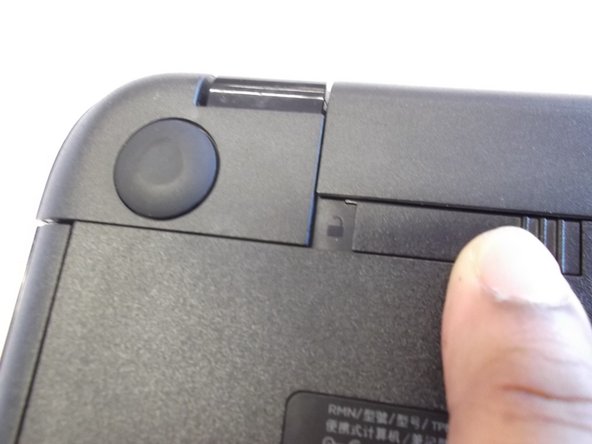
Левый переключатель — это переключатель разблокировки батареи.
Внутри прямоугольной дорожки этого переключателя находится изображение закрытого замка, которое должно быть видно. Передвиньте переключатель на другой конец дорожки, и на экране появится изображение открытого замка.
Шаг 4

Затем возьмите и сдвиньте другой переключатель к другому концу его дорожки, в результате чего из него выскочит батарейка.
Возьмите батарею и вытащите ее из гнезда.
Шаг 5 Экран

Переверните и откройте ноутбук экраном к себе.
Шаг 6

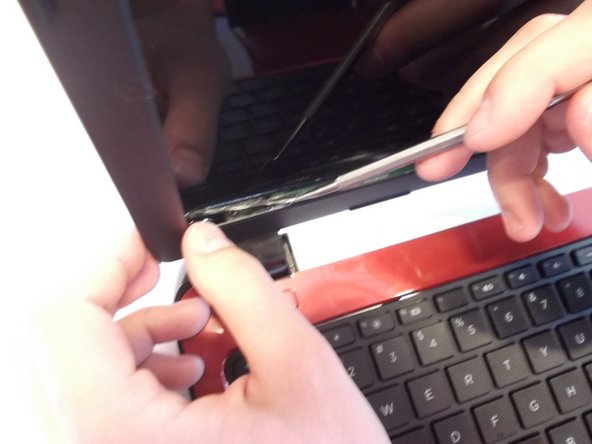
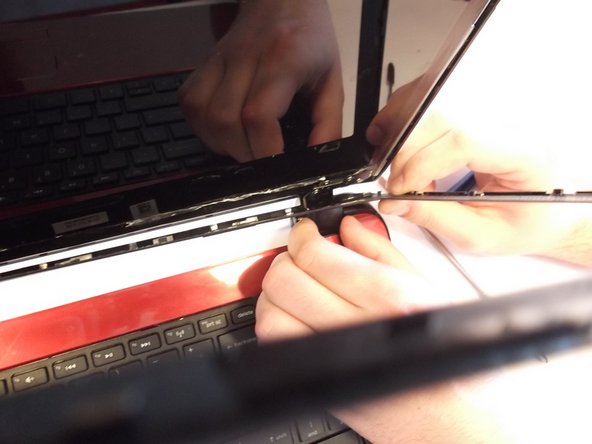
Вставьте инструмент для открытия пластика в трещину в верхнем углу внешней рамки экрана (в зазор между красной и черной секциями пластика) и подденьте, как показано на рисунке.
Раздвиньте все края так же, как и в верхней части. Используйте пассатижи для нижней части, так как она приклеена к скотчу, аккуратно подденьте ее, и скотч должен отделиться от черной пластиковой части, как показано на рисунке.
Клей трудно отделить.
Шаг 7


Отделите черную пластиковую рамку от корпуса компьютера, сдвинув ее вверх и по направлению к себе, одновременно поворачивая верхнюю часть от себя.
Шаг 8


Выкрутите 4x 4-миллиметровых винта Phillips #1 из четырех углов экрана — они прикреплены к металлическим выступам, идущим от самого экрана.
Шаг 9


Отсоедините экран от пластиковой подложки, на нижней части экрана рядом с клавиатурой будет заглушка.
Возьмите небольшую металлическую лопатку и аккуратно соскребите наклейку, удерживающую экран на месте.
Шаг 10


С помощью пластикового инструмента для открывания поднимите черный выступ на разъеме ZIF.
Медленно вытащите ленточный кабель из разъема.
