
Введение
Используйте это руководство, чтобы заменить экран на HP Chromebook 11-v002dx.
Экран — легко повреждаемый компонент, и его замена в ремонтной мастерской может обойтись недешево. Признаками неисправности экрана ноутбука являются видимые повреждения, неработающие пиксели, приводящие к появлению темных областей на экране, а также некорректное отображение цветов.
Будьте осторожны при замене экрана, так как он может разбиться, если его уронить или если он был поврежден ранее, и может создать потенциальную опасность во время процесса демонтажа.
Убедитесь, что на вас надета соответствующая защитная экипировка, поскольку экран может разлететься на куски.
Шаг 1 Экран

Вставьте пробойник между пластиковым покрытием и задней стенкой корпуса.
Шаг 2

С помощью пробойника полностью отделите пластиковую крышку от остальной части корпуса.
Шаг 3

Ваш экран будет выглядеть так.
Шаг 4

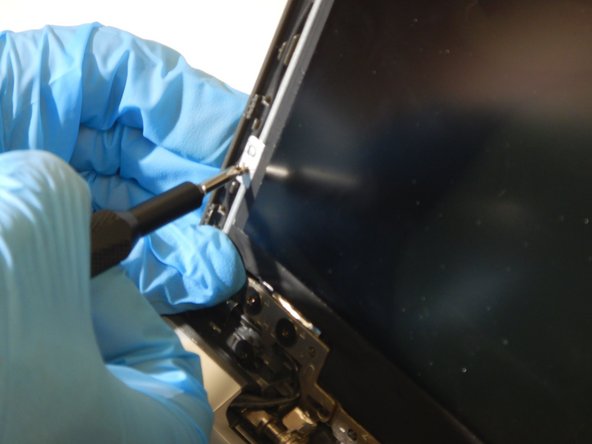
С помощью отвертки Phillips #0 открутите четыре винта 2,5 мм, удерживающих экран на месте.
Шаг 5

Снимите ленту, закрывающую проводку, и отсоедините ленточный кабель, который крепит экран к материнской плате.
Используйте пинцет, если не можете достать его пальцами.
Шаг 6

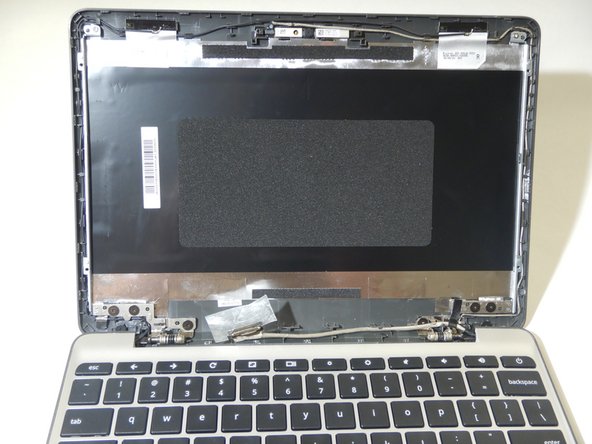
Снимите дисплей и корпус.
