
Введение
Экран устройства не загорается или не отображает правильное изображение. Экран может быть поврежден и требует замены. Прежде чем разбирать устройство, ознакомьтесь со страницей «Устранение неполадок» для этого устройства.
Шаг 1 Батарея

Чтобы защитить устройство и себя, перед разборкой убедитесь, что устройство полностью выключено. Отключите все внешние устройства перед началом процесса разборки.
Переверните устройство и положите его вверх дном на ровную поверхность так, чтобы основание компьютера было обращено вверх.
Шаг 2

Найдите два (2) скользящих механизма блокировки по обе стороны от батареи и сдвиньте их к центру.
Ползунки расположены на задней панели устройства со стороны, где находятся петли дисплея.
Ползунок, расположенный ближе к оптическому приводу (устройству чтения компакт-дисков), открывается со щелчком, а противоположный ползунок подпружинен.
Шаг 3

Потяните аккумулятор немного вверх и вытащите его.
Если батарея не вынимается, значит, ползунки были задвинуты недостаточно далеко. Сдвиньте ползунки к центру, пока батарея не выскочит.
Шаг 4 Нижняя крышка

Снимите резиновые ножки на нижней части устройства, чтобы получить доступ ко всем винтам.
Есть две резиновые ножки, по одной с каждой стороны батарейного отсека.
Шаг 5

Открутите двенадцать 9-миллиметровых винтов JIS #0 на задней панели устройства.
Аккуратно снимите оптический привод (устройство чтения компакт-дисков), чтобы легче было отделить основание.
Шаг 6

Отсоедините поверхность клавиатуры от основания, используя инструмент для открывания iFixit по всей границе.
Шаг 7

Отделите основание компьютера от блока компонентов.
Оптический привод можно поместить в основание в соответствующем месте, чтобы не перепутать его.
Шаг 8 Вентилятор
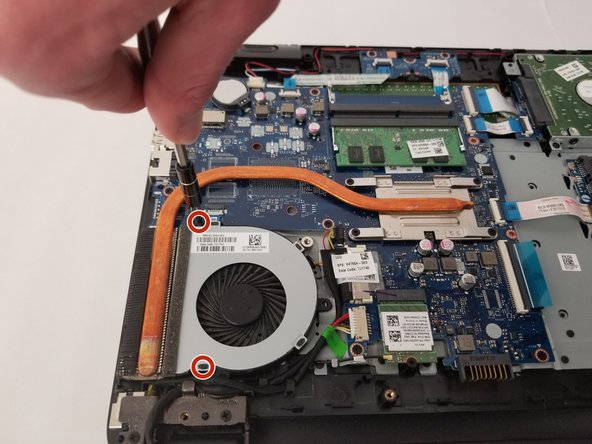
Выкрутите два винта JIS #0 диаметром 6,5 мм, которыми вентилятор охлаждения крепится к основанию.
Основание — это сторона, на которой находится радиатор, изготовленный из меди.
Шаг 9

Отсоедините кабель вентилятора от материнской платы.
Теперь вентилятор можно снять.
Шаг 10 Экран

Отсоедините кабель дисплея.
Шаг 11

Отсоедините провод, подключенный к беспроводному адаптеру.
Шаг 12

Выкрутите два 6,5-мм винта со стороны вентилятора компьютера.
Шаг 13

Выкрутите два винта 3 мм JIS #0.
Выкрутите один винт с широкой головкой 2 мм JIS #0.
Шаг 14

Положите дисплей задней стороной на ровную поверхность.
Шаг 15

Подденьте крышку экрана, используя инструмент для открывания iFixit, вокруг всего экрана.
Шаг 16

Выкрутите четыре 3-миллиметровых винта JIS #0.
Шаг 17

Отсоедините кабель, подключенный к экрану, расположенный в нижней части.
Экран должен отсоединиться и его можно заменить.
