
Введение
Это руководство по ремонту было составлено сотрудниками iFixit и не было одобрено компанией Google. Узнайте больше о наших руководствах по ремонту здесь.
Следуйте этому руководству, чтобы заменить экран на вашем Google Pixel 4a 5G.
Шаг 1 Предупреждения


Чтобы снять экран с телефона, его нужно поддеть. Прежде чем приступить к работе, внимательно прочтите следующие указания.
Обратите внимание на два шва на краю телефона:
Шов экрана: Этот шов отделяет экран от остальной части телефона. Именно здесь вам придется поддевать.
Рамочный шов: Здесь пластиковая рамка соединяется с задней крышкой. Она крепится винтами. Не поддевайте этот шов.
Прежде чем приступить к работе, обратите внимание на следующие области на экране:
Гибкий кабель экрана: Не вставляйте медиатор глубже, чем указано в инструкции, иначе вы рискуете повредить этот кабель.
Клеевой периметр: Выдвижение за этот узкий периметр без наклона резца приведет к повреждению OLED-панели.
Шаг 2 Нагрейте правый край экрана
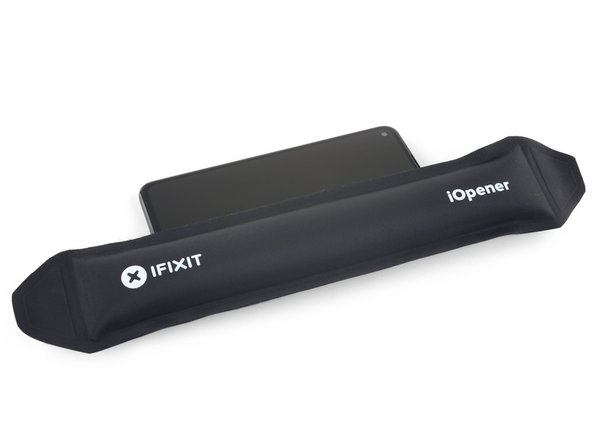
Приложите нагретый iOpener к правому краю дисплея на одну минуту, чтобы размягчить клей.
Можно также использовать фен, тепловой пистолет или горячую плиту, но будьте осторожны, чтобы не перегреть телефон — дисплей и внутренняя батарея могут повредиться от высокой температуры.
Шаг 3 Вставьте в отверстие медиатор


Если дисплей сильно потрескался, накройте его слоем прозрачной упаковочной ленты, чтобы присоска могла приклеиться. Также вместо присоски можно использовать очень прочный скотч. Если ничего не помогает, можно приклеить присоску к разбитому экрану.
Поместите присоску как можно ближе к правому краю экрана.
Поднимите присоску, приложив к ней силу.
Вставьте кончик открывающего резца в шов экрана не более чем на 1 мм.
Шаг 4 Направьте открывающую кирку под OLED-панель


Этот шаг показывает, как вставить медиатор, не повредив OLED-панель. Сделайте это перед тем, как нарезать клей.
Заведя медиатор на 1 мм в щель, поверните его вверх до крутого угла.
Под крутым углом осторожно введите медиатор в зазор примерно на 1/4 дюйма (6 мм). Резцы должны скользить под OLED-панелью.
Остановитесь, если почувствуете, что острие резца ударяется о выступ. Возможно, медиатор упирается в край OLED-панели. Поверните резцы под углом и повторите попытку.
Шаг 5 Прорежьте клей для дисплея


Проведите резцом вдоль правого края экрана, чтобы срезать клей.
Не вставляйте медиатор более чем на 1/4 дюйма (6 мм), иначе вы можете повредить гибкий кабель экрана.
Оставьте медиатор в правом нижнем углу, чтобы предотвратить повторное схватывание клея.
Шаг 6

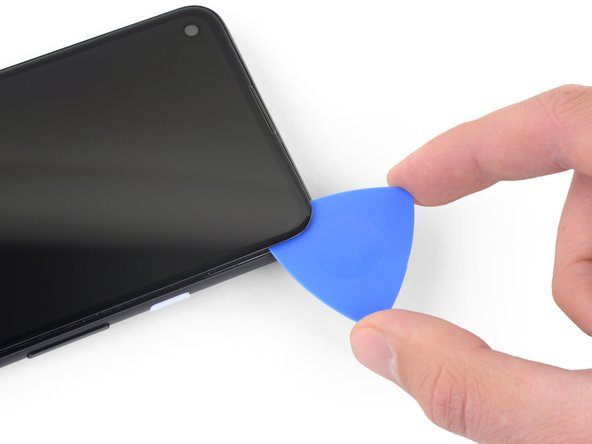

На верхнем краю экрана есть сетка, закрывающая динамик наушников. Если у вас нет запасной сетки, следите за тем, чтобы не повредить и не потерять этот компонент.
Клей на экране слабый, поэтому повторное нагревание не потребуется. Если экран трудно разрезать, приложите тепло к труднодоступному месту на одну минуту и повторите попытку.
Вставьте еще один медиатор в правый край телефона под углом, где уже образовался зазор, чтобы не повредить OLED-панель.
Проведите открывающим резцом по верхней части телефона, чтобы срезать клей.
Оставьте медиатор вставленным вдоль верхнего края, чтобы предотвратить повторное схватывание клея.
Шаг 7


Вставьте еще одну открывающую кирку в верхний край телефона под углом, где уже образовался зазор, чтобы не повредить OLED-панель.
С помощью резца проведите по левому верхнему углу, где находится окошко камеры.
Если экран трудно разрезать, приложите тепло к труднодоступному месту на одну минуту и попробуйте снова.
Оставьте медиатор вставленным вдоль левого края телефона, чтобы предотвратить повторное схватывание клея.
Шаг 8


Сдвиньте открывающийся медиатор, чтобы срезать клей вдоль левого края телефона.
Если экран трудно разрезать, приложите тепло к труднодоступному месту на одну минуту и попробуйте снова.
Помните, что теперь вы будете резать рядом с гибким кабелем экрана и дигитайзером.
Шаг 9


Проведите резцом вокруг левого нижнего угла и по нижней части дисплея, чтобы срезать остатки клея.
Если экран трудно разрезать, приложите тепло к труднодоступному месту на одну минуту и попробуйте снова.
Помните, что теперь вы будете резать рядом с гибким кабелем экрана и дигитайзером.
Шаг 10


После того как вы сделали надрезы по периметру телефона, осторожно поднимите правый край экрана, частично раскрыв телефон как книгу.
Пока не снимайте экран.
С помощью медиатора аккуратно подденьте оставшийся клей.
Шаг 11 Переверните экран


Приподнимите верхний край и переверните экран через нижний край, чтобы он лежал стеклом вниз.
Будьте осторожны, чтобы не надавить на подключенный ленточный кабель.
Шаг 12 Отсоедините дисплей


Ногтем или пинцетом аккуратно отклейте ленту, закрывающую разъем экрана.
Если лента в хорошем состоянии, ее можно использовать при сборке. В противном случае замените ее на кусок каптоновой ленты.
Шаг 13


Вставьте наконечник шила в отверстие пластиковой крышки, фиксирующей гибкий кабель экрана.
Потяните пластиковую крышку прямо вверх, пока она не выскочит на место.
Пластиковая крышка может подпрыгнуть в воздух.
Снимите пластиковую крышку.
Шаг 14


Подденьте и отсоедините гибкий кабель экрана с помощью наконечника шила.
Чтобы снова присоединить пресс-разъемы, подобные этому, аккуратно выровняйте и надавите на одну сторону до щелчка, затем повторите с другой стороны. Не нажимайте на середину. Если разъем будет неправильно выровнен, контакты могут погнуться, что приведет к необратимым повреждениям.
Шаг 15 Извлечение экрана

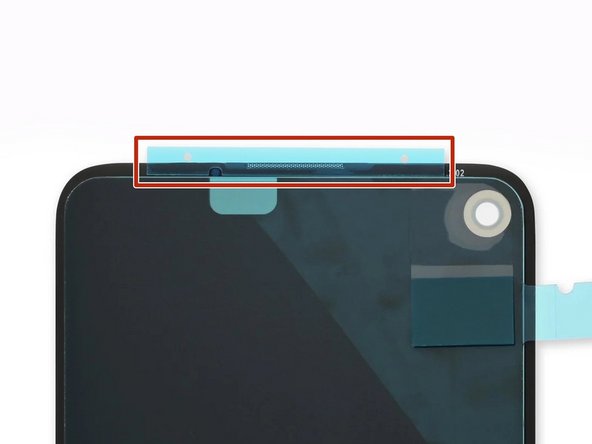

Снимите экран.
Чтобы установить новый экран:
Проверьте, установлены ли на сменном экране сетка динамика и клей для верхнего края.
Если да, то клей для верхней кромки не понадобится.
Если нет, снимите большую прозрачную накладку с клея для верхней кромки и приложите ее к экрану (не к раме). Убедитесь, что большой вырез совпадает с сеткой динамика.
Следуйте этому руководству для нанесения клея, вырезанного на заказ.
Используйте третью фотографию в качестве ориентира для расположения клея.
Во время загрузки после сборки экран пройдет процедуру калибровки. Не прикасайтесь к экрану во время этого процесса, так как это может привести к неправильной калибровке и вызвать проблемы с сенсорным управлением.
