
Введение
Это руководство по ремонту было составлено сотрудниками iFixit и не было одобрено компанией Google. Узнайте больше о наших руководствах по ремонту здесь.
Используйте это руководство для замены экрана на Google Pixel 4 XL.
Примечание: Следуйте этому руководству для замены экрана, предварительно установленного в новую рамку (также известную как шасси). Вам нужно будет пересадить все внутренние компоненты телефона на новый экран. Если вы заменяете панель дисплея самостоятельно, следуйте этому руководству.
В целях безопасности перед разборкой телефона разрядите аккумулятор ниже 25 %. Это снизит риск опасного теплового удара, если батарея будет случайно повреждена во время ремонта.
Для выполнения данного руководства требуется сменный аккумулятор. Не используйте батарею повторно после ее извлечения, так как это представляет потенциальную угрозу безопасности.
Внимание: Google предупреждает, что разборка переднего лазерного блока может привести к опасному воздействию невидимого инфракрасного лазерного излучения. Прочитать предупреждение о безопасности можно здесь.
Шаг 1 Извлеките лоток для SIM-карты


Вставьте инструмент для извлечения SIM-карт, биту или выпрямленную скрепку в маленькое отверстие лотка для SIM-карт на левом краю телефона.
Сильно нажмите, чтобы извлечь лоток.
Извлеките лоток для SIM-карт.
Шаг 2 Нагрейте стекло задней панели

Приготовьте iOpener и приложите его к нижнему краю задней панели на одну минуту.
Можно также использовать фен, тепловой пистолет или горячую пластину, но будьте осторожны, не перегрейте телефон — дисплей и внутренняя батарея могут повредиться от высокой температуры.
Шаг 3 Прикрепите присоску


Приложите присоску к нагретому краю задней панели, надавив на нее, чтобы создать присасывание, как можно ближе к краю.
Если заднее стекло сильно треснуло, накройте его слоем прозрачной упаковочной ленты, чтобы присоска приклеилась. Также вместо присоски можно использовать очень прочный скотч. Если ничего не помогает, можно приклеить присоску к разбитой панели.
Шаг 4 Вставьте отмычку


Потяните за присоску с сильным и уверенным усилием, чтобы создать зазор между задней панелью и рамкой.
В зависимости от возраста вашего телефона это может быть непросто. Если у вас возникли трудности, приложите больше тепла к краю и повторите попытку.
Вставьте острие шила в зазор.
Шаг 5 Начните срезать клей


Проведите открывающимся резцом по дну в направлении левого угла, чтобы срезать клей.
Не снимая резца, проведите им от левого нижнего угла к правому нижнему углу, чтобы полностью срезать клей с нижней стороны.
Оставьте медиатор вставленным в правом нижнем углу, чтобы предотвратить повторное схватывание клея.
Шаг 6 Нарежьте клей с левой стороны

Приготовьте iOpener и приложите его к левому краю телефона на одну минуту.
Шаг 7


Вставьте второй медиатор для открывания под заднюю панель прямо над портом зарядки.
Сдвиньте открывающий медиатор к левому нижнему углу телефона.
Шаг 8


Проведите медиатором вокруг левого нижнего угла и по левой стороне телефона, чтобы срезать клей.
Клей может быть очень липким. Вводите и выводите медиатор пилящими движениями, чтобы помочь в нарезке.
Остановитесь, когда дойдете до левого верхнего угла, возле камеры, и оставьте медиатор вставленным.
Шаг 9 Нарежьте клей с правой стороны

Приготовьте iOpener и приложите его к правому краю телефона на одну минуту.
Шаг 10


Не снимая двух первых открывающих медиаторов, вставьте третий медиатор в нижнюю часть правой стороны.
Сдвиньте открывающую насадку вверх по направлению к верхней части телефона, срезая клей с правой стороны.
Остановитесь, когда дойдете до правого верхнего угла, и оставьте вставленным медиатор.
Шаг 11 Срежьте клей с верхней стороны


Проведите третьим открывающим резцом вокруг правого верхнего угла и по верхней стороне телефона, срезая последнюю полоску клея.
Шаг 12 Поднимите заднюю панель

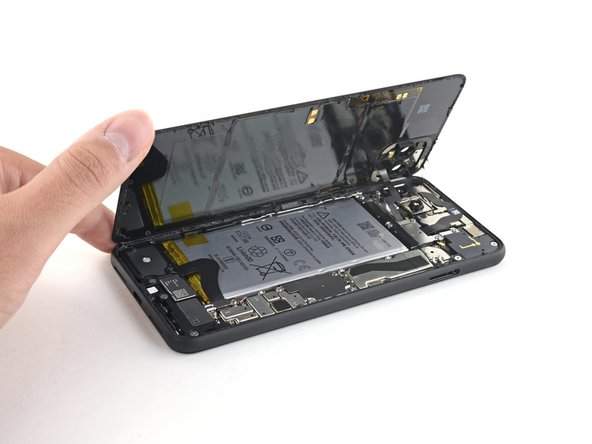
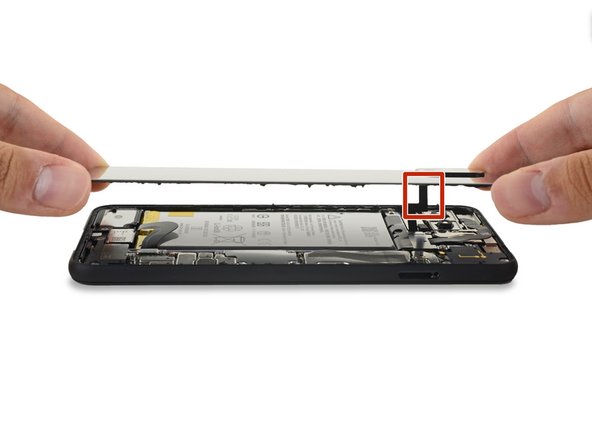
После того как вы нарезали по периметру телефона, осторожно поднимите правый край задней крышки, открыв ее как книгу.
Пока не пытайтесь снять панель до конца, так как она все еще соединена с телефоном.
Шаг 13


Продолжайте открывать заднюю панель, пока она не ляжет на левый край телефона, стараясь не надавить на подключенный ленточный кабель.
Во время сборки можно включить телефон и проверить все функции, прежде чем запечатывать его. Не забудьте полностью выключить телефон, прежде чем продолжить работу.
Шаг 14 Отсоедините аккумулятор


Выкрутите четыре винта T3 Torx, крепящие экран разъема аккумулятора:
Один винт 1,8 мм
Один винт 4,1 мм
Один винт с внутренним шестигранником 4,4 мм
Один винт с головкой 4,0 мм
На протяжении всего ремонта следите за каждым винтом и убедитесь, что он возвращается именно туда, откуда был извлечен.
Шаг 15


С помощью пинцета снимите экран разъема аккумулятора.
Шаг 16

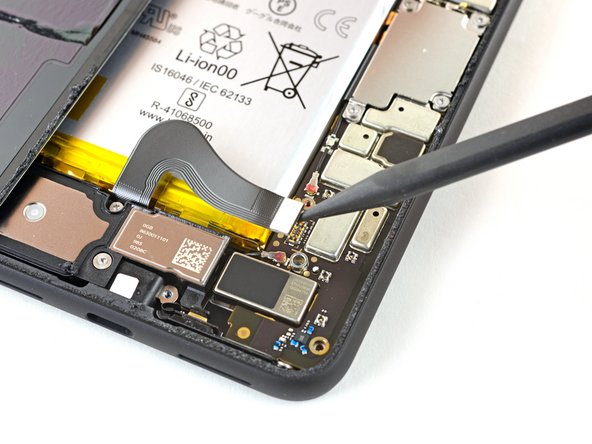
Если вы используете пробойник рядом с батареей, будьте очень осторожны, чтобы не проткнуть батарею.
Чтобы отсоединить батарею, подденьте заостренным концом шпателя разъем батареи и поднимите его вверх от материнской платы.
Чтобы снова присоединить пресс-разъемы, подобные этому, аккуратно выровняйте и надавите на одну сторону до щелчка, затем повторите с другой стороны. Не нажимайте на середину. Если разъем будет неправильно выровнен, контакты могут погнуться, что приведет к необратимым повреждениям.
Шаг 17


С помощью плоского конца пассатижей аккуратно отогните кабель аккумулятора, чтобы он случайно не соприкоснулся во время остальных ремонтных работ.
Шаг 18 Отсоедините разъем задней панели

С помощью ключа T3 Torx выкрутите два винта диаметром 4,1 мм, крепящих крышку разъема задней панели.
Шаг 19


С помощью пинцета снимите крышку разъема задней панели.
Шаг 20


Заостренным концом пассатижей подденьте и отсоедините разъем задней панели.
Шаг 21 Снимите заднюю панель

Снимите заднюю панель.
При сборке следуйте этому руководству для установки клея, изготовленного на заказ для вашего устройства.
Следуйте этому руководству, если вы используете предварительно вырезанную карту клея.
Шаг 22 Снимите клейкие вставки аккумулятора


С помощью тупого пинцета приподнимите клейкие выступы аккумулятора, чтобы их можно было легче захватить пальцами.
Батарея удерживается на месте тремя отдельными тянущимися клейкими полосками, которые соединены с одним черным тянущимся язычком. Вы можете попытаться вытащить все три полоски вместе, но проще подрезать черный язычок в месте насечки и вытащить каждую полоску по отдельности.
Шаг 23


Потяните за черный язычок под небольшим углом с постоянным усилием. Когда клей станет длинным, намотайте его на палец и продолжайте тянуть.
Продолжайте тянуть за клейкую полоску с постоянным усилием, время от времени вращая шпатель, чтобы оголенный участок язычка оставался как можно короче.
Для этого может потребоваться большое усилие.
Эти клейкие язычки очень склонны к тому, чтобы сломаться пополам во время этого процесса. Попробуйте тянуть как можно медленнее.
Если клейкие язычки не растягиваются, вы можете наполнить пластиковую пипетку или шприц изопропиловым спиртом высокой концентрации и нанести несколько капель под левый край батареи. Дайте спирту минуту, чтобы ослабить клей батареи.
Продолжайте этот процесс для каждой из трех тянущих защелок, пока все они либо не выйдут, либо не сломаются пополам.
Шаг 24 Извлеките аккумулятор


Если при извлечении аккумулятора язычки защелкнулись, подденьте его верхний правый край открывающимся резцом, срезав клей под ним.
Даже если вы успешно удалили все три клейких язычка, использование открывающей кирки для извлечения аккумулятора может оказаться полезным.
Не вставляйте открывающую кирку в кабель датчика захвата или куда-либо под ним, так как кирка может повредить гибкий кабель порта зарядки, расположенный под батареей.
Шаг 25


Не используйте батарею, если она деформирована или повреждена, так как это представляет потенциальную угрозу безопасности. Замените его новым аккумулятором.
Поднимите аккумулятор вверх, в сторону от телефона, чтобы извлечь его.
Чтобы установить сменный аккумулятор:
Удалите остатки клея из отверстия для батареи.
Если вы используете клей-растяжку, нанесите его на батарею. В противном случае наклейте двусторонний скотч или предварительно вырезанные клейкие полоски в отверстии для аккумулятора телефона, стараясь не закрывать гибкий кабель порта зарядки. Отклейте все накладки скотча, чтобы обнажить клей.
Временно подсоедините разъем аккумулятора к гнезду материнской платы. Это обеспечит правильное расположение батареи.
Положите батарею на место и плотно прижмите.
Отсоедините разъем батареи от гнезда материнской платы и продолжите сборку.
Шаг 26 Снимите крышку камеры заднего вида

С помощью отвертки T3 Torx открутите следующие винты, крепящие крышку разъема камеры заднего вида:
Один винт 2,7 мм
Один винт 4,1 мм
Один винт 4,2 мм
Шаг 27

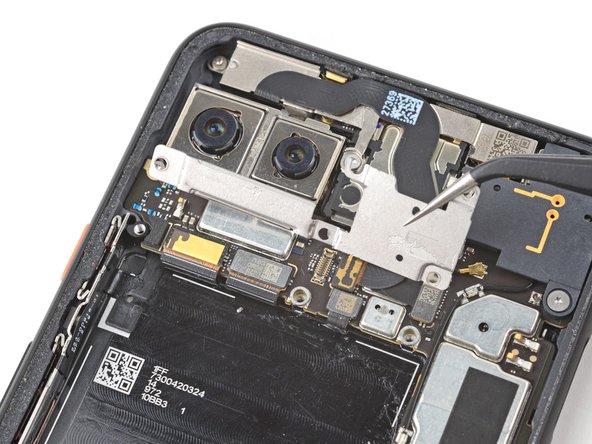
С помощью пинцета снимите крышку разъема камеры заднего вида.
Шаг 28

С помощью отвертки T3 Torx открутите следующие винты, крепящие крышку разъема камеры переднего вида:
Один винт 4,1 мм
Один винт с головкой 4,0 мм
Один винт с внутренним шестигранником диаметром 4,1 мм
Шаг 29


С помощью пинцета снимите крышку разъема передней камеры.
Шаг 30 Отсоедините разъемы камеры и датчика.

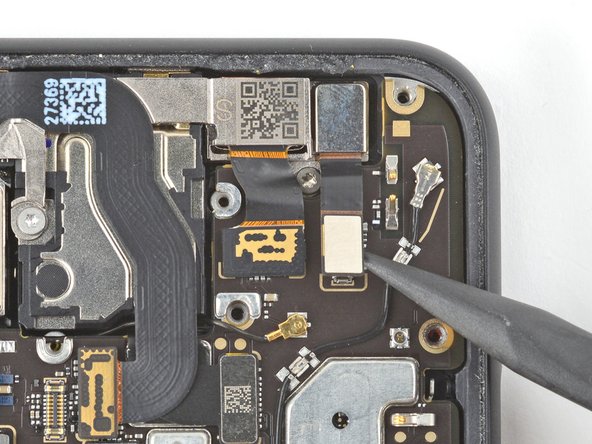
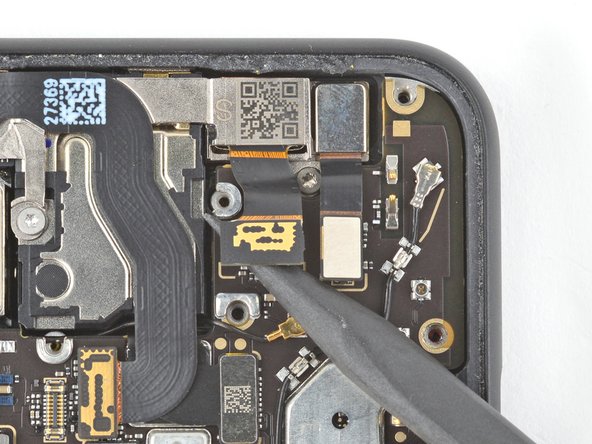
Заостренным концом шила подденьте разъемы камеры и датчиков, чтобы отсоединить их от материнской платы.
Шаг 31

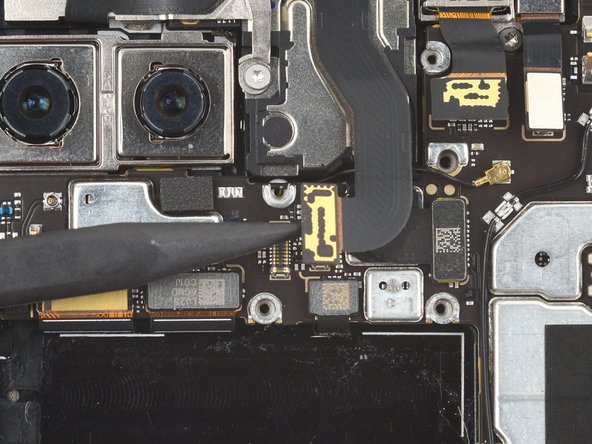
Заостренным концом лопатки подденьте и отсоедините оставшийся разъем датчика от материнской платы.
Этот кабель прикреплен к телефону с помощью легкого клея.
Шаг 32 Извлеките переднюю камеру и датчик в сборе

С помощью отвертки T3 Torx выкрутите следующие винты из блока передней камеры и датчика:
Два винта 2,7 мм
Один винт 3,1 мм
Шаг 33


С помощью пинцета извлеките переднюю камеру и датчик в сборе.
Шаг 34 Выкрутите винты, крепящие крышку разъема дисплея

С помощью ключа T3 Torx открутите четыре винта 3,5 мм, крепящих крышку разъема дисплея.
Шаг 35 Снимите крышку разъема дисплея


С помощью пинцета снимите крышку разъема дисплея.
Шаг 36 Отсоедините разъем дисплея

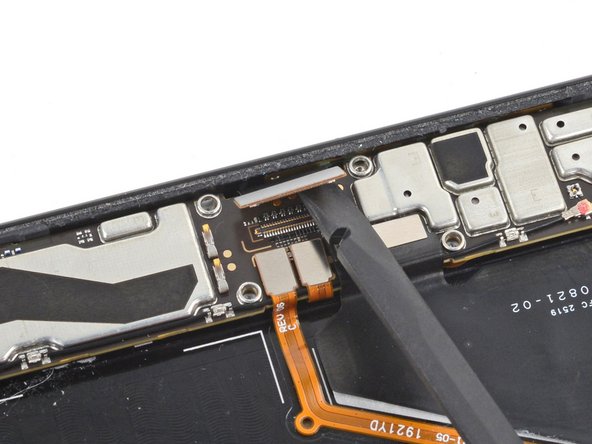
С помощью плоского конца палочки отсоедините разъем дисплея от материнской платы.
Шаг 37 Выкрутите винт материнской платы

С помощью драйвера T3 Torx выкрутите винт диаметром 2,7 мм, крепящий материнскую плату к раме.
Шаг 38 Отсоедините пресс-разъемы материнской платы

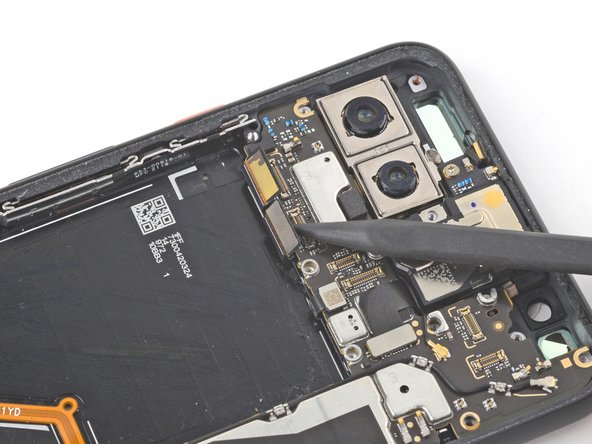
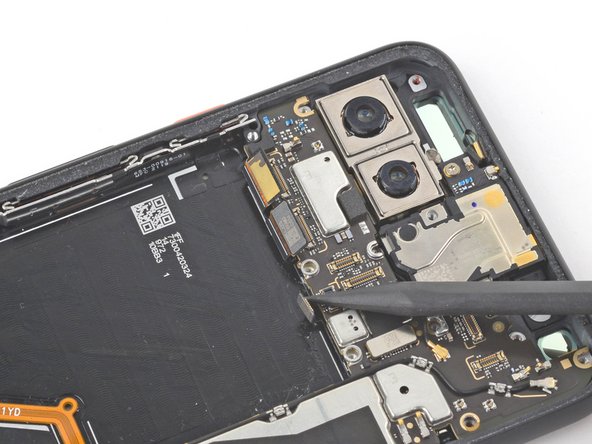
С помощью заостренного конца лопатки отсоедините от материнской платы три разъема для боковых кнопок и камеры заднего вида.
Шаг 39

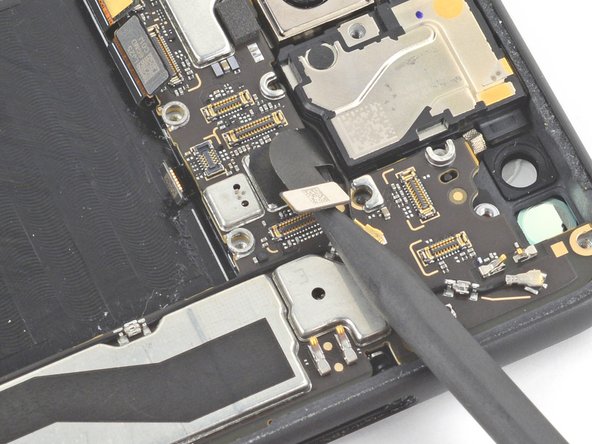
Заостренным концом пробки отсоедините динамик наушника от материнской платы.
Шаг 40

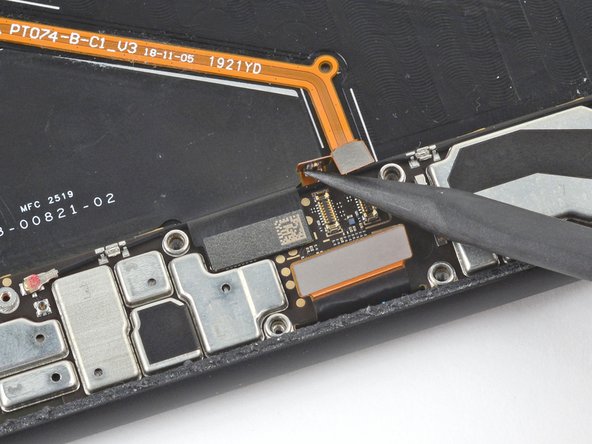
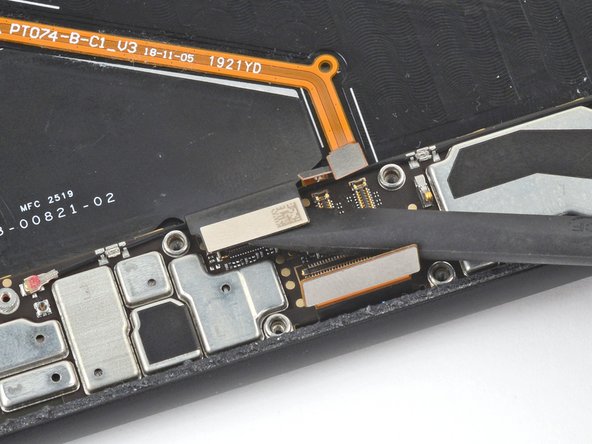
Заостренным концом шила отсоедините два разъема датчика захвата от материнской платы.
Плоским концом пробки отсоедините разъем порта зарядки от материнской платы.
Шаг 41 Отсоедините антенны

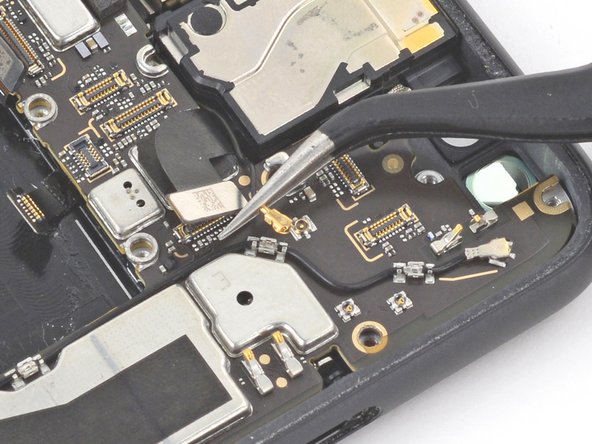
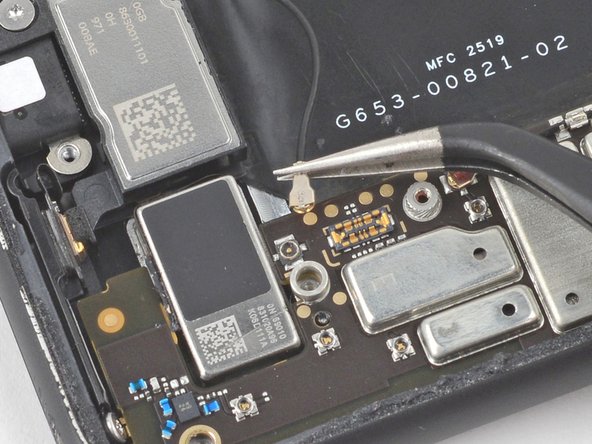
С помощью пинцета отсоедините два коаксиальных разъема антенн от материнской платы.
Шаг 42 Извлеките материнскую плату

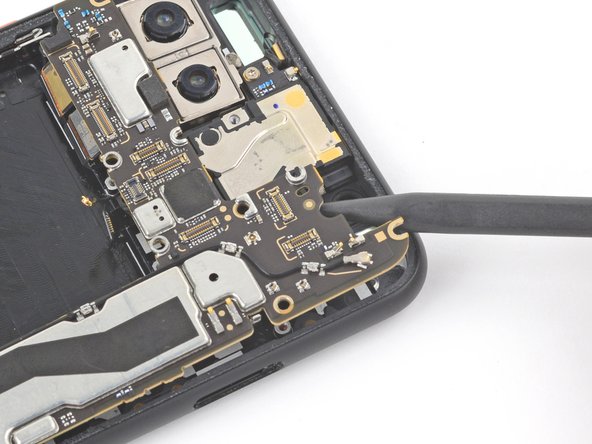
Подденьте и ослабьте верхний край материнской платы с помощью пинцета.
Шаг 43

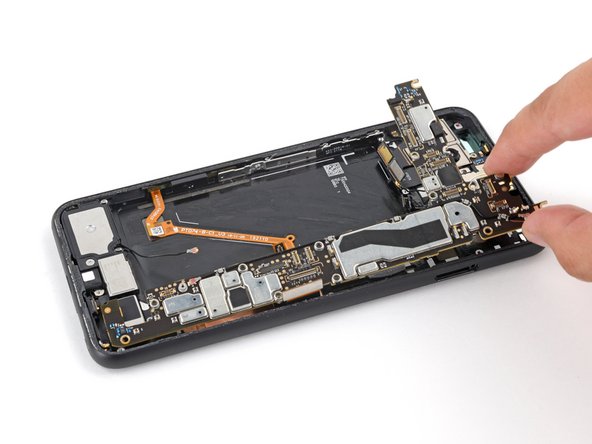
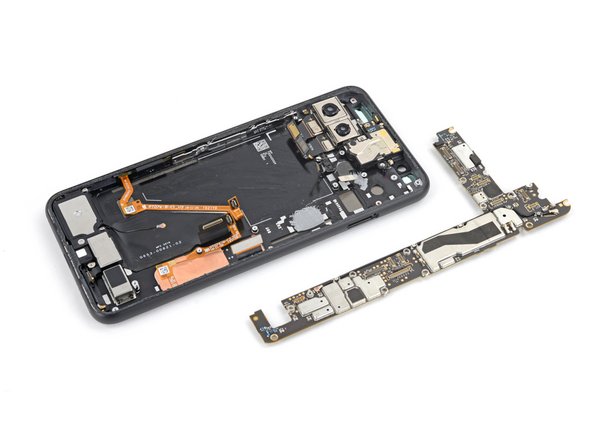
Медленно извлеките материнскую плату, стараясь не зацепить разъемы ленточных кабелей.
Разъемы модуля камеры заднего вида расположены вокруг материнской платы, и модуль камеры не закреплен на телефоне, поэтому во время этого шага он может выскочить вместе с материнской платой.
Полностью извлеките материнскую плату.
При установке материнской платы на место убедитесь, что под ней не зацепились разъемы ленточных кабелей.
Шаг 44 Извлечение задних камер


С помощью пинцета снимите модуль камеры заднего вида.
Шаг 45 Извлеките модуль наушников

С помощью ключа T3 Torx выкрутите 2-миллиметровый винт, крепящий плату антенного разъема к телефону.
Шаг 46

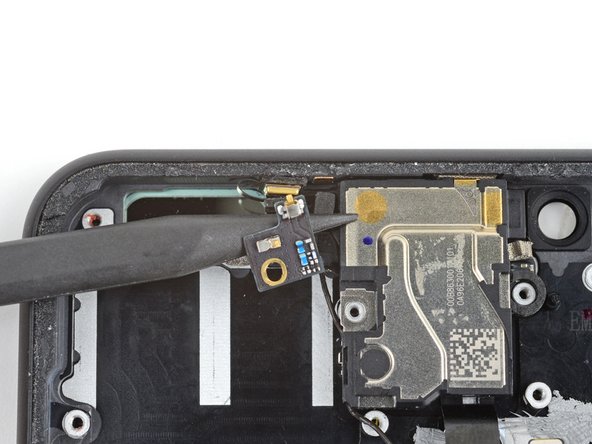
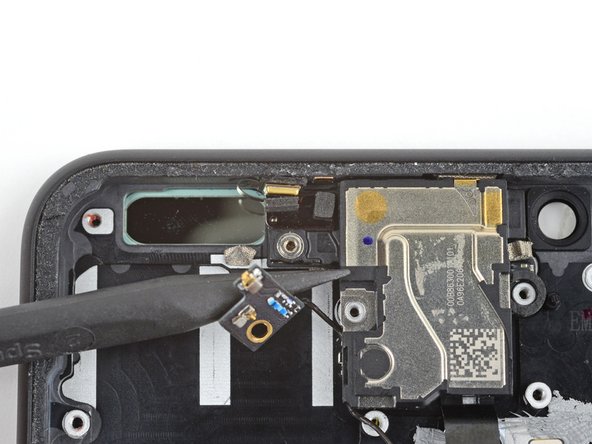
С помощью заостренного конца шила слегка сдвиньте плату в сторону, в сторону от верхней части телефона.
Не пытайтесь полностью извлечь эту плату; она по-прежнему подключена к динамику наушника.
Шаг 47

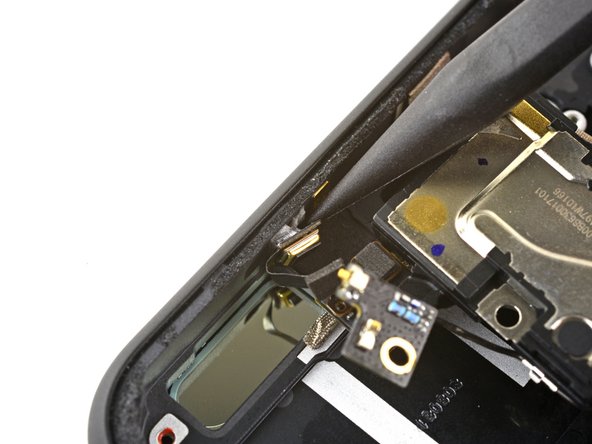
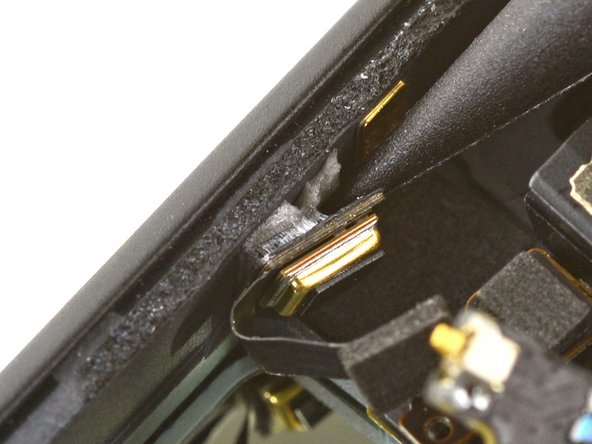
Заостренным концом лопатки отделите микрофон от светлого клея, прикрепляющего его к телефону.
Убедитесь, что микрофон полностью отсоединен от верхней рамки, прежде чем переходить к следующему шагу.
Шаг 48

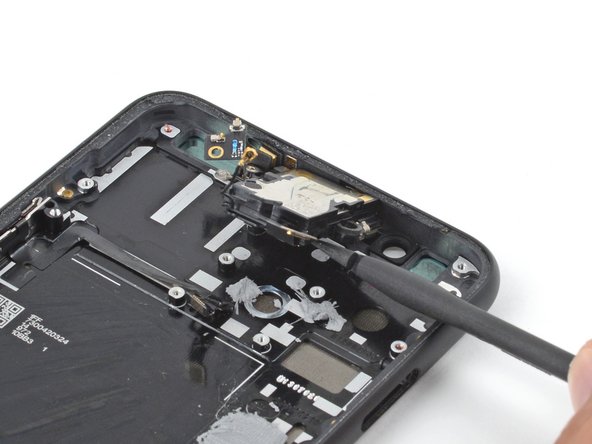
С помощью плоского конца лопатки подденьте модуль наушников и отделите его от средней рамки телефона.
Модуль наушников прикреплен с помощью легкого клея, и он должен подняться без приложения чрезмерных усилий.
Шаг 49

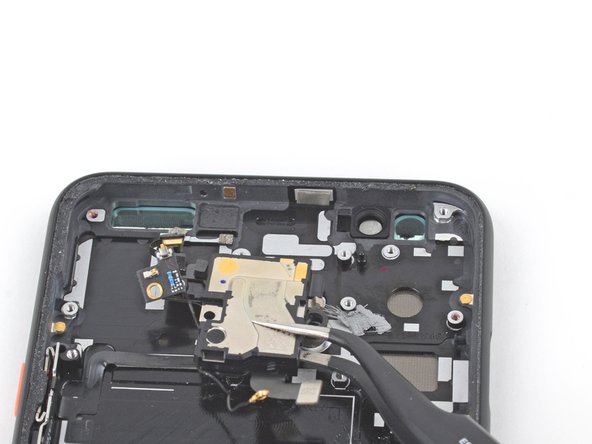
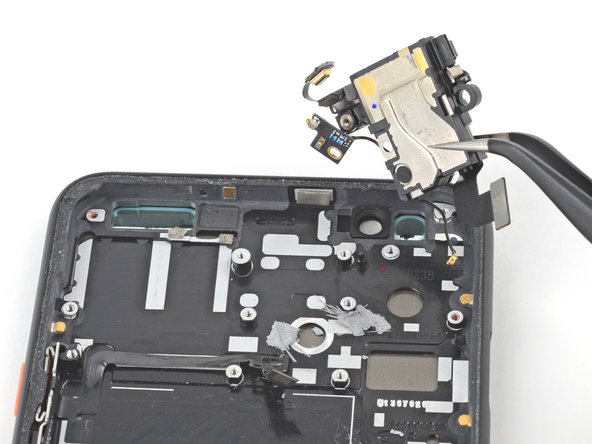
С помощью пинцета или пальцев отделите модуль наушников от светлого клея, которым он прикреплен к верхней рамке телефона.
Извлеките модуль наушников.
Шаг 50

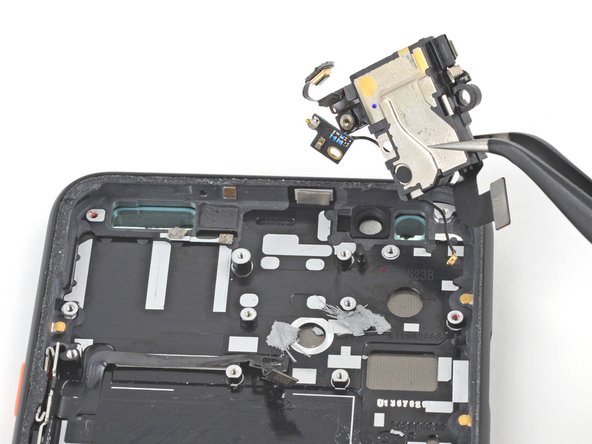
С помощью пинцета снимите динамик наушника и датчик движения Soli в сборе.
Шаг 51 Извлеките динамик

С помощью отвертки T3 Torx открутите три винта, крепящие динамик:
Один винт 4,1 мм
Один винт 2,7 мм
Один винт с внутренним шестигранником 4,4 мм
Шаг 52

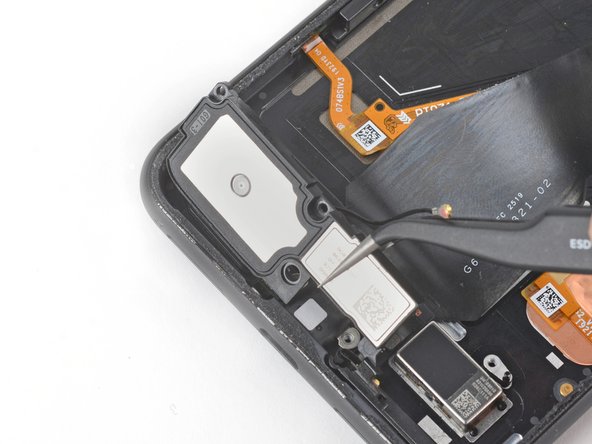
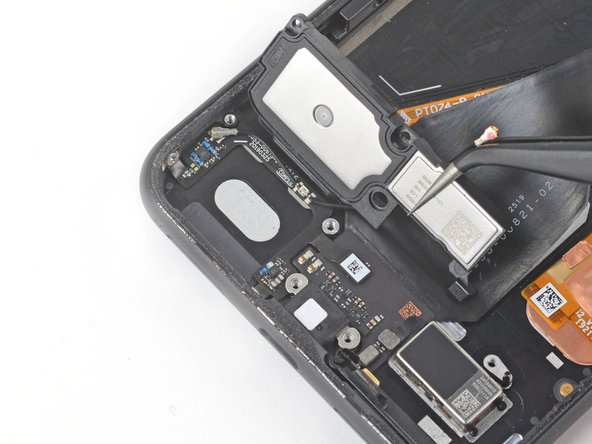
С помощью пинцета поднимите громкоговоритель вверх и отсоедините его от рамы.
Снимите громкоговоритель.
Шаг 53 Изолируйте узел зарядки

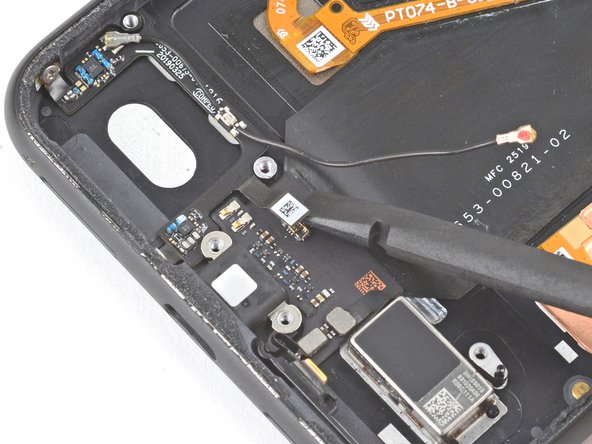
С помощью заостренного конца лопатки отсоедините два разъема для прижима антенны от блока зарядки.
Шаг 54

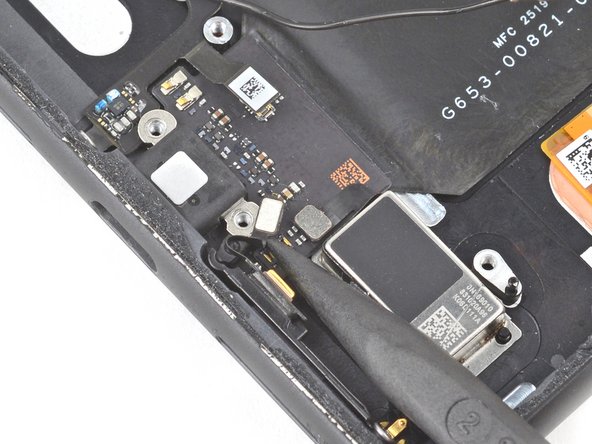
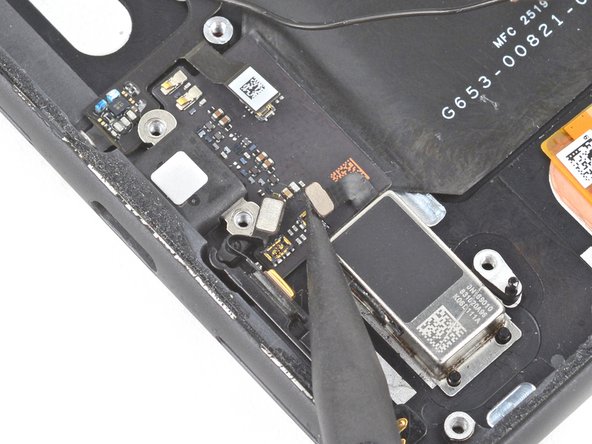
Отсоедините прижимные разъемы антенн от зарядного блока.
Шаг 55 Извлеките зарядный узел


Отсоедините ленточный кабель, пока он полностью не отделится от рамы.
Ленточный кабель прикреплен к раме с помощью легкого клея.
Снимите узел зарядки.
Шаг 56 Извлеките микрофон в сборе

С помощью ключа T3 Torx выкрутите 3-миллиметровый винт, крепящий нижний микрофонный узел к правому нижнему углу рамки.
Шаг 57

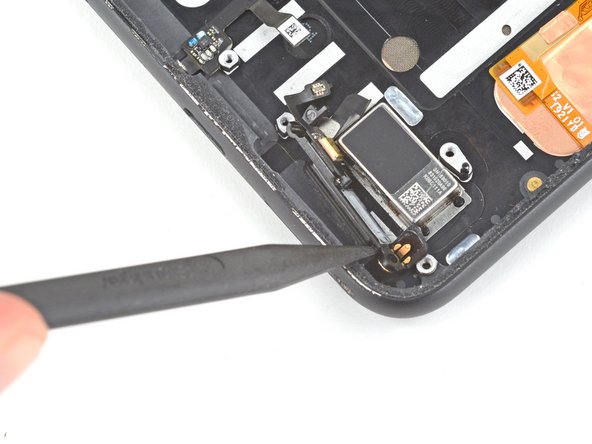
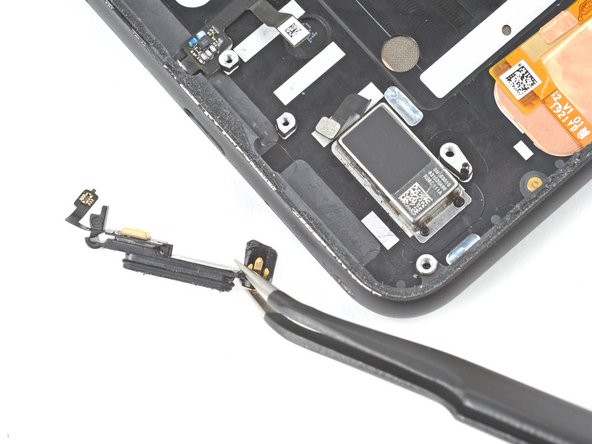
Вставьте заостренный конец пробки в выемку между блоком микрофона и рамкой.
Проведите заостренным концом шпателя слева направо, отделяя микрофонный узел от рамки.
Извлеките узел микрофона с помощью пальцев или пинцета.
Шаг 58

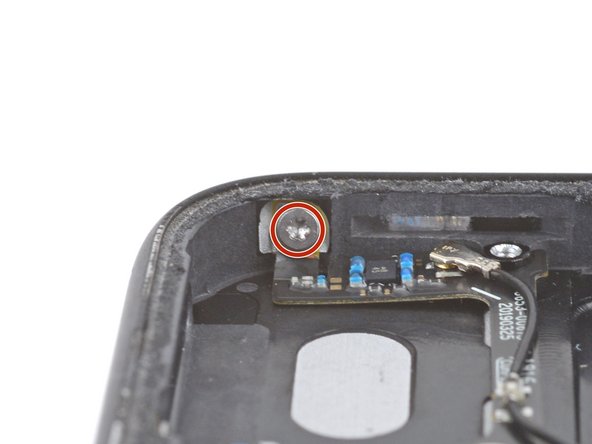
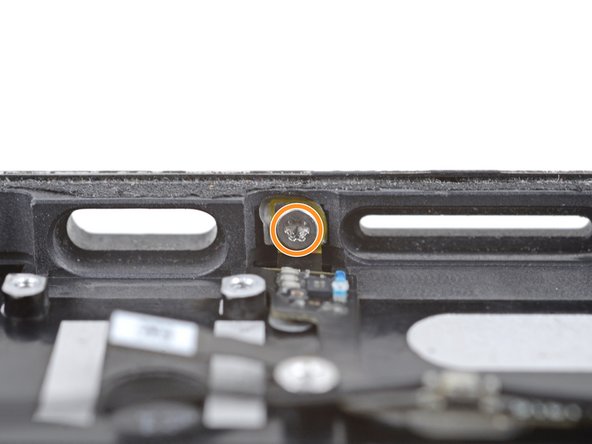
С помощью ключа T3 Torx открутите два винта, крепящих антенну к раме:
Один 2-миллиметровый винт на левой стороне рамы
Один винт 2 мм на нижней стороне рамки
Шаг 59 Снимите антенну

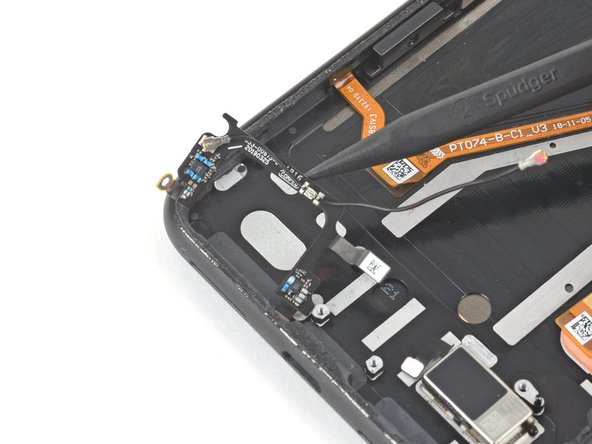
Вставьте заостренный конец пробки под ленточный кабель антенны и осторожно подденьте его, чтобы отсоединить кабель от рамки.
Ленточный кабель антенны прикреплен к рамке с помощью легкого клея.
Снимите антенну.
Шаг 60 Извлечение вибрационного двигателя

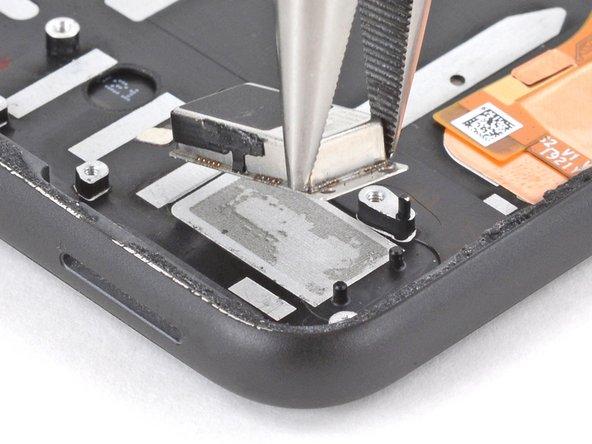
С помощью плоскогубцев крепко возьмитесь за вибромотор в правой нижней части устройства.
С силой потяните вверх, пока мотор не отделится от рамы.
Возьмите вибромотор за сторону, противоположную его кабелю, и следите за тем, чтобы не повредить кабели, покрывающие остальные части мотора.
Шаг 61 Остался только экран

Теперь у вас остался только экран.
