
Введение
Если ваш экран треснул или не реагирует на нажатия, воспользуйтесь этим руководством для замены экрана.
Шаг 1 Аккумулятор


Вставьте пластиковый инструмент для открывания в шов между передней частью устройства и задней крышкой.
Продвиньте инструмент для открывания пластика от нижней части телефона к верхней.
С помощью инструмента для открывания пластика освободите все зажимы, прикрепленные к телефону.
Шаг 2

Поднимите крышку с телефона.
Шаг 3

Вставьте пластиковый инструмент для открывания в паз между нижней частью телефона и аккумулятором.
Поднимите аккумулятор с помощью инструмента для открывания пластика и извлеките его вручную.
Шаг 4 Задняя панель

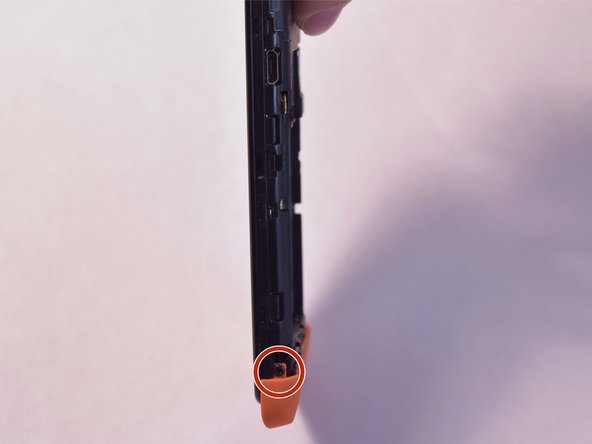
Выкрутите два винта 5 мм T4 по бокам небольшой оранжевой пластины.
Шаг 5

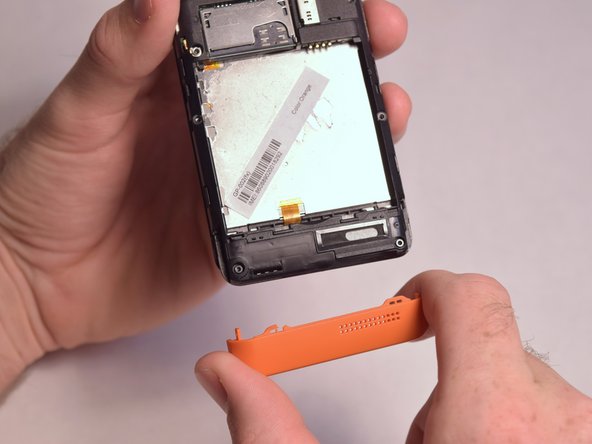
Аккуратно снимите маленькую оранжевую пластину, потянув ее вниз.
Шаг 6

Выкрутите следующие винты, крепящие заднюю панель к устройству:
Два серебристых винта 2 мм T3
Пять черных винтов T3 диаметром 3 мм
Шаг 7

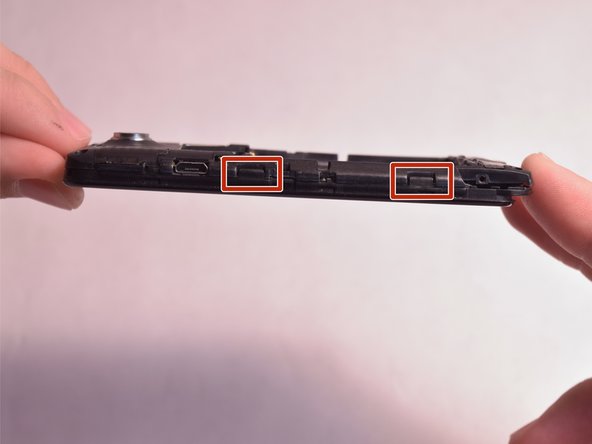
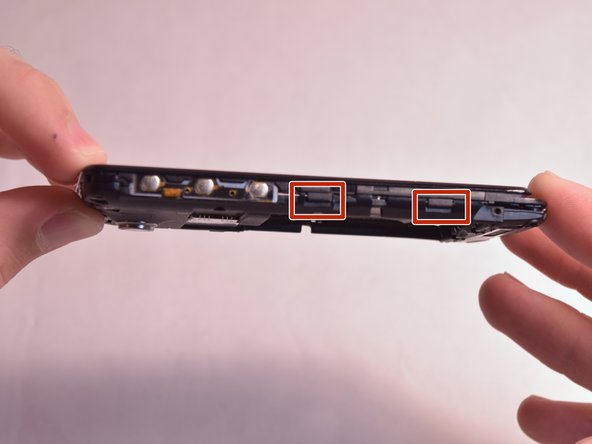
Слегка приподнимите нижний угол задней панели.
Освободите четыре зажима с обеих сторон, потянув их в сторону от устройства.
Шаг 8

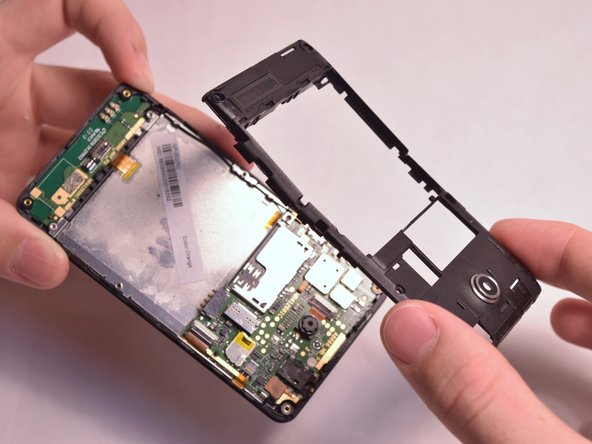
Поднимите заднюю панель от устройства.
Шаг 9 Материнская плата

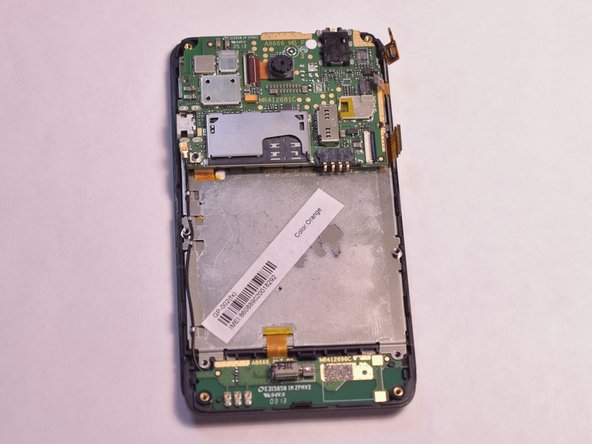
Отсоедините три разъема с задней стороны материнской платы, поддев кончиком шила или ногтем небольшую фиксирующую заслонку. Затем вытащите ленточный кабель.
Отсоедините провод от левой нижней части материнской платы, приподняв ее от устройства.
Выкрутите 2-миллиметровый винт T3 в левом верхнем углу материнской платы.
Шаг 10

Приподнимите материнскую плату и извлеките разъем на задней панели, поддев кончиком шила или ногтем небольшую фиксирующую крышку. Затем вытащите ленточный кабель.
Шаг 11

Извлеките материнскую плату из устройства.
Шаг 12 Антенна
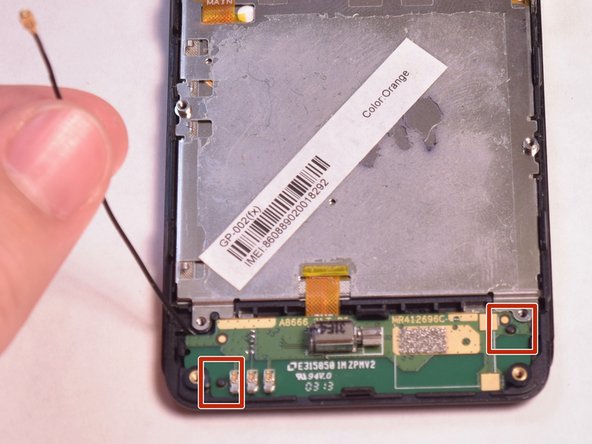
Рукой отсоедините черный провод от металлических зажимов и поднимите его от устройства.
Отстегните пластиковые зажимы, прикрепленные к антенне.
Шаг 13

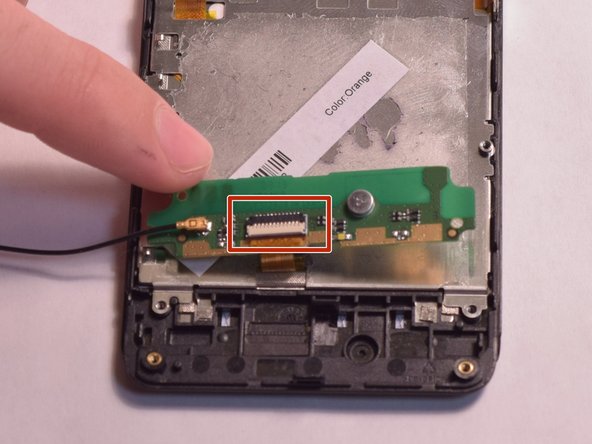
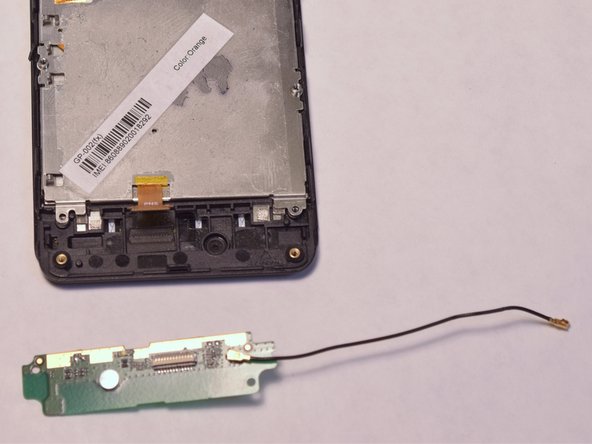
Аккуратно поднимите антенну и переверните ее, чтобы обнаружить разъем ZIF на задней стороне.
Подденьте небольшую фиксирующую крышку на разъеме ZIF и вытащите ленточный кабель.
Шаг 14 Экран

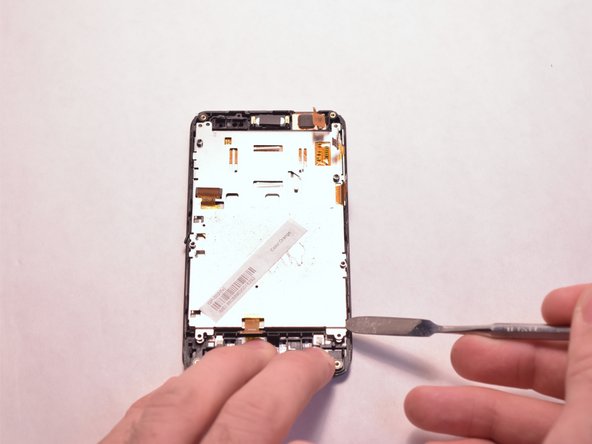
С помощью металлической лопатки аккуратно подденьте заднюю часть экрана.
Шаг 15

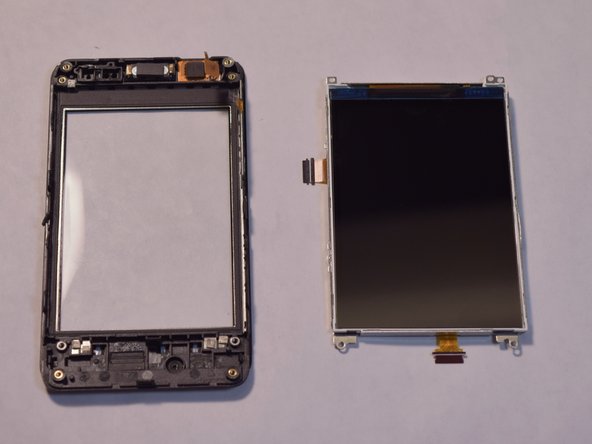
Продолжайте поднимать экран, пока он не отсоединится от устройства.
