No Image

Разборка кнопок мыши Logitech Wireless Gaming Mouse G700

134 просмотров
17 декабря 2023

Введение

В этом руководстве показано, как разобрать мышь G700, чтобы достать верхние кнопки для чистки.

Мышь будет разобрана на три основных компонента: Печатная плата, верхний корпус и средний корпус.

Шаг 1. Разборка кнопок мыши Logitech Wireless Gaming Mouse G700

Disassembling Mouse Buttons for Logitech Wireless Gaming Mouse G700, Disassembling Mouse Buttons for Logitech Wireless Gaming Mouse G700: step 1, image 1 of 2Disassembling Mouse Buttons for Logitech Wireless Gaming Mouse G700, Disassembling Mouse Buttons for Logitech Wireless Gaming Mouse G700: step 1, image 2 of 2

Отсоедините USB-шнур от верхней части мыши.

Шаг 2

Disassembling Mouse Buttons for Logitech Wireless Gaming Mouse G700: step 2, image 1 of 3Disassembling Mouse Buttons for Logitech Wireless Gaming Mouse G700: step 2, image 2 of 3Disassembling Mouse Buttons for Logitech Wireless Gaming Mouse G700: step 2, image 3 of 3

Выключите питание мыши. Выключатель питания находится в нижней части мыши над батареей.

Шаг 3

Disassembling Mouse Buttons for Logitech Wireless Gaming Mouse G700: step 3, image 1 of 3Disassembling Mouse Buttons for Logitech Wireless Gaming Mouse G700: step 3, image 2 of 3Disassembling Mouse Buttons for Logitech Wireless Gaming Mouse G700: step 3, image 3 of 3

Извлеките батарею, как показано на рисунках.

Шаг 4

Disassembling Mouse Buttons for Logitech Wireless Gaming Mouse G700: step 4, image 1 of 3Disassembling Mouse Buttons for Logitech Wireless Gaming Mouse G700: step 4, image 2 of 3Disassembling Mouse Buttons for Logitech Wireless Gaming Mouse G700: step 4, image 3 of 3

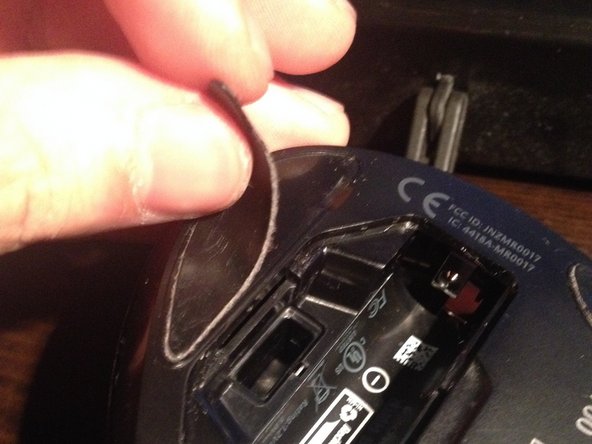
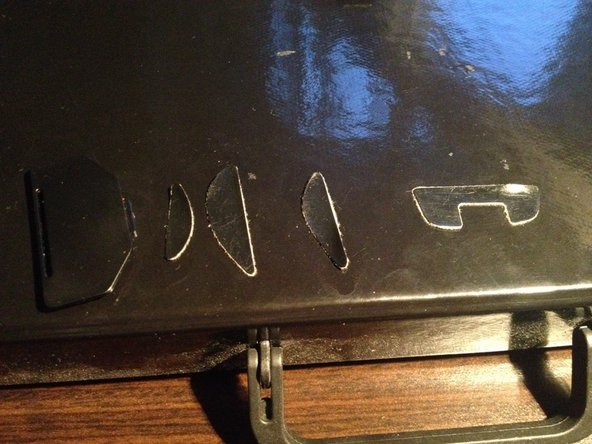
Отклейте четыре наклейки, расположенные на нижней части мыши. Они находятся сверху, снизу и по бокам.

Приклейте эти наклейки на чистую плоскую поверхность, чтобы сохранить их, пока вы продолжаете разбирать мышь.

Шаг 5

Disassembling Mouse Buttons for Logitech Wireless Gaming Mouse G700: step 5, image 1 of 2Disassembling Mouse Buttons for Logitech Wireless Gaming Mouse G700: step 5, image 2 of 2

Найдите и выкрутите пять винтов, которые были спрятаны под наклейками.

Шаг 6

Disassembling Mouse Buttons for Logitech Wireless Gaming Mouse G700: step 6, image 1 of 2Disassembling Mouse Buttons for Logitech Wireless Gaming Mouse G700: step 6, image 2 of 2

Осторожно подденьте верхнюю часть мыши. Это позволит снять корпус с печатной платы.

Шаг 7

Disassembling Mouse Buttons for Logitech Wireless Gaming Mouse G700: step 7, image 1 of 3Disassembling Mouse Buttons for Logitech Wireless Gaming Mouse G700: step 7, image 2 of 3Disassembling Mouse Buttons for Logitech Wireless Gaming Mouse G700: step 7, image 3 of 3

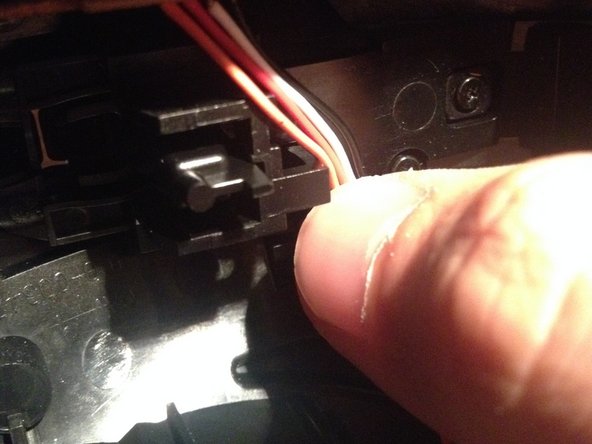
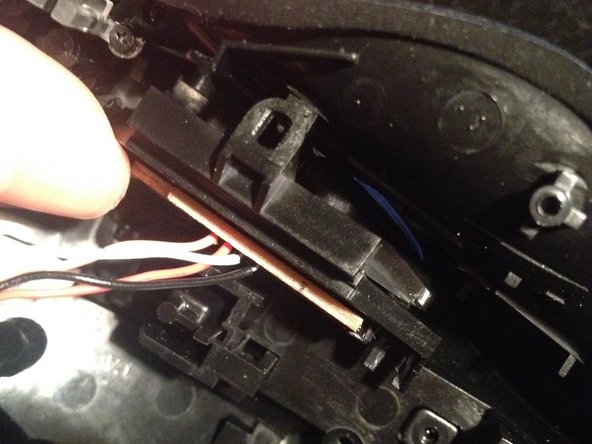
Аккуратно отсоедините четыре провода от держателя корпуса.

Вид: Под корпусом

Шаг 8

Disassembling Mouse Buttons for Logitech Wireless Gaming Mouse G700: step 8, image 1 of 2Disassembling Mouse Buttons for Logitech Wireless Gaming Mouse G700: step 8, image 2 of 2

Выкрутите семь винтов, скрепляющих верхний корпус, средний корпус и боковые кнопки.

Если вы разбираете устройство для чистки, достаточно выкрутить четыре винта снизу, чтобы снять только верхнюю крышку.

Шаг 9

Disassembling Mouse Buttons for Logitech Wireless Gaming Mouse G700: step 9, image 1 of 3Disassembling Mouse Buttons for Logitech Wireless Gaming Mouse G700: step 9, image 2 of 3Disassembling Mouse Buttons for Logitech Wireless Gaming Mouse G700: step 9, image 3 of 3

Нажмите на боковые клавиши в направлении нижней части корпуса.

Это позволит отсоединить клавиши и провода от корпуса.

Шаг 10

Disassembling Mouse Buttons for Logitech Wireless Gaming Mouse G700: step 10, image 1 of 3Disassembling Mouse Buttons for Logitech Wireless Gaming Mouse G700: step 10, image 2 of 3Disassembling Mouse Buttons for Logitech Wireless Gaming Mouse G700: step 10, image 3 of 3

Аккуратно подденьте замок, удерживающий обе кнопки мыши.

Вид: Под корпусом (все еще цельная деталь)

Шаг 11

Disassembling Mouse Buttons for Logitech Wireless Gaming Mouse G700: step 11, image 1 of 3Disassembling Mouse Buttons for Logitech Wireless Gaming Mouse G700: step 11, image 2 of 3Disassembling Mouse Buttons for Logitech Wireless Gaming Mouse G700: step 11, image 3 of 3

Аккуратно подденьте верхнюю часть корпуса.

Вид: Корпус разделен на две части: верхнюю и среднюю

Шаг 12

Disassembling Mouse Buttons for Logitech Wireless Gaming Mouse G700: step 12, image 1 of 1

Открутите два винта, удерживающие часть, которая фиксирует функциональные кнопки.

Вид: Под средней частью корпуса

Шаг 13

Disassembling Mouse Buttons for Logitech Wireless Gaming Mouse G700: step 13, image 1 of 2Disassembling Mouse Buttons for Logitech Wireless Gaming Mouse G700: step 13, image 2 of 2

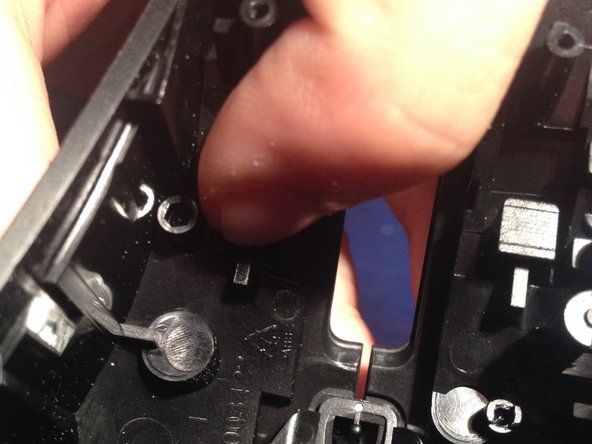
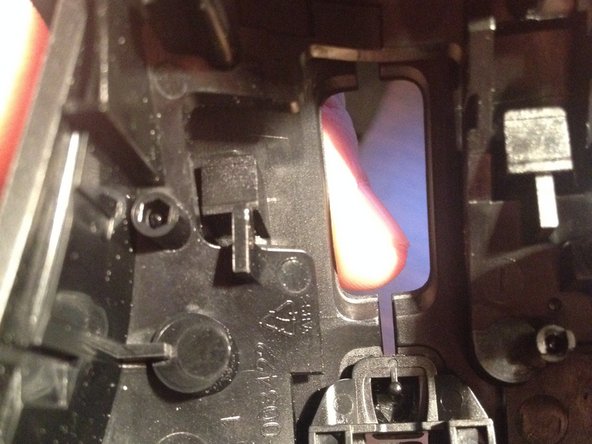
Медленно снимите пластиковую часть, которую вы только что открутили.

Шаг 14

Disassembling Mouse Buttons for Logitech Wireless Gaming Mouse G700: step 14, image 1 of 1

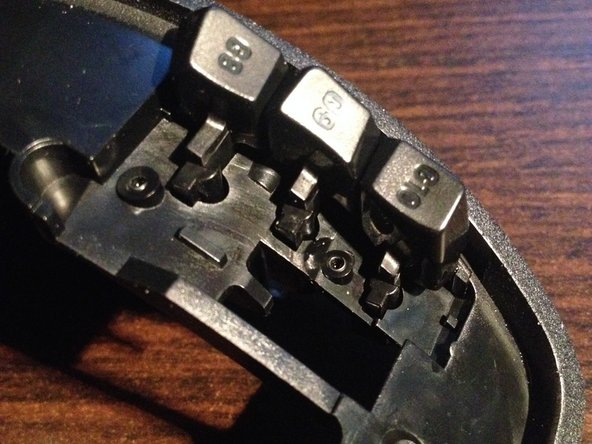
Осторожно потяните каждую кнопку на себя.

Не перепутайте маленькие пружинки, прикрепленные к кнопкам.

Шаг 15

Disassembling Mouse Buttons for Logitech Wireless Gaming Mouse G700: step 15, image 1 of 2Disassembling Mouse Buttons for Logitech Wireless Gaming Mouse G700: step 15, image 2 of 2

Поздравляем! Теперь вы можете чистить мышь.

Будьте осторожны при повторной установке винтов. Из-за их небольшого размера они легко сорвут гнезда, если их затянуть слишком сильно.

Комментировать
134 просмотров
Комментариев нет, будьте первым кто его оставит

Это интересно
No Image Гайды
0 комментариев
No Image Гайды
0 комментариев
No Image Гайды
0 комментариев