No Image

Замена экрана Fujitsu Lifebook S6120

СОДЕРЖАНИЕ
90 просмотров
07 декабря 2023

Введение

Если изображение на экране ноутбука искажено или затемнено, возможно, потребуется замена экрана, в этом руководстве вы узнаете, как снять экран с Fujitsu Lifebook S6120.

Шаг 1 Батарея

Fujitsu Lifebook S6120 Screen Replacement, Battery: step 1, image 1 of 3Fujitsu Lifebook S6120 Screen Replacement, Battery: step 1, image 2 of 3Fujitsu Lifebook S6120 Screen Replacement, Battery: step 1, image 3 of 3

Во избежание травм убедитесь, что ноутбук отключен от сети и выключен, прежде чем извлекать батарею.

Нажмите на два выступа по направлению к ноутбуку.

Поднимите батарею вверх и извлеките из корпуса ноутбука.

Шаг 2 Крышка петли

Fujitsu Lifebook S6120 Screen Replacement, Hinge Cover: step 2, image 1 of 2Fujitsu Lifebook S6120 Screen Replacement, Hinge Cover: step 2, image 2 of 2

С помощью пластикового инструмента для открывания подденьте заднюю часть крышки шарнира на левой и правой сторонах компьютера.

Шаг 3

Fujitsu Lifebook S6120 Screen Replacement: step 3, image 1 of 1

Поднимите крышку шарнира.

Крышка шарнира соединена с материнской платой ленточным кабелем. Во избежание повреждений поднимайте крышку петли медленно.

Шаг 4

Fujitsu Lifebook S6120 Screen Replacement: step 4, image 1 of 3Fujitsu Lifebook S6120 Screen Replacement: step 4, image 2 of 3Fujitsu Lifebook S6120 Screen Replacement: step 4, image 3 of 3

С помощью пинцета отсоедините ленточный кабель от материнской платы.

Шаг 5

Fujitsu Lifebook S6120 Screen Replacement: step 5, image 1 of 3Fujitsu Lifebook S6120 Screen Replacement: step 5, image 2 of 3Fujitsu Lifebook S6120 Screen Replacement: step 5, image 3 of 3

Пинцетом отсоедините кабели крышки петли от материнской платы.

Снимите крышку петли.

Шаг 6 Клавиатура

Fujitsu Lifebook S6120 Screen Replacement, Keyboard: step 6, image 1 of 3Fujitsu Lifebook S6120 Screen Replacement, Keyboard: step 6, image 2 of 3Fujitsu Lifebook S6120 Screen Replacement, Keyboard: step 6, image 3 of 3

Приподнимите клавиатуру настолько, чтобы показать ленточный кабель.

Клавиатура имеет ленточный кабель, прикрепленный к материнской плате. Поднимайте клавиатуру осторожно, чтобы не повредить ее.

Шаг 7

Fujitsu Lifebook S6120 Screen Replacement: step 7, image 1 of 3Fujitsu Lifebook S6120 Screen Replacement: step 7, image 2 of 3Fujitsu Lifebook S6120 Screen Replacement: step 7, image 3 of 3

Используйте пластиковый инструмент для открывания, чтобы освободить ленточный кабель от материнской платы.

Шаг 8 Адаптер PCI

Fujitsu Lifebook S6120 Screen Replacement, PCI Adapter: step 8, image 1 of 3Fujitsu Lifebook S6120 Screen Replacement, PCI Adapter: step 8, image 2 of 3Fujitsu Lifebook S6120 Screen Replacement, PCI Adapter: step 8, image 3 of 3

Отожмите фиксаторы наружу.

Адаптер должен подняться.

Шаг 9

Fujitsu Lifebook S6120 Screen Replacement: step 9, image 1 of 3Fujitsu Lifebook S6120 Screen Replacement: step 9, image 2 of 3Fujitsu Lifebook S6120 Screen Replacement: step 9, image 3 of 3

С помощью пинцета отсоедините провода от адаптера.

Шаг 10

Fujitsu Lifebook S6120 Screen Replacement: step 10, image 1 of 2Fujitsu Lifebook S6120 Screen Replacement: step 10, image 2 of 2

Извлеките адаптер и осторожно вытащите провода из металлического корпуса.

Шаг 11 Экран

Fujitsu Lifebook S6120 Screen Replacement, Screen: step 11, image 1 of 2Fujitsu Lifebook S6120 Screen Replacement, Screen: step 11, image 2 of 2

Открутите 4-миллиметровые винты на ноутбуке с помощью головки Philips № 0

Открутите 4,5-миллиметровые винты на задней панели ноутбука с помощью головки Philips #0.

Шаг 12

Fujitsu Lifebook S6120 Screen Replacement: step 12, image 1 of 3Fujitsu Lifebook S6120 Screen Replacement: step 12, image 2 of 3Fujitsu Lifebook S6120 Screen Replacement: step 12, image 3 of 3

С помощью пластикового инструмента для открывания поднимите обе стороны белого язычка.

Шаг 13

Fujitsu Lifebook S6120 Screen Replacement: step 13, image 1 of 2Fujitsu Lifebook S6120 Screen Replacement: step 13, image 2 of 2

Пинцетом возьмитесь за рычаг, чтобы снять микросхему с материнской платы.

Шаг 14

Fujitsu Lifebook S6120 Screen Replacement: step 14, image 1 of 1

Поднимите экран вертикально вверх

Шаг 15

Fujitsu Lifebook S6120 Screen Replacement: step 15, image 1 of 3Fujitsu Lifebook S6120 Screen Replacement: step 15, image 2 of 3Fujitsu Lifebook S6120 Screen Replacement: step 15, image 3 of 3

Руками снимите резиновые вкладки

Используйте головку Philips № 0, чтобы выкрутить 3-миллиметровые винты.

Шаг 16

Fujitsu Lifebook S6120 Screen Replacement: step 16, image 1 of 2Fujitsu Lifebook S6120 Screen Replacement: step 16, image 2 of 2

С помощью металлической лопатки подденьте край пластикового корпуса.

Снимите пластиковую рамку с экрана.

Шаг 17

Fujitsu Lifebook S6120 Screen Replacement: step 17, image 1 of 1

Выкрутите 3-миллиметровые винты с помощью головки Philips №00.

Шаг 18

Fujitsu Lifebook S6120 Screen Replacement: step 18, image 1 of 1

Выкрутите винты 2,5 мм с головкой Philips #0 с обеих сторон ноутбука

Шаг 19

Fujitsu Lifebook S6120 Screen Replacement: step 19, image 1 of 2Fujitsu Lifebook S6120 Screen Replacement: step 19, image 2 of 2

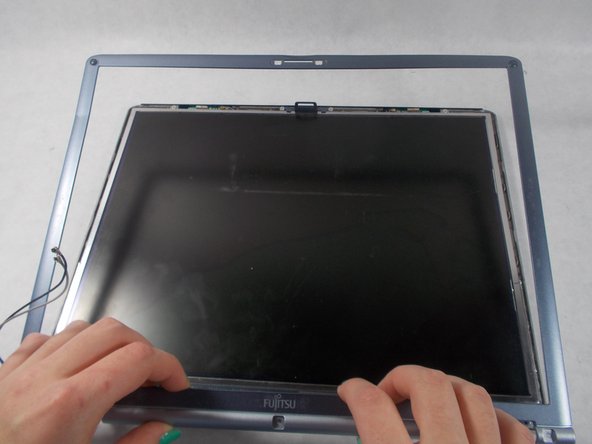
Снимите экран с рамки

Шаг 20

Fujitsu Lifebook S6120 Screen Replacement: step 20, image 1 of 2Fujitsu Lifebook S6120 Screen Replacement: step 20, image 2 of 2

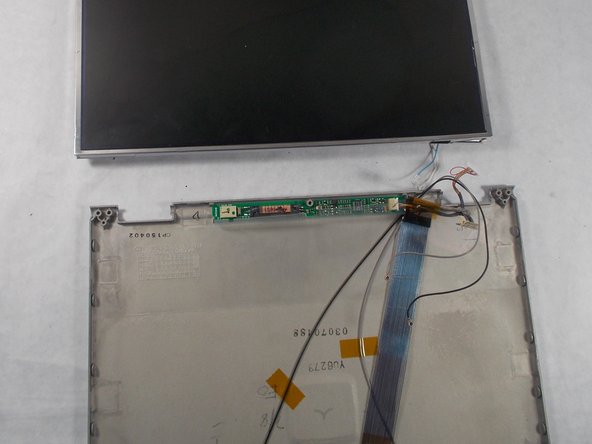
Снимите ленту с задней стороны экрана

Шаг 21

Fujitsu Lifebook S6120 Screen Replacement: step 21, image 1 of 3Fujitsu Lifebook S6120 Screen Replacement: step 21, image 2 of 3Fujitsu Lifebook S6120 Screen Replacement: step 21, image 3 of 3

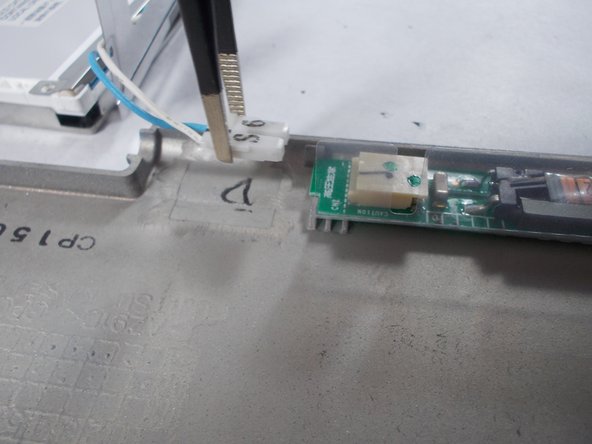
С помощью пинцета отсоедините белый разъем

Комментировать
90 просмотров
Комментариев нет, будьте первым кто его оставит

Это интересно
No Image Гайды
0 комментариев
No Image Гайды
0 комментариев
No Image Гайды
0 комментариев