
Введение
Замените экран дисплея TouchSmart на передней панели принтера. Этот экран служит главным меню и средством управления всеми функциями аппарата. Если экран не реагирует на запросы или физически поврежден, возможно, его необходимо заменить.
Шаг 1 Дисплейный экран TouchSmart

Откройте верхнюю часть принтера. Принтер должен выглядеть так, как показано на рисунке.
Шаг 2


С помощью синего пластикового инструмента для открывания подденьте части обшивки по всему периметру принтера.
Ослабьте части по краям, прежде чем потянуть, чтобы извлечь их из принтера.
Отсоедините (4) части обшивки и отложите их в сторону.
Шаг 3

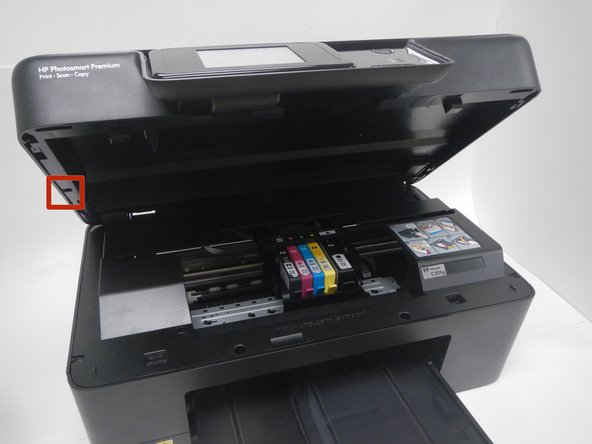
Используя синий пластиковый инструмент для открывания, потяните за середину, а затем сдвиньте назад, чтобы снять боковые панели.
Боковые панели нужно снять до передних панелей.
Шаг 4

Используя отвертку T9 Torx Security, выкрутите пять показанных на рисунке 12-миллиметровых винтов.
Шаг 5

Откидная крышка сканера крепится с помощью зажима, который можно отсоединить, аккуратно потянув ее в сторону от принтера.
Держа откидную крышку сканера вертикально, сдвиньте ее в сторону отсоединенного зажима, чтобы отсоединить второй зажим.
Оба зажима отсоединятся, и вы сможете отложить откидную крышку сканера в сторону.
Шаг 6

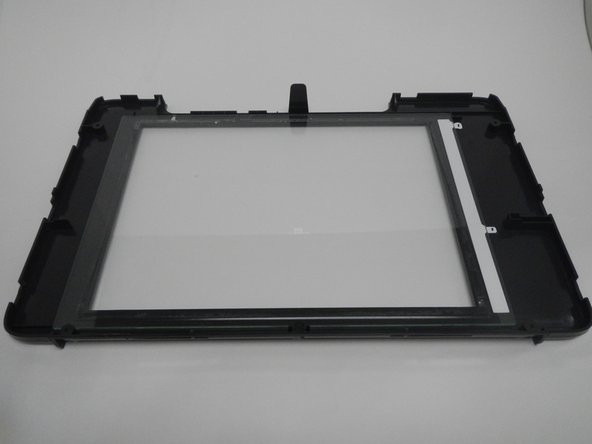
Снимите стеклянную часть сканера с принтера и отложите ее в сторону.
Шаг 7

Аккуратно потяните экран дисплея в сторону от принтера.
Найдите и открутите два винта диаметром 12 мм с помощью отвертки T9 Torx Security.
Шаг 8


Поместите большой и указательный пальцы в показанные места и потяните эту деталь от принтера.
Не тяните слишком сильно. Эта деталь все еще соединена лентой проводов.
Шаг 9


Потяните обе ленты проводов из части экрана дисплея. Это позволит отделить деталь от принтера.
При необходимости используйте пинцет.
Шаг 10

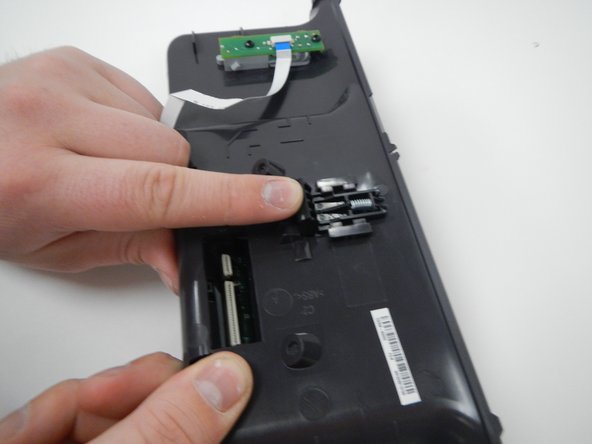
Нажмите вперед и вниз, чтобы освободить фиксирующий элемент. Это позволит отсоединить экран дисплея от передней панели.
Шаг 11

Положите экран дисплея лицевой стороной вниз.
Найдите и открутите все четыре 12-миллиметровых винта на задней стороне экрана дисплея, используя биту для отвертки T9 Torx Security.
Шаг 12

Приподнимите заднюю часть экрана дисплея, чтобы снять его.
Шаг 13


Положите руки, как показано на рисунке, и надавите большими пальцами, чтобы отсоединить пластик от экрана.
