No Image

Замена экрана дисплея Samsung Chromebook 3 XE500C13-K02US

СОДЕРЖАНИЕ
47 просмотров
09 декабря 2023

Введение

В этом руководстве описывается пошаговый процесс замены дисплея на Samsung Chromebook 3 XE500C13-K02US. Перед заменой дисплея необходимо снять нижний корпус и аккумулятор.

Шаг 1 Нижний корпус

Samsung Chromebook 3 XE500C13-K02US Display Screen Replacement, Bottom Case: step 1, image 1 of 2Samsung Chromebook 3 XE500C13-K02US Display Screen Replacement, Bottom Case: step 1, image 2 of 2

Положите заднюю крышку ноутбука лицевой стороной вверх, чтобы открыть доступ к винтам.

С помощью крестообразной отвертки №00 выкрутите девять винтов диаметром 4,6 мм из задней крышки.

Шаг 2

Samsung Chromebook 3 XE500C13-K02US Display Screen Replacement: step 2, image 1 of 2Samsung Chromebook 3 XE500C13-K02US Display Screen Replacement: step 2, image 2 of 2

Используйте инструмент для вскрытия iFixit, чтобы вставить его между корпусом и корпусом ноутбука.

Когда инструмент будет зажат между корпусом и ноутбуком, проведите им по всему краю ноутбука, чтобы отсоединить фиксирующие зажимы.

При скольжении инструмента для открытия iFixit по ноутбуку должен раздаться хлопающий звук.

Шаг 3

Samsung Chromebook 3 XE500C13-K02US Display Screen Replacement: step 3, image 1 of 2Samsung Chromebook 3 XE500C13-K02US Display Screen Replacement: step 3, image 2 of 2

Снимите крышку, открыв внутреннюю часть ноутбука.

Шаг 4 Батарея

Samsung Chromebook 3 XE500C13-K02US Display Screen Replacement, Battery: step 4, image 1 of 2Samsung Chromebook 3 XE500C13-K02US Display Screen Replacement, Battery: step 4, image 2 of 2

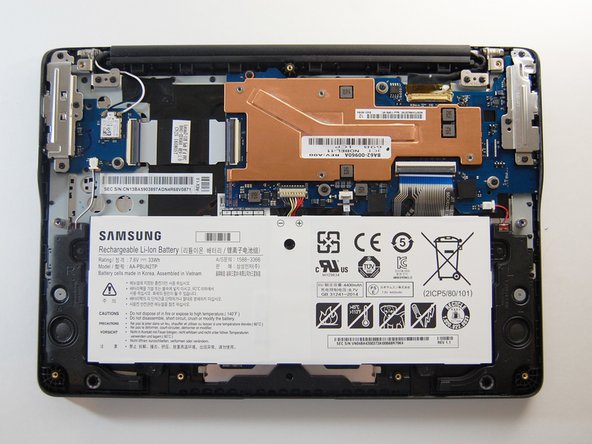
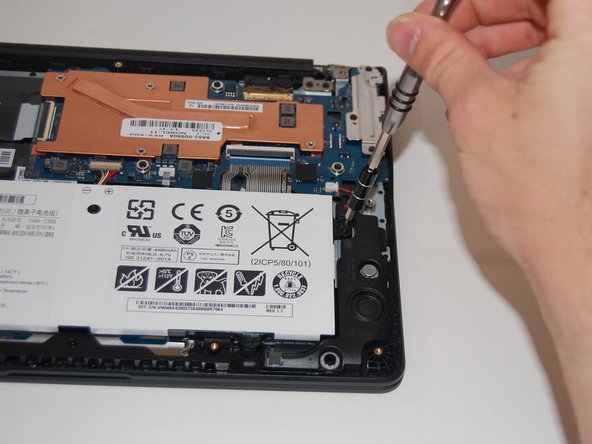
Выкрутите четыре винта диаметром 4,6 мм с помощью отвертки Phillips #00.

Шаг 5

Samsung Chromebook 3 XE500C13-K02US Display Screen Replacement: step 5, image 1 of 3Samsung Chromebook 3 XE500C13-K02US Display Screen Replacement: step 5, image 2 of 3Samsung Chromebook 3 XE500C13-K02US Display Screen Replacement: step 5, image 3 of 3

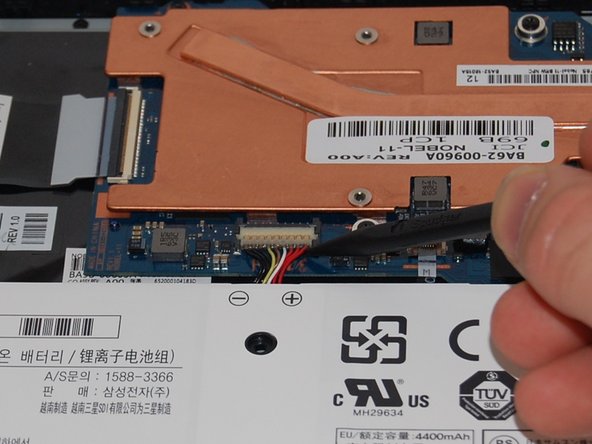
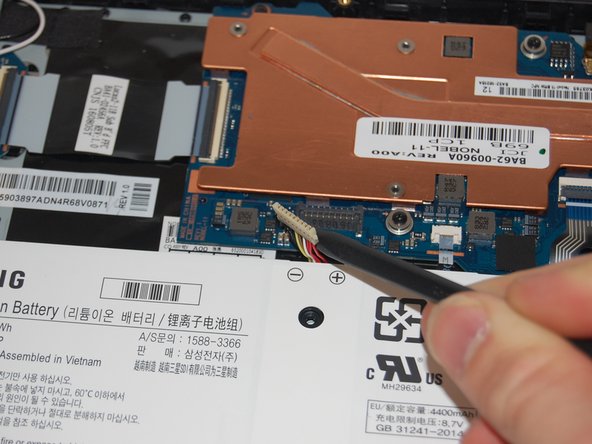
Подденьте кабель с помощью лопатки и аккуратно поднимите разъем вверх.

Шаг 6

Samsung Chromebook 3 XE500C13-K02US Display Screen Replacement: step 6, image 1 of 1

Поднимите батарею вверх и выньте из корпуса.

Шаг 7 Экран дисплея

Samsung Chromebook 3 XE500C13-K02US Display Screen Replacement, Display Screen: step 7, image 1 of 3Samsung Chromebook 3 XE500C13-K02US Display Screen Replacement, Display Screen: step 7, image 2 of 3Samsung Chromebook 3 XE500C13-K02US Display Screen Replacement, Display Screen: step 7, image 3 of 3

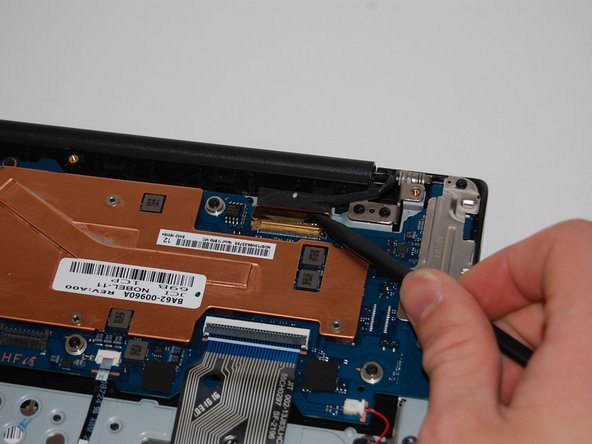
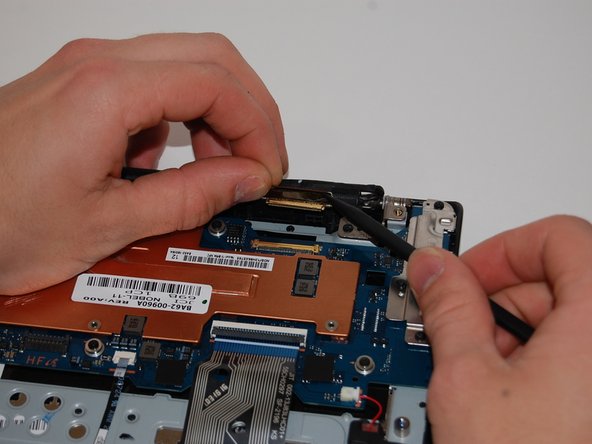
С помощью пробки подденьте петлю, фиксирующую кабель дисплея золотистого цвета.

Выдвиньте кабель, чтобы снять его с материнской платы.

Шаг 8

Samsung Chromebook 3 XE500C13-K02US Display Screen Replacement: step 8, image 1 of 3Samsung Chromebook 3 XE500C13-K02US Display Screen Replacement: step 8, image 2 of 3Samsung Chromebook 3 XE500C13-K02US Display Screen Replacement: step 8, image 3 of 3

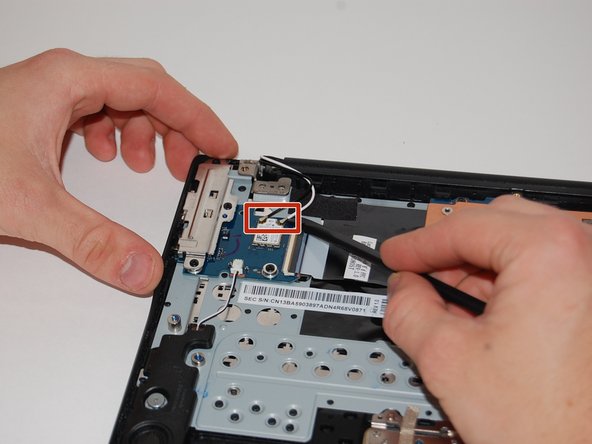
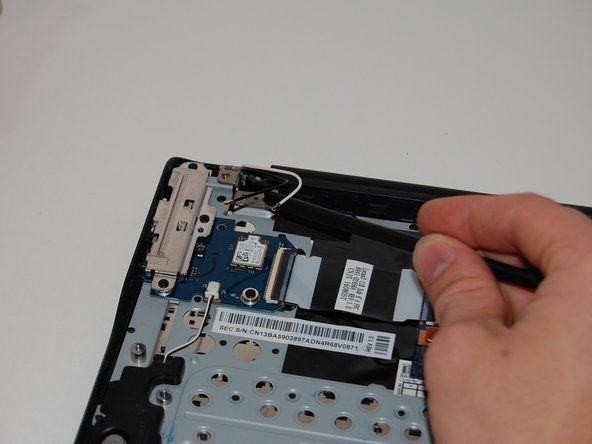
С помощью лопатки поднимите клей, крепящий провода антенны беспроводной карты.

Поднимите белые и черные провода антенны с помощью пассатижей.

Шаг 9

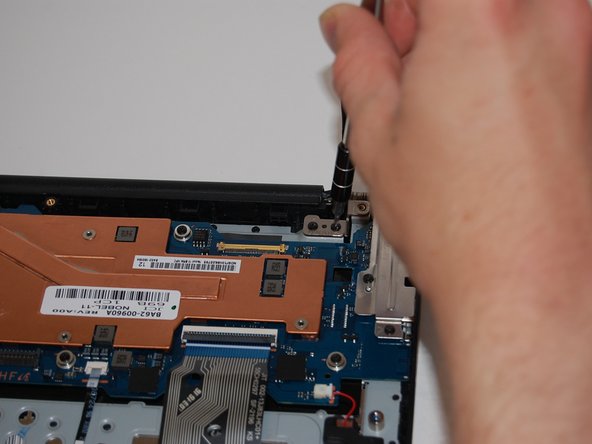
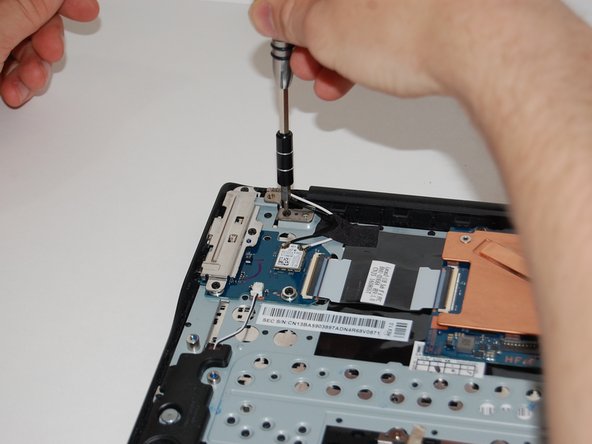
Samsung Chromebook 3 XE500C13-K02US Display Screen Replacement: step 9, image 1 of 3Samsung Chromebook 3 XE500C13-K02US Display Screen Replacement: step 9, image 2 of 3Samsung Chromebook 3 XE500C13-K02US Display Screen Replacement: step 9, image 3 of 3

Выкрутите четыре винта 4,6 мм из креплений дисплея, используя отвертку Phillips #00.

Шаг 10

Samsung Chromebook 3 XE500C13-K02US Display Screen Replacement: step 10, image 1 of 3Samsung Chromebook 3 XE500C13-K02US Display Screen Replacement: step 10, image 2 of 3Samsung Chromebook 3 XE500C13-K02US Display Screen Replacement: step 10, image 3 of 3

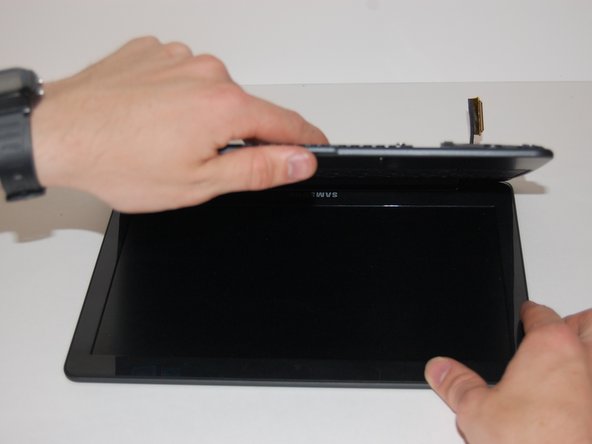
После того как винты шарниров будут удалены, откройте ноутбук.

Днище ноутбука отделится от экрана, как только вы откроете его на определенное расстояние.

Шаг 11

Samsung Chromebook 3 XE500C13-K02US Display Screen Replacement: step 11, image 1 of 3Samsung Chromebook 3 XE500C13-K02US Display Screen Replacement: step 11, image 2 of 3Samsung Chromebook 3 XE500C13-K02US Display Screen Replacement: step 11, image 3 of 3

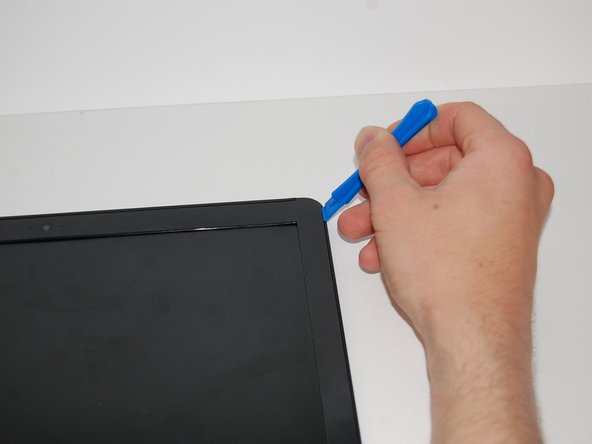
С помощью инструмента для открывания iFixit подденьте ободок и экран.

Вы услышите щелкающий звук, когда будете работать вокруг ободка с помощью инструмента для открывания iFixit.

Шаг 12

Samsung Chromebook 3 XE500C13-K02US Display Screen Replacement: step 12, image 1 of 2Samsung Chromebook 3 XE500C13-K02US Display Screen Replacement: step 12, image 2 of 2

Выкрутите четыре винта 4,6 мм из креплений дисплея, используя отвертку Phillips #00.

Шаг 13

Samsung Chromebook 3 XE500C13-K02US Display Screen Replacement: step 13, image 1 of 2Samsung Chromebook 3 XE500C13-K02US Display Screen Replacement: step 13, image 2 of 2

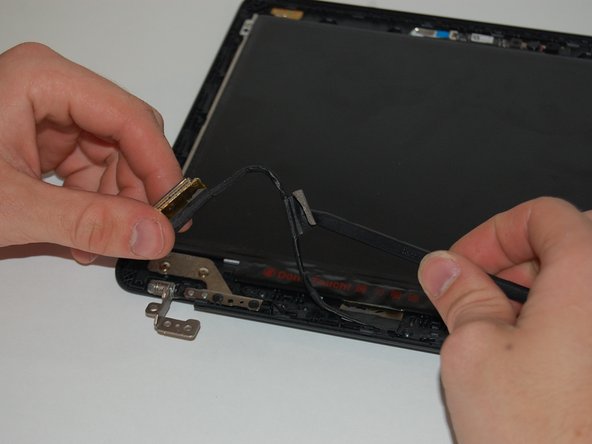
С помощью пассатижей подденьте клейкую ленту, удерживающую кабель дисплея.

Шаг 14

Samsung Chromebook 3 XE500C13-K02US Display Screen Replacement: step 14, image 1 of 3Samsung Chromebook 3 XE500C13-K02US Display Screen Replacement: step 14, image 2 of 3Samsung Chromebook 3 XE500C13-K02US Display Screen Replacement: step 14, image 3 of 3

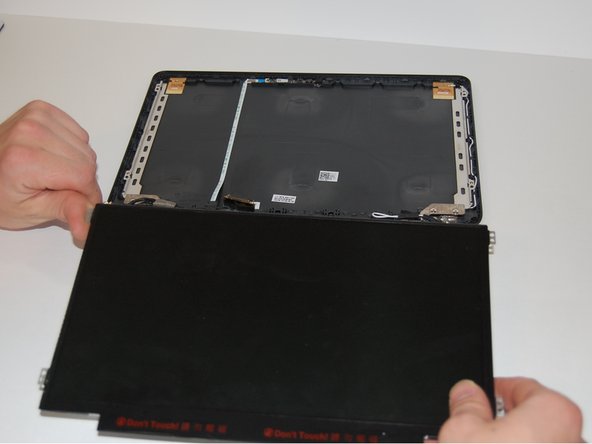
Аккуратно поднимите панель вверх и откиньте ее, чтобы обнажить кабель дисплея на задней стороне дисплея.

Шаг 15

Samsung Chromebook 3 XE500C13-K02US Display Screen Replacement: step 15, image 1 of 3Samsung Chromebook 3 XE500C13-K02US Display Screen Replacement: step 15, image 2 of 3Samsung Chromebook 3 XE500C13-K02US Display Screen Replacement: step 15, image 3 of 3

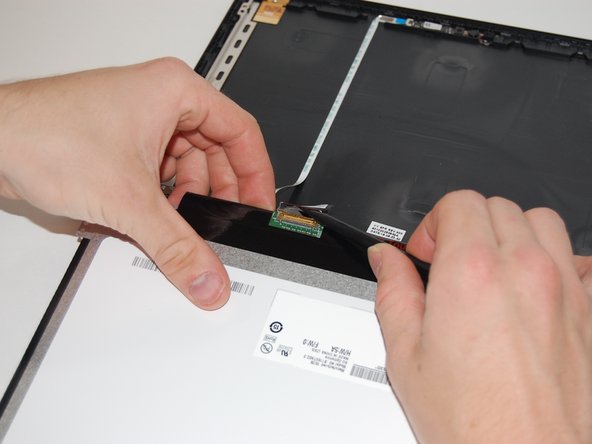
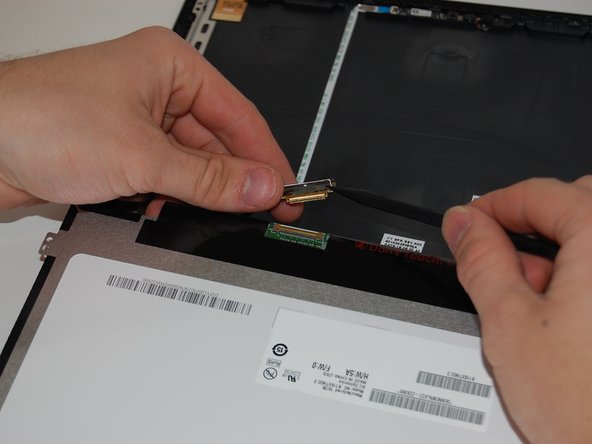
Подденьте петлю, фиксирующую кабель дисплея золотистого цвета.

Потяните кабель на себя, чтобы вынуть его из монитора.

Будьте осторожны с печатной платой дисплея. На ней есть надпись «Не трогать».

Шаг 16

Samsung Chromebook 3 XE500C13-K02US Display Screen Replacement: step 16, image 1 of 1

После извлечения кабеля дисплея поднимите экран вверх и выньте его из корпуса.

Комментировать
47 просмотров
Комментариев нет, будьте первым кто его оставит

Это интересно
No Image Гайды
0 комментариев
No Image Гайды
0 комментариев
No Image Гайды
0 комментариев