
Шаг 1 Динамик


Используя разделительный инструмент, найдите наиболее доступный шов в пластиковом корпусе.
Используйте инструмент для поддевания, чтобы отделить переднюю и заднюю части корпуса, двигаясь по периметру.
Используйте карточный инструмент или кирку, чтобы удержать корпус в разделенном состоянии.
Чтобы собрать устройство, просто совместите две половинки корпуса и скрепите их вместе или надавите на края, когда устройство лежит на столе.
Шаг 2

Переверните заднюю часть устройства, держа ее ближе к передней, — к ней прикреплен динамик.
Снимите желтую ленту, крепящую динамик к задней части корпуса.
Шаг 3


С помощью инструмента для отделения подденьте динамик с поверхности.
Будьте осторожны при извлечении динамика, вы можете повредить экран.
Чтобы заменить или отремонтировать динамик, отрежьте или отпаяйте провода.
Шаг 4 Камера

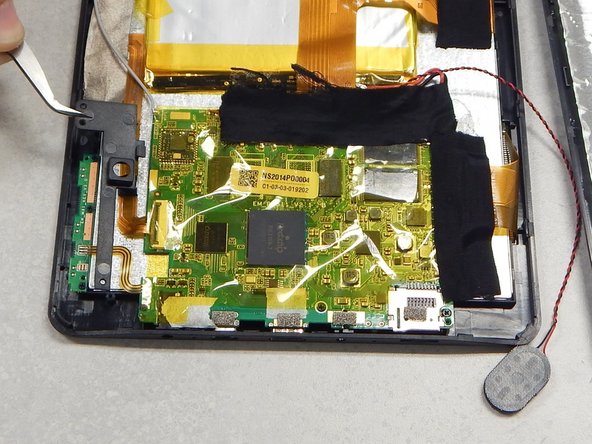
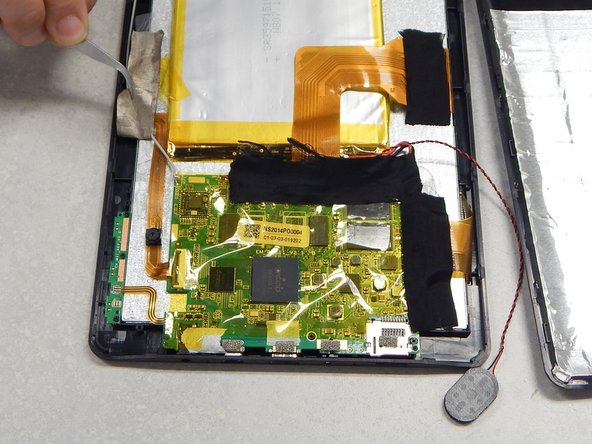
С помощью крестовой отвертки P00 открутите три винта, крепящие черный пластиковый корпус камеры, и снимите его.
Отклейте бежевую ленту, удерживая ленточный кабель камеры, чтобы избежать разрывов.
Шаг 5

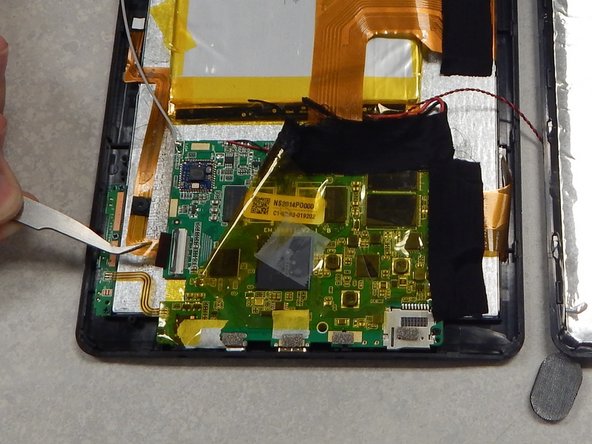
Поднимите стопорный язычок, фиксирующий ленточный кабель камеры.
Выдвиньте ленточный кабель из разъема и извлеките его из корпуса.
Шаг 6 Кнопки питания/громкости

С помощью крестовой отвертки P00 открутите три винта, крепящие плату кнопок.
Отпаяйте контакты на плате кнопок, чтобы снять или заменить ее.
Шаг 7 Батарея


Отклейте черную ленту на батарее и основной плате.
Отклейте черную ленту, крепящую ленточный кабель экрана к задней панели экрана.
Соблюдайте осторожность, чтобы не повредить ни один из ленточных кабелей.
Шаг 8

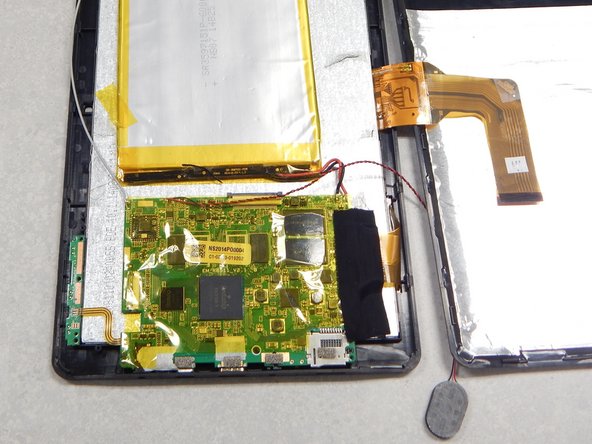
Выдвиньте фиксатор ленточного кабеля, которым закреплен ленточный кабель экрана.
При необходимости переместите ленточный кабель в сторону, используя скотч.
Шаг 9


Снимите желтую ленту, крепящую батарею к экрану.
С помощью пластиковой карты или медиатора отделите батарею от экрана.
Не сгибайте и не прокалывайте батарею, ее трудно отделить от экрана.
Чтобы снять или заменить батарею, обрежьте или отпаяйте провода на ней.
Шаг 10 Экран

Отделите антенну WiFi от монитора и уберите ее в сторону.
Шаг 11


Снимите черную ленту с экрана и основной платы.
Поднимите фиксатор ленточного кабеля, закрепляющий ленточный кабель дигитайзера.
Выдвиньте ленточный кабель дигитайзера и отодвиньте его от устройства, при необходимости закрепите скотчем.
Шаг 12

С помощью крестовой отвертки P00 открутите три винта, крепящие основную плату к заднему корпусу.
Шаг 13

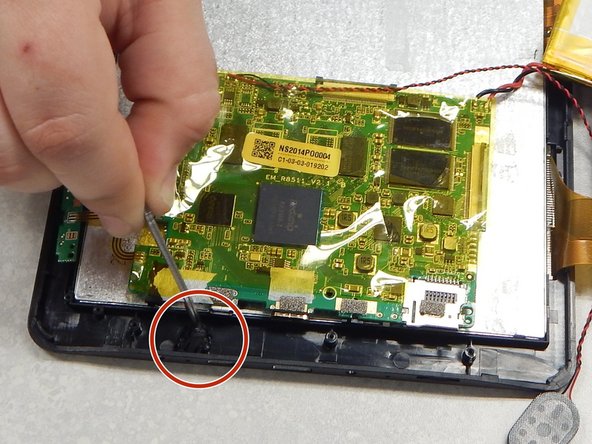
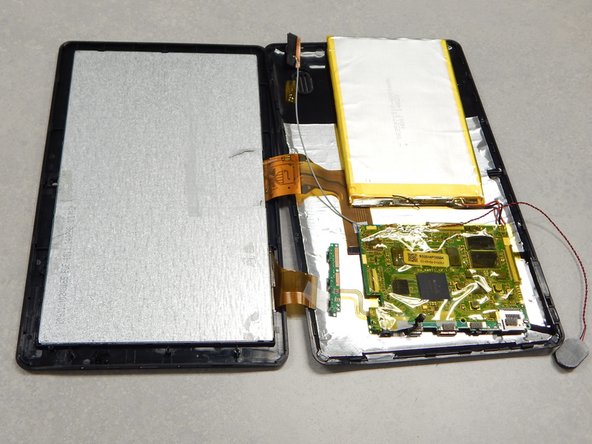
Поднимите основную плату вверх и в сторону от портов, чтобы открыть микрофон.
С помощью пинцета извлеките микрофон из черного силикона.
Уберите основную плату с экрана.
Шаг 14

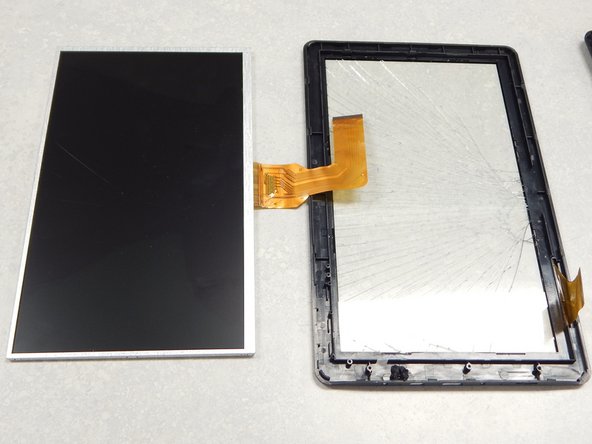
С помощью инструмента-разделителя подденьте экран со стороны портов корпуса и снимите его.
Чтобы собрать устройство, выполните эти действия в обратном порядке, если не указано иное.
