No Image

Замена экрана дисплея LeapFrog Scribble and Write

54 просмотров
17 декабря 2023

Введение

Экран вашего дисплея может не реагировать на прикосновение пера-стилуса вашей игрушки. Кроме того, ваша игрушка может отображать неправильный ввод. Это может происходить из-за скопления мусора. Экран дисплея необходимо почистить или заменить.

Шаг 1 Экран дисплея

LeapFrog Scribble and Write Display Screen Replacement, Display Screen: step 1, image 1 of 2LeapFrog Scribble and Write Display Screen Replacement, Display Screen: step 1, image 2 of 2

Переверните игрушку.

С помощью крестовой отвертки открутите девять винтов корпуса с задней стороны игрушки.

Будьте внимательны и следите за винтами.

Шаг 2

LeapFrog Scribble and Write Display Screen Replacement: step 2, image 1 of 1

Осторожно снимите заднюю часть игрушки.

Шаг 3

LeapFrog Scribble and Write Display Screen Replacement: step 3, image 1 of 2LeapFrog Scribble and Write Display Screen Replacement: step 3, image 2 of 2

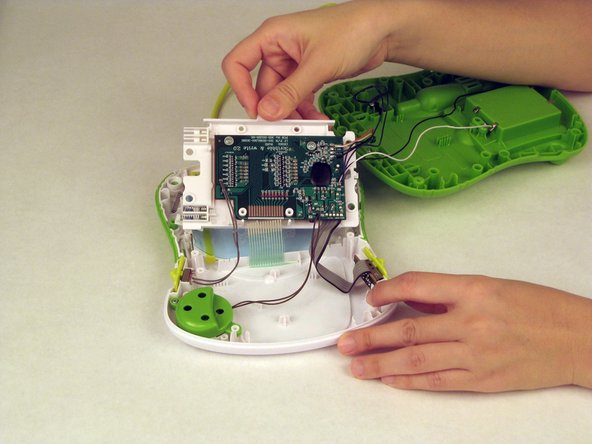
С помощью крестовой отвертки открутите два винта, прикрепленных к материнской плате.

Снимите материнскую плату.

Шаг 4

LeapFrog Scribble and Write Display Screen Replacement: step 4, image 1 of 2LeapFrog Scribble and Write Display Screen Replacement: step 4, image 2 of 2

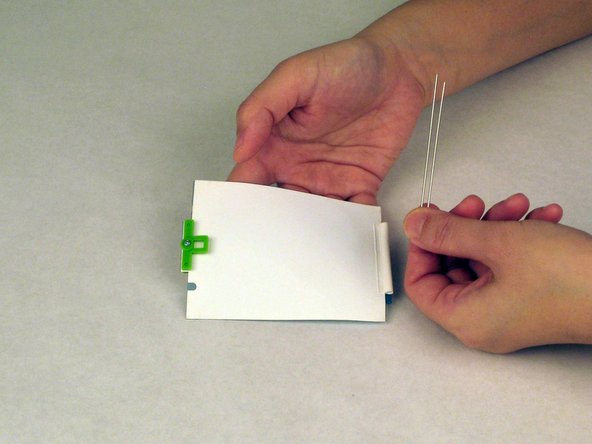
Снимите экран.

Извлеките два штырька из нижней части экрана.

Шаг 5
LeapFrog Scribble and Write Display Screen Replacement: step 5, image 1 of 1

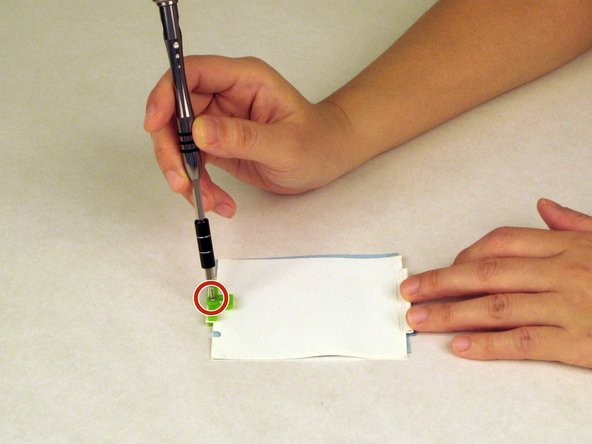
С помощью крестовой отвертки выкрутите винт из зеленой клипсы, которая удерживает два слоя экрана вместе.

Шаг 6

LeapFrog Scribble and Write Display Screen Replacement: step 6, image 1 of 2LeapFrog Scribble and Write Display Screen Replacement: step 6, image 2 of 2

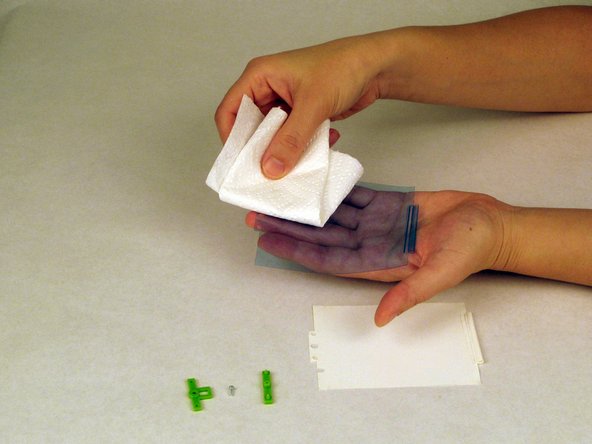
Отделите синюю и белую пленки.

Протрите обе пленки бумажным полотенцем.

Убедитесь в отсутствии грязных пятен, прежде чем собрать пленки обратно.

Комментировать
54 просмотров
Комментариев нет, будьте первым кто его оставит

Это интересно
No Image Гайды
0 комментариев
No Image Гайды
0 комментариев
No Image Гайды
0 комментариев