
Введение
Прежде чем приступить к замене экрана вашего Tagital T7X, обязательно ознакомьтесь со страницей «Устранение неполадок», чтобы убедиться, что это правильное решение. Экран необходимо заменить, если сенсорный экран не реагирует или ничего не отображает. Потребуется некоторая пайка. Удачи!
Шаг 1 Корпус


Положите Tagital T7X на прочную поверхность.
Вставьте пластиковый инструмент для открывания в трещину и подденьте планшет. Двигайте инструмент вдоль края, продолжая поддевать корпус.
Шаг 2 Батарея


Проследите за подключенными проводами к положительному и отрицательному контактам.
Шаг 3


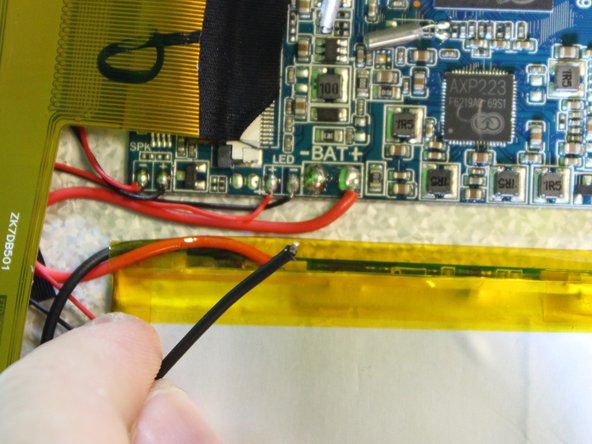
Паяльник может повредить компоненты на материнской плате. Прикасайтесь паяльником только к уже нанесенному на плату припою.
Прикоснитесь кончиком паяльника к припою, соединяющему отрицательный провод.
Потяните за провод с утюгом назад, извлекая его из горячего припоя.
Припой будет расплавлен почти мгновенно. Нет необходимости держать утюг на припое дольше секунды или двух. Для получения дополнительной информации посетите руководство по пайке от iFixit.
Повторите этот шаг для положительного провода.
Шаг 4

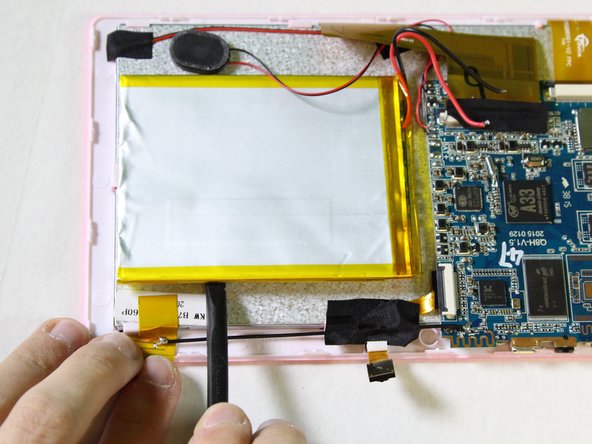

С помощью нейлоновой лопатки подденьте аккумулятор с задней стороны экрана. Работайте по краям, как при открытии корпуса.
Клей, используемый для фиксации батареи, очень прочный. Не бойтесь применить силу.
Шаг 5 Динамик


Отсоедините ленточный кабель в левом верхнем углу материнской платы.
Аккуратно приподнимите черную ленту, чтобы увидеть гнездо ленточного кабеля.
Шаг 6


Отведите обе боковые кнопки от гнезда, используя палец.
Шаг 7

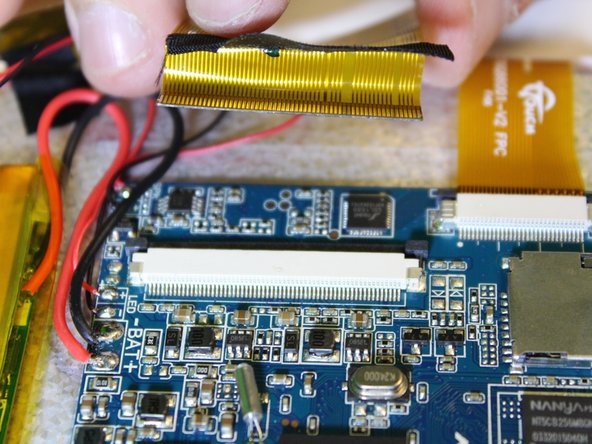
Аккуратно вытащите ленточный кабель из гнезда.
Не бойтесь применить силу для этого шага.
Шаг 8


Паяльник может повредить компоненты на материнской плате. Прикасайтесь паяльником только к уже нанесенному на плату припою.
Прикоснитесь кончиком паяльника к припою, соединяющему положительный (красный) провод.
Потяните за провод с утюгом назад, извлекая его из горячего припоя.
Повторите этот шаг для отрицательного провода.
Припой будет расплавлен почти мгновенно. Нет необходимости держать утюг на припое дольше секунды или двух. Для получения дополнительной информации посетите руководство по пайке от IFixit.
Шаг 9

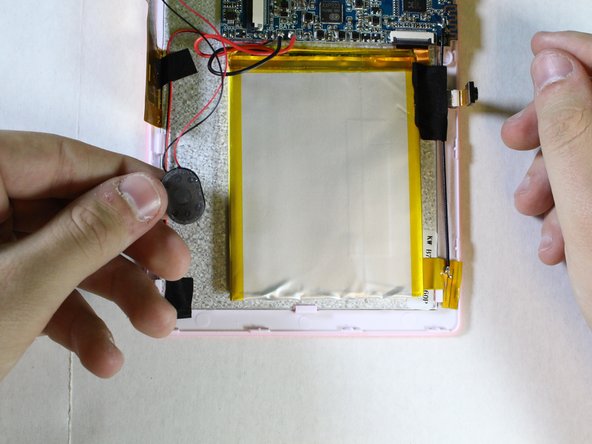
Снимите динамик с материнской платы.
Шаг 10 Камера


С помощью пассатижей удерживайте камеры на месте.
Аккуратно оттяните черную ленту пальцем.
Шаг 11


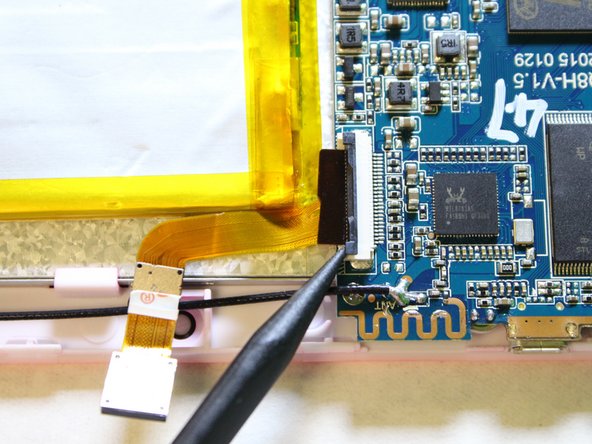
Отсоедините ленточный кабель от материнской платы.
С помощью пробки подденьте два выступа, освобождая ленточный кабель от гнезда.
Шаг 12


Аккуратно потяните ленточный кабель в сторону от материнской платы.
Не бойтесь применить силу, чтобы потянуть ленточный кабель.
Шаг 13 Материнская плата


Далее мы отсоединим ленточный кабель дигитайзера от материнской платы.
С помощью черной лопатки аккуратно надавите на выступы с каждой стороны разъема, чтобы освободить ленточный кабель.
Шаг 14

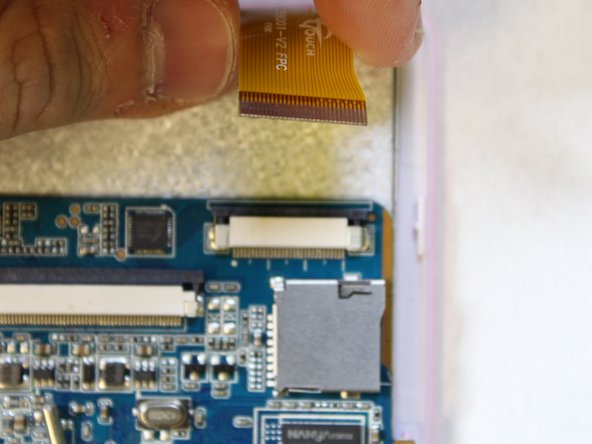
Аккуратно потяните за ленточный кабель, отделяя его от гнезда.
Шаг 15

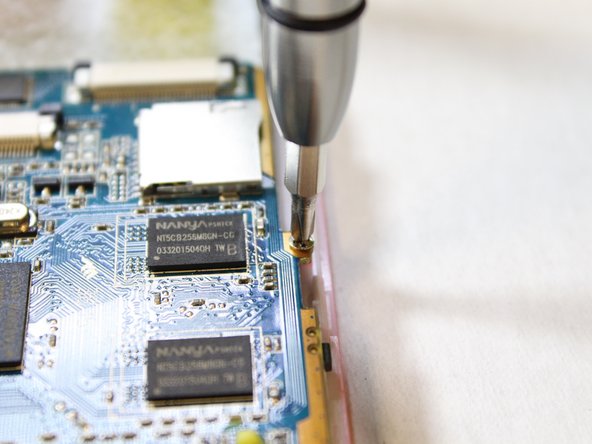
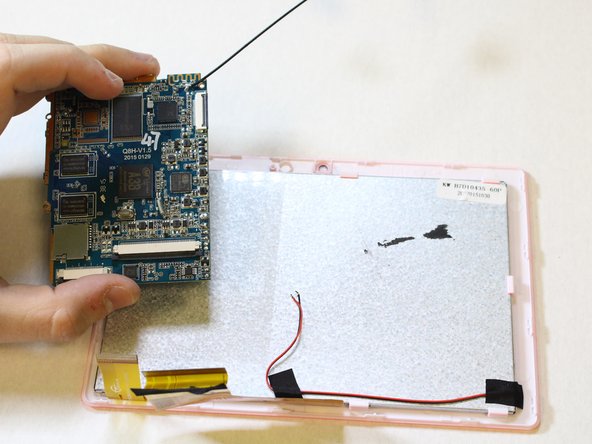
Далее мы открутим три винта PH#0, крепящие материнскую плату к корпусу.
Чтобы открутить винты материнской платы, вам понадобится крестовая отвертка № 0.
Используя отвертку с насадкой PH#0, аккуратно открутите винты материнской платы, чтобы извлечь ее из устройства.
Шаг 16 Экран/дигитайзер


Вставьте пластиковый инструмент для открывания в месте соединения экрана с передней панелью корпуса.
Чтобы экран не провалился обратно в корпус, воспользуйтесь пробойником.
Экран выскользнет, как только соединение будет поджато с трех сторон.
