
Шаг 1 Аккумулятор

Извлеките зарядное устройство из ноутбука.
Переверните ноутбук и найдите скользящий фиксатор батареи. Сдвиньте переключатель и осторожно поднимите батарею.
Если вы заменяете другие компоненты, не вынимайте батарею.
Если вы заменяете только батарею, выполните обратные действия, чтобы установить новую батарею.
Шаг 2 Клавиатура


Откройте крышку ноутбука и выдвиньте экран так, чтобы он располагался параллельно клавиатуре.
Найдите выемку в правом верхнем углу клавиатуры (чуть выше кнопки «вверх страницы»).
Вставьте пластиковую лопатку и очень осторожно поднимите лицевую панель. При этом раздастся тихий щелкающий звук.
Отложите в сторону.
Шаг 3

Найдите три винта с крестообразной головкой над клавиатурой. Один находится над клавишей «Pause/Break», другой — над клавишей F7 и третий — над клавишей «Esc». Открутите все три.
Шаг 4

Аккуратно поднимите верхнюю часть клавиатуры и положите ее вперед на подставку для ладоней.
Найдите синий язычок и аккуратно отсоедините ленточный кабель от материнской платы.
Шаг 5 Экран

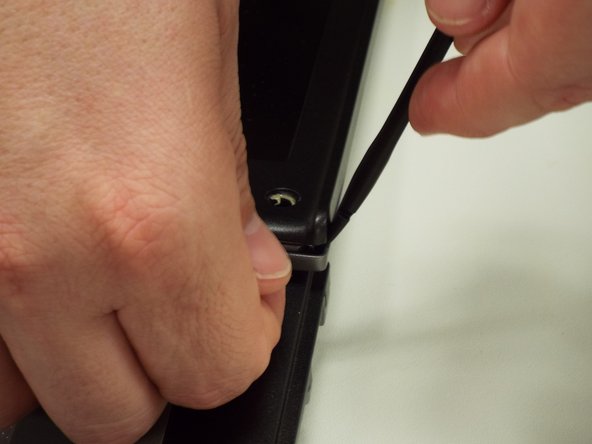
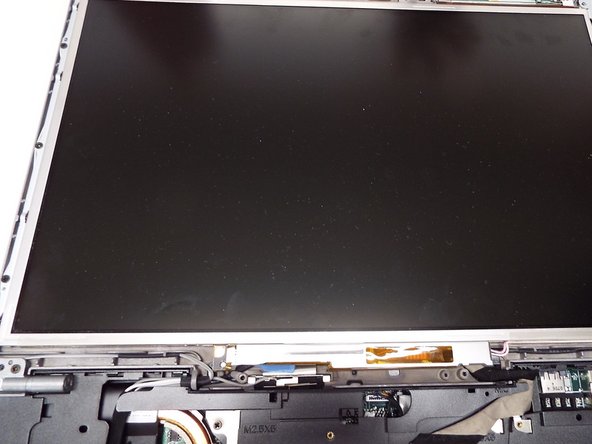
Найдите и снимите резиновые заглушки вокруг дисплея, чтобы открыть винты; отложите в сторону.
Открутите винты, расположенные под снятыми резиновыми заглушками. Их длина составляет 5,88 мм, а ширина — 2,40 мм.
Затем аккуратно потяните вверх и наружу ободок (рамку) дисплея. Вокруг нее расположены пластиковые фиксаторы, поэтому вначале вам может понадобиться пластиковый инструмент для поддевания. Постарайтесь не сломать их.
Шаг 6

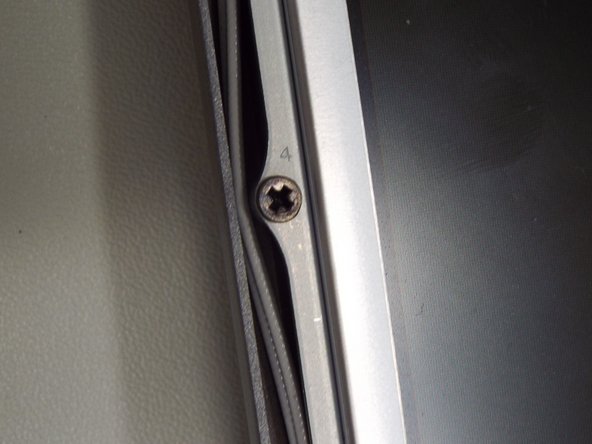

Найдите 8 пронумерованных винтов и выкрутите их по порядку. Эти винты с головкой philip измеряют 5,70 мм в длину и 2,40 мм в ширину.
Аккуратно поднимите экран, стараясь не задеть ленточные кабели.
Шаг 7


Ленточный кабель в верхней части экрана имеет фиксирующий разъем. Аккуратно сожмите рычажки с каждой стороны, чтобы освободить замок, и потяните ленточный кабель вниз к нижней части экрана.
Отложите это соединение в сторону.
Шаг 8

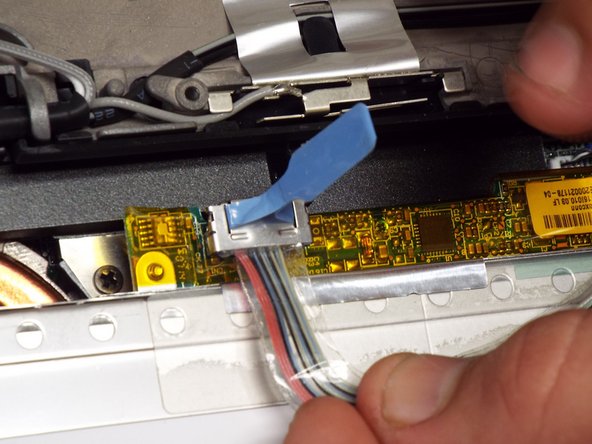
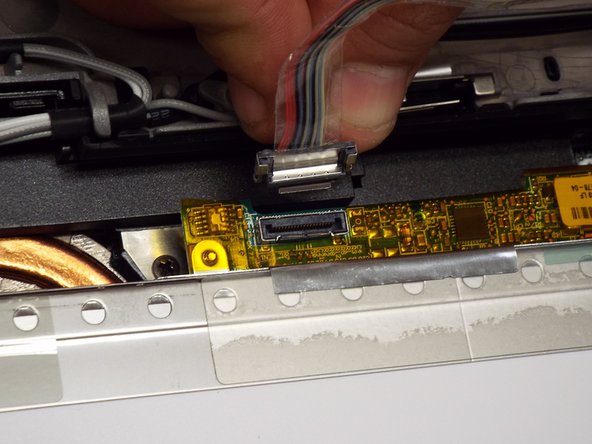
В нижней части экрана также прикреплен небольшой ленточный кабель. Аккуратно потяните вверх за синюю бирку, чтобы отсоединить его.
На этом этапе снимите старый дисплей и подключите новый, внимательно следя за расположением пальцев, чтобы не задеть места с наклейками «DO NOT TOUCH».
