
Введение
Экран устройства может разбиться в результате несчастного случая или внезапно перестать функционировать. Если остальные части ноутбука в порядке и могут функционировать, экран можно заменить, чтобы вернуть ноутбук в рабочее состояние. Во время замены старайтесь не прикасаться к зонам «не трогать» на заменяемом экране. Это может повредить новый экран, и в этом случае может потребоваться еще одна замена.
Шаг 1 Экран


Удалите 4 маленькие круглые точки с границ экрана ноутбука. Просто вытащите точки из гнезд.
Также снимите одну длинную резиновую деталь с верхней части экрана. Просто отделите резиновую часть от своего места.
Шаг 2


Открутите и извлеките 6 6-миллиметровых винтов, которые находились под резиновыми деталями, используя крестовину №1.
Если винты не выходят легко, используйте магнитную биту, чтобы вынуть винты, как показано на рисунке.
Шаг 3

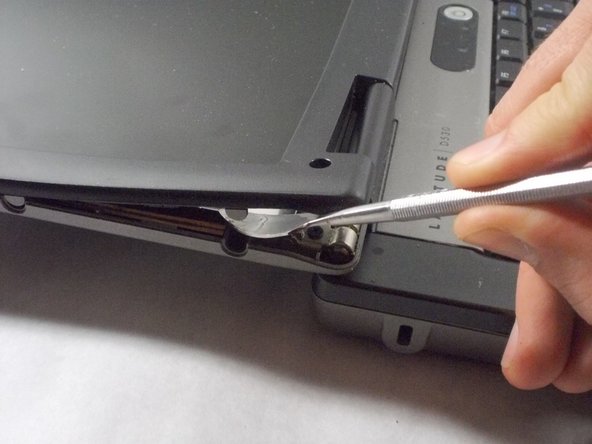
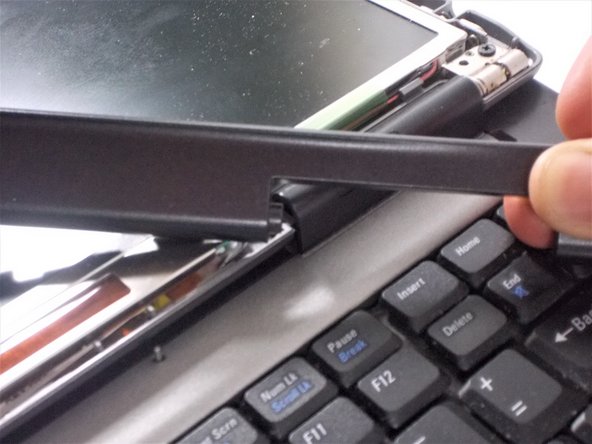
Подденьте пластиковую рамку с помощью пассатижей.
Убедитесь, что пластиковая выемка в нижней части экрана вытащена правильно. Потяните рамку влево от экрана и наружу.
Шаг 4

Открутите 8 6-миллиметровых винтов, расположенных на внешней стороне экрана, используя крестовину №1.
На каждой стороне по 4 винта.
Шаг 5

С помощью пассатижей подденьте экран.
Шаг 6

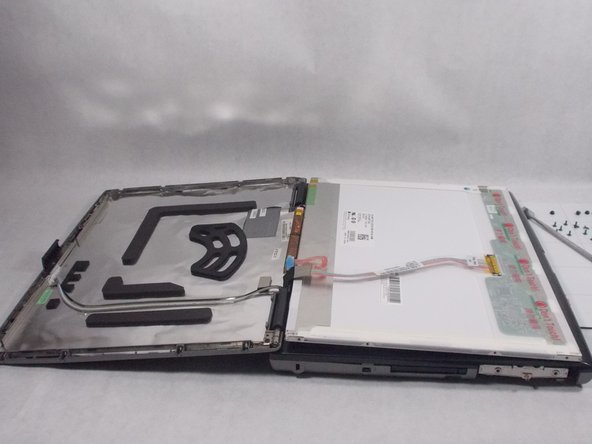
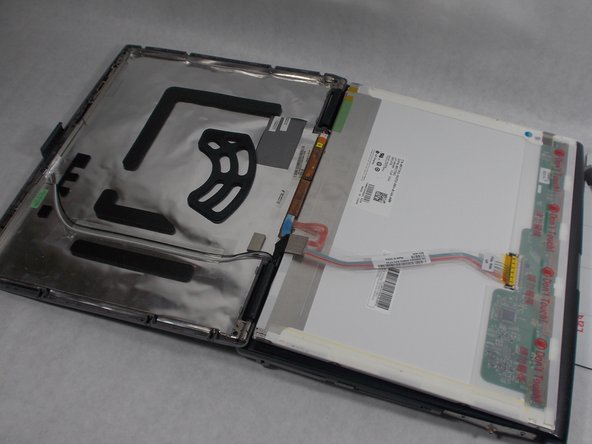
Приподнимите экран и аккуратно переверните его.
Шаг 7

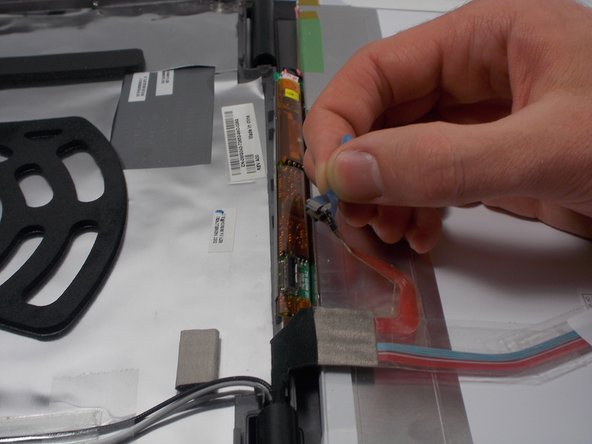
Потяните за синюю бирку, торчащую в нижней части экрана, и отсоедините провод.
Шаг 8


В верхней части экрана с обратной стороны отсоедините провод «этой стороной вверх».
Это можно сделать, сжав 2 металлических боковых зажима провода.
Это может быть сложно, поэтому придется немного пошевелить провод.
