
Введение
Экран — важнейшая часть фотокамеры: на нем отображаются изображения, позволяющие потребителям мгновенно просматривать свои фотографии. Повреждение экрана может потребовать его замены.
Шаг 1 Батарея


Сдвиньте серую защелку, чтобы открыть отсек для аккумулятора.
Шаг 2


Нажмите и сдвиньте оранжевый фиксатор вправо, чтобы извлечь аккумулятор.
Шаг 3

Извлеките батарею из камеры.
Шаг 4 Материнская плата

Снимите шнурок.
Шаг 5

Расположите камеру так, чтобы ее нижняя часть была обращена вверх.
Выкрутите два винта 2,3 мм под фирменной табличкой.
Выкрутите два винта 2,8 мм вокруг резьбового крепления штатива.
Шаг 6

Выкрутите винт 3,8 мм с задней стороны камеры.
Шаг 7

Выкрутите два винта 2,3 мм с правой стороны камеры.
Шаг 8

Выкрутите два внешних винта 3,2 мм с левой стороны камеры
Выкрутите два внутренних винта 3,7 мм с левой стороны камеры.
Шаг 9

Потяните заднюю лицевую панель в сторону от передней части корпуса. Это может потребовать некоторого усилия и шевеления.
Шаг 10

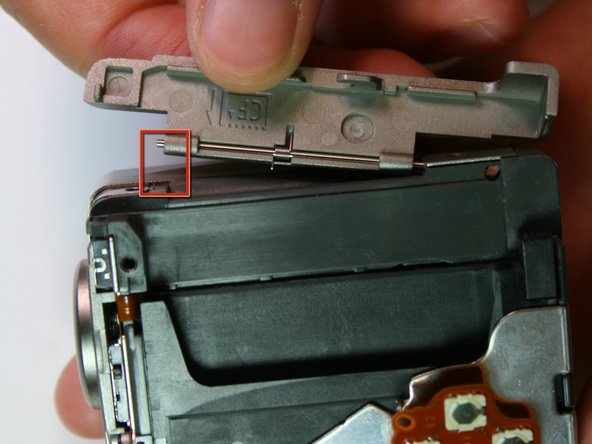
Снимите дверцу CF-карты с левой стороны корпуса камеры.
Шаг 11


Сдвиньте резиновую крышку цифрового а/в с места на передней панели.
Шаг 12

Снимите переднюю панель, сдвинув ее.
Шаг 13

Снимите резиновое уплотнение, закрывающее правую сторону видоискателя.
Шаг 14

Выкрутите два винта 3,9 мм, которые крепят ламинированный медный лист.
Шаг 15


Отсоедините провода, которые соединяются в нижней части материнской платы.
Шаг 16

Выкрутите один винт 3,8 мм, который находится на материнской плате.
Шаг 17

Снимите материнскую плату с основной рамы корпуса камеры.
Шаг 18 Экран

После снятия материнской платы выкрутите винты крепления штатива (3,4 мм) с левой стороны.
Шаг 19

Осторожно подденьте левую сторону пластины корпуса с нижней части пластины крепления штатива, освободив ее от двух выравнивающих штифтов рядом с винтами
Шаг 20

Поднимите левую сторону монтажной платы штатива по направлению к себе, освободите монтажную плату от остальной части сборки
Будьте осторожны, так как к монтажной плате все еще прикреплены провода, которые не стоит удалять.
Шаг 21

Выкрутите 2,1-миллиметровые винты снизу и сверху экрана, соединяющие его с пластиной корпуса
Шаг 22

Отпаяйте паяльником четыре точки в верхней части экрана
