
Введение
В этом руководстве вы найдете пошаговые инструкции по замене экрана в ноутбуке ASUS U46E-RAL7.
Шаг 1 Руководство по снятию задней панели ноутбука ASUS U46E-RAL7

С помощью крестообразной отвертки размера 0 открутите два (2) винта 9 мм x 4 мм с задней панели.
Выверните два (2) винта 7 мм x 4 мм из задней панели с помощью крестообразной отвертки размера 0.
Выкрутите шесть (6) винтов 7 мм x 4 мм с помощью крестообразной отвертки размера 0.
Выкрутите три (3) винта 3 мм x 3 мм с помощью крестообразной отвертки размера 0.
Выкрутите один (1) винт 4 мм x 4 мм с помощью крестообразной отвертки размера 0.
Шаг 2


Снимите резиновые колпачки (4) с помощью пинцета. Если резиновые колпачки не снимаются легко, осторожно потяните за них. Колпачки приклеены.
Выкрутите четыре (4) винта 7 мм x 4 мм с помощью крестообразной отвертки размера 0.
Шаг 3

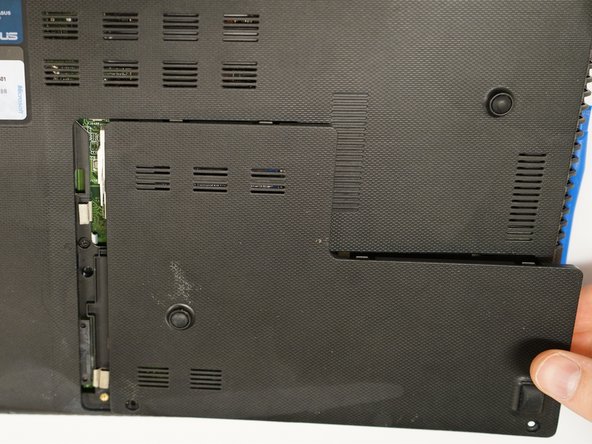
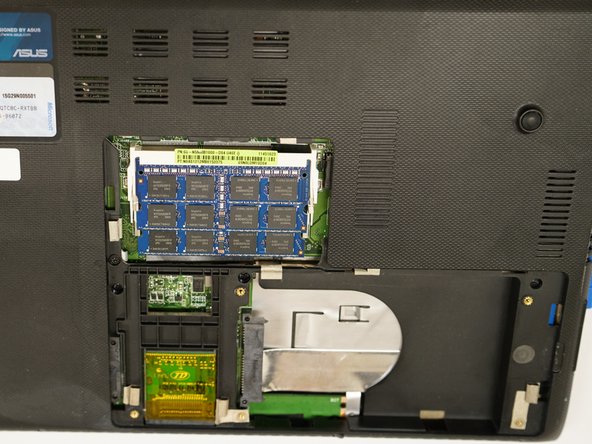
Снимите L-образную панель с помощью пластикового инструмента для открывания, вставив его в углубление со стороны USB-порта ноутбука.
Осторожно надавите на пластиковый инструмент для открывания, пока часть панели не всплывет.
Пальцами подденьте панель.
Шаг 4
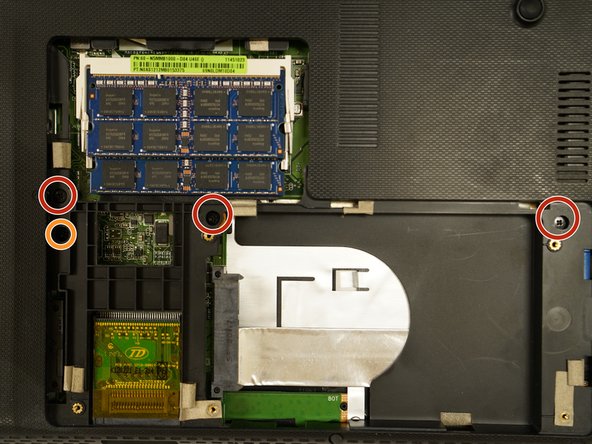
Выкрутите три (3) винта 5 мм x 4 мм с помощью крестообразной отвертки размера 0.
Выкрутите один (1) винт 4 мм x 4 мм (ближайший к батарее) с помощью крестообразной отвертки размера 0.
Шаг 5

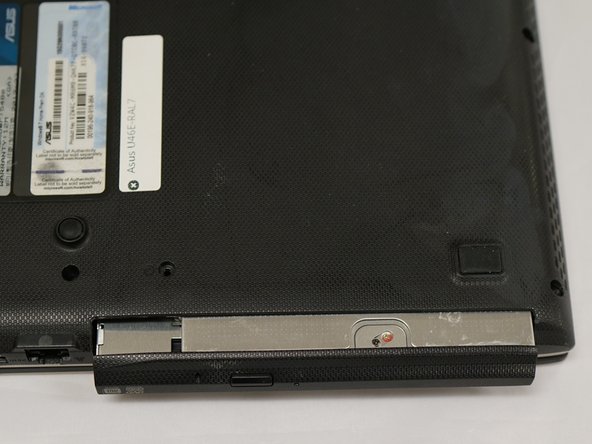
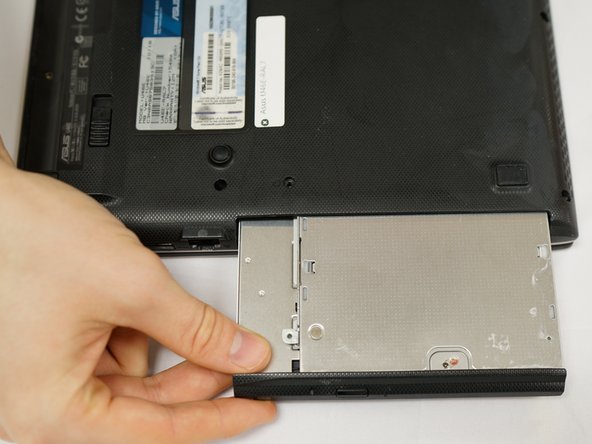
Извлеките привод CD ROM, вставив пластиковый инструмент для открывания между приводом и боковой стенкой ноутбука.
Осторожно нажмите вниз, чтобы извлечь привод.
Потяните привод прямо, чтобы извлечь деталь из ноутбука.
Шаг 6

Выкрутите три (3) винта 3 мм x 3 мм с помощью крестообразной отвертки размера 0.
Шаг 7


Переверните устройство так, чтобы ноутбук открылся от вас, чтобы снять крышку шарнира за экраном.
Подложите указательные пальцы под крышку и осторожно потяните вверх.
Крышка легко отделится со щелчком.
С помощью крестовой отвертки размера 0 выкрутите пять (5) винтов 5 мм x 4 мм из шарнирных отсеков устройства.
Шаг 8

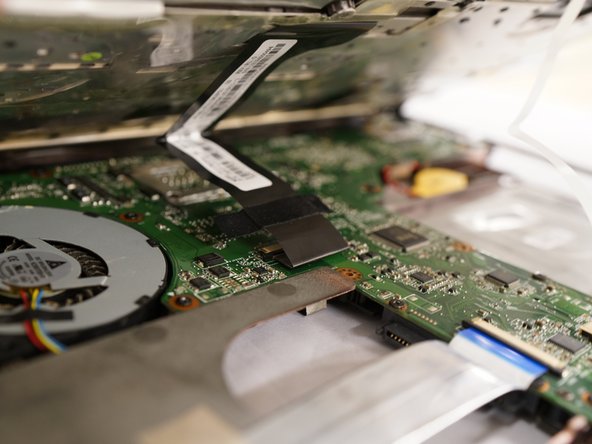
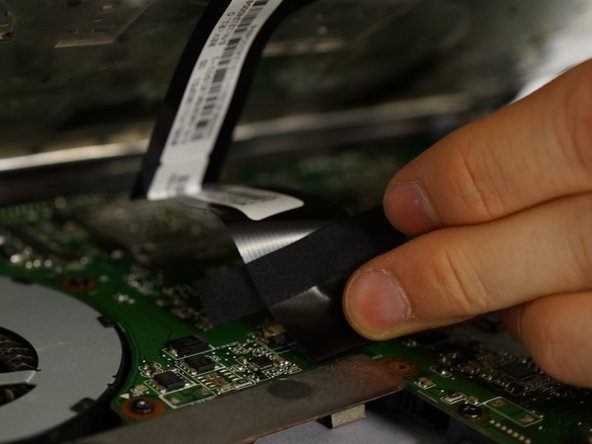
Откройте экран.
Осторожно поднимите панель клавиатуры. Клавиатура будет прикреплена к материнской плате двумя лентами.
Чтобы отсоединить ленты, ногтями аккуратно надавите на выступающий пластик у основания разъема. Раздастся мягкий щелчок, и лента отсоединится. Повторите процедуру для другой ленты.
Шаг 9

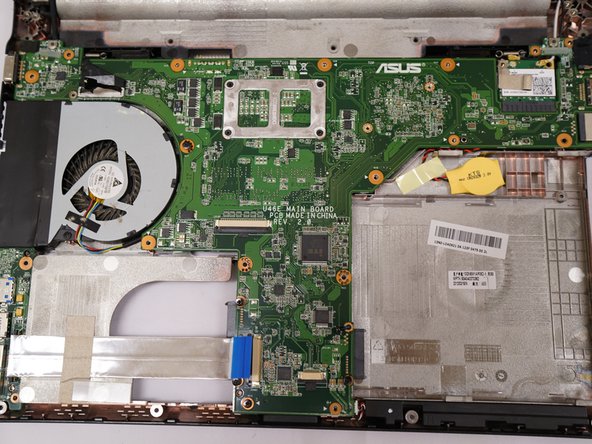
Снимите клавиатуру с компьютера, чтобы открыть материнскую плату.
Шаг 10 Экран

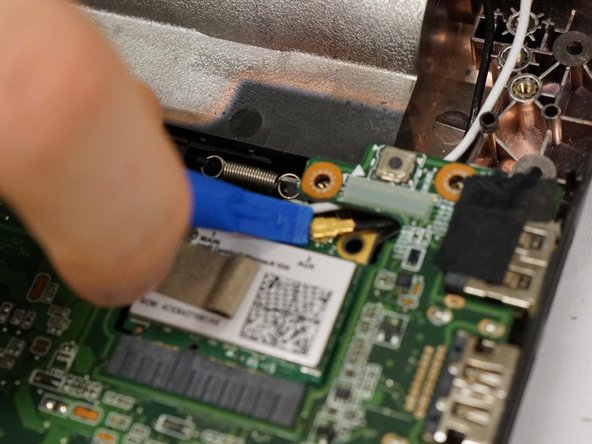
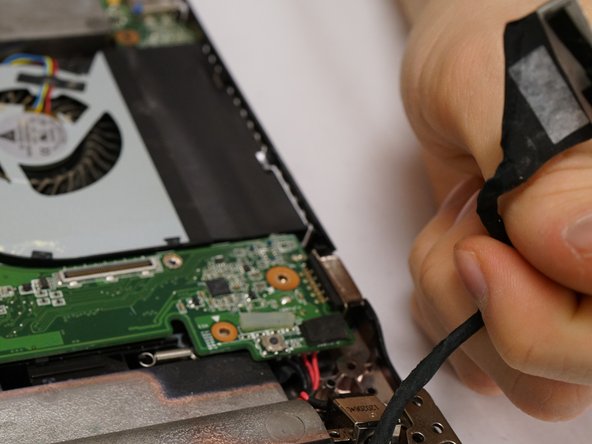
С помощью прямого пинцета отсоедините провода, крепящие экран к компьютеру, аккуратно потянув вверх. Экран компьютера должен быть открыт и находиться в стороне от вас.
Шаг 11


Выкрутите два (2) винта 5 мм x 4 мм из правого верхнего угла материнской платы с помощью крестовой отвертки размера 0.
Шаг 12

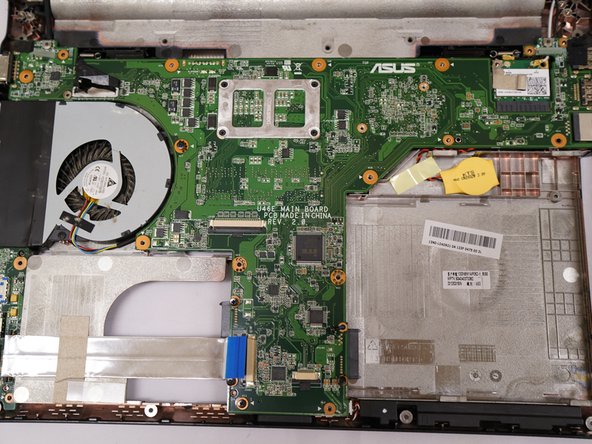
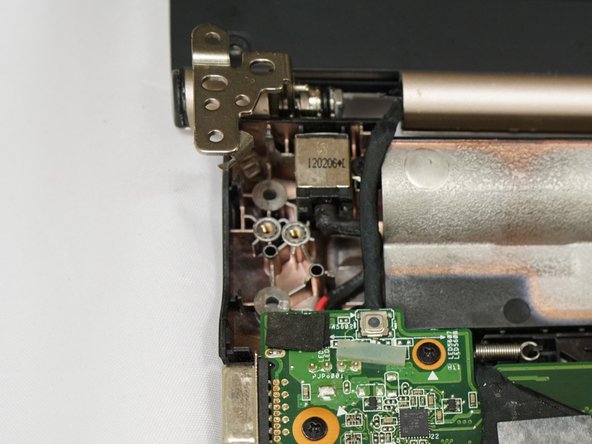
Выкрутите один (1) винт 5 мм x 4 мм из левого верхнего угла материнской платы с помощью крестообразной отвертки размера 0.
Шаг 13

Приподнимите угол материнской платы с обеих сторон и отсоедините провода, соединяющие экран, аккуратно потянув за них.
Шаг 14

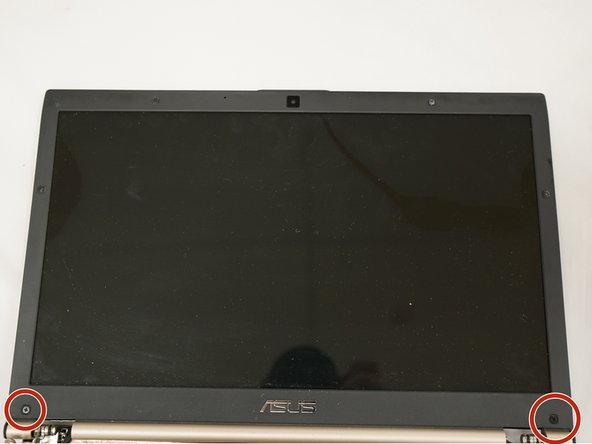
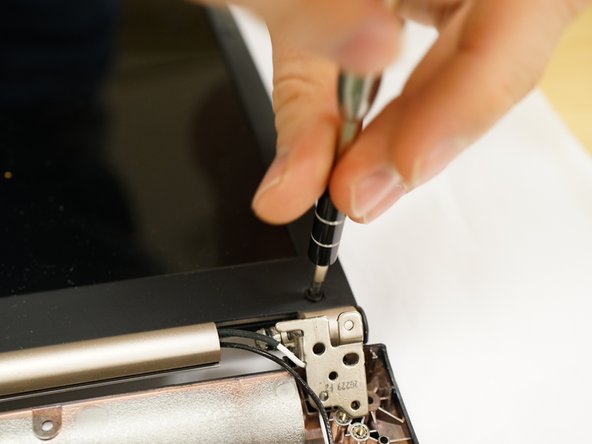
С помощью пинцета снимите обе пластиковые крышки с винтами.
Выкрутите два (2) винта 5 мм x 4 мм с помощью крестовой отвертки размера 0.
Шаг 15

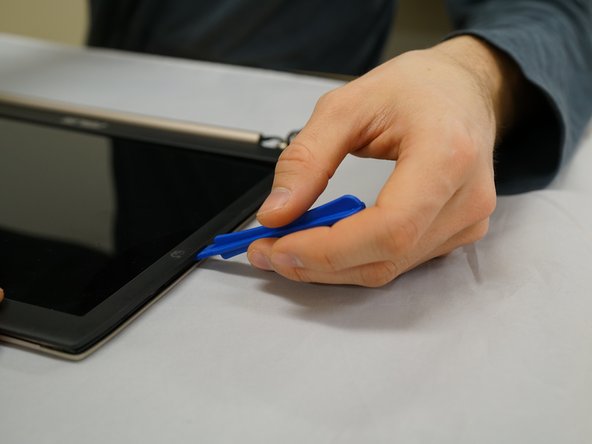
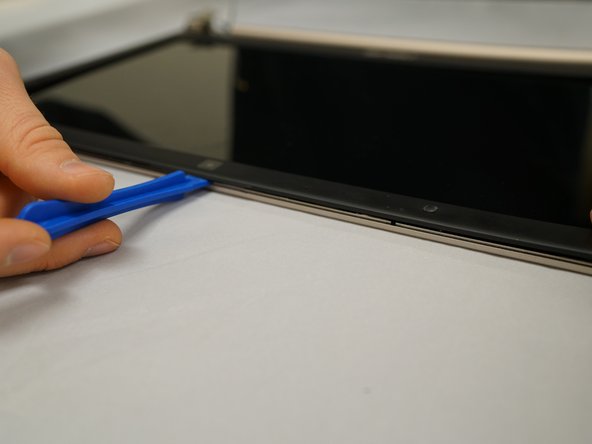
Повернув петли к себе, подденьте пластиковый инструмент для открывания рядом с петлями и проделайте весь путь вокруг экрана.
Корпус будет трудно отделить. Зажимы крепят корпус вместе и могут сломаться при снятии корпуса.
Шаг 16

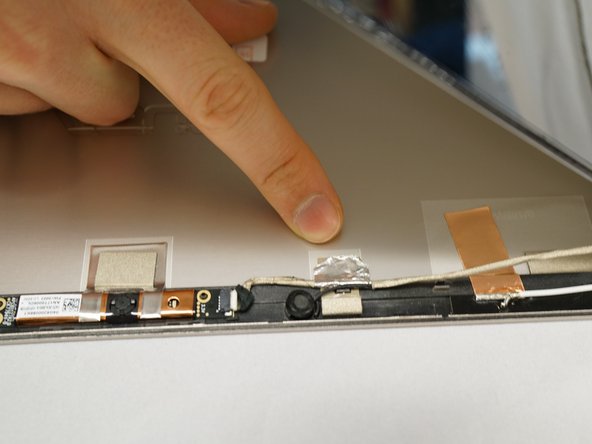
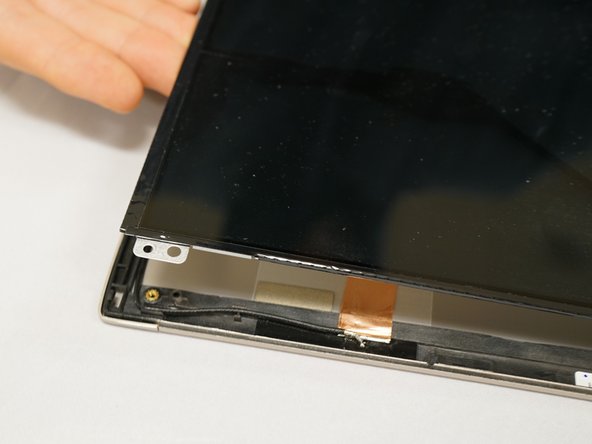
Извлеките 4-контактный разъем из-за экрана.
Поднимите ЖК-экран. По мере извлечения экрана снимайте и оттягивайте ленту. Экран легко снимется после удаления ленты.
Шаг 17

Поднимите экран с заднего держателя.
