
Введение
Используйте это руководство для замены разбитого, треснувшего или неисправного экрана на Apple Watch Series 8.
Можно заменить экран Apple Watch Series 8 без предварительного извлечения или отсоединения аккумулятора. Однако при определенных обстоятельствах это может привести к неисправности антенны NFC. Если вы чувствуете себя уверенно при ремонте, пропустите шаги по извлечению батареи в этом руководстве. В противном случае следуйте этому руководству в исходном порядке.
Замена дисплея может привести к проблемам с Apple Pay. По возможности, чтобы снизить вероятность возникновения проблем, удалите всю информацию об учетной записи Apple Pay перед заменой, а затем введите ее заново с установленным новым дисплеем.
В этом руководстве показана процедура для 45-миллиметровой версии часов с поддержкой сотовой связи и LTE, но для версии с поддержкой только GPS процедура аналогична.
При сборке устройства вам понадобится клей для замены, чтобы прикрепить аккумулятор и экран.
Шаг 1 Выключите питание часов


Выньте часы из зарядного устройства и выключите их.
Если сенсорный экран сломан и вы не можете выключить часы, воспользуйтесь альтернативным способом.
Шаг 2 Требования безопасности


Поскольку зазор между экраном и корпусом часов очень тонкий, для их разделения необходим iFlex.
Защитите пальцы, чтобы они не касались края iFlex. Если вы сомневаетесь, защитите свободную руку плотной перчаткой, например кожаной перчаткой для работы в магазине или садовой перчаткой.
Будьте осторожны и не давите слишком сильно, так как это может привести к соскальзыванию iFlex, порезу или повреждению часов.
Используйте средства защиты глаз. При неправильном открывании или слишком сильном нажиме стекло может треснуть и разлететься на мелкие осколки.
При необходимости прикрепите или снимите ремешок часов, чтобы обеспечить больший контроль при ремонте.
Шаг 3 Размягчите клей для дисплея

Приготовьте iOpener и приложите его к экрану на три минуты, чтобы ослабить клей под ним.
Можно также использовать фен, тепловой пистолет или горячую плиту, но будьте осторожны и не перегревайте часы — дисплей и внутренний аккумулятор могут повредиться от высокой температуры.
Возможно, вам придется снова нагреть iOpener и повторить эту процедуру несколько раз, пока клей на дисплее не размягчится.
Шаг 4 Создайте зазор

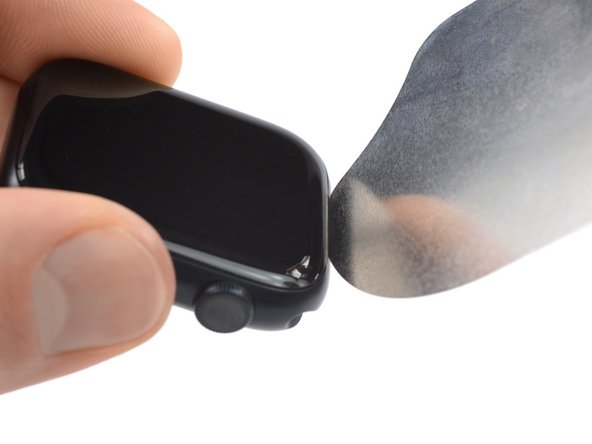
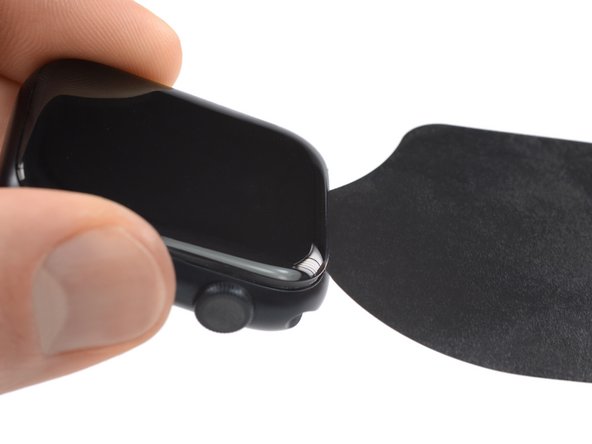
Не торопитесь и работайте аккуратно, чтобы не поцарапать корпус часов своим iFlex.
Вставьте iFlex в тонкий зазор между дисплеем и рамкой у края, прилегающего к цифровой заводной головке.
Наклоните iFlex вниз, чтобы слегка поддеть дисплей и создать зазор между экраном и корпусом часов.
Дисплей Apple Watch Series 8 оснащен пластиковым ободком на задней стороне. Если вы хотите использовать дисплей повторно, не давите на iFlex слишком сильно, иначе вы можете отделить ободок от экрана.
Шаг 5 Отделите клей

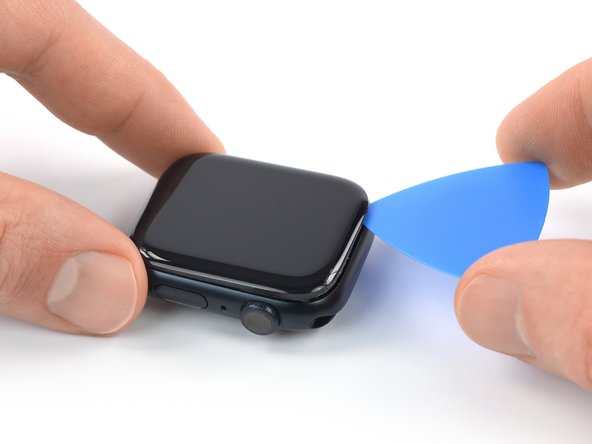
Вставьте кончик открывающего резца в образовавшуюся щель.
Проведите медиатором вдоль короткого края часов, чтобы срезать клей.
Шаг 6


Проведите открывающим резцом за угол и вдоль длинного края, противоположного заводной головке часов, чтобы срезать клей.
Шаг 7

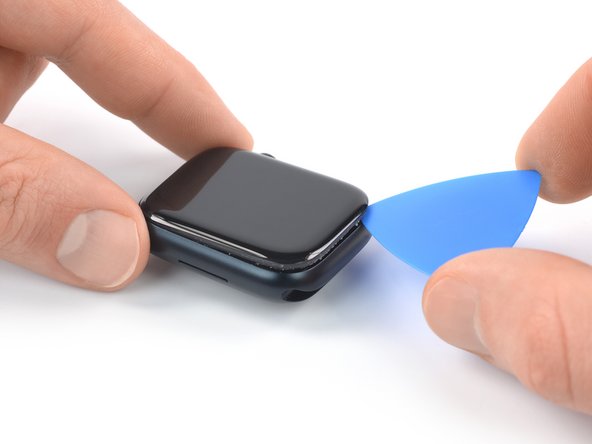
Проведите открывающим резцом за угол и вдоль следующего короткого края, чтобы прорезать клей.
Шаг 8

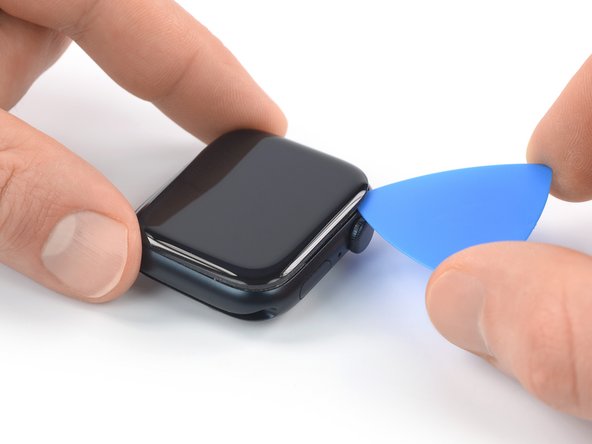
При разрезании клея на краю с заводной головкой часов вставляйте открывающий медиатор только на 2-3 мм, чтобы не повредить кабели дисплея.
Сдвиньте открывающий медиатор за угол и по направлению к заводной головке часов, чтобы срезать оставшийся клей.
Пока не пытайтесь полностью снять дисплей, так как он все еще соединен с часами.
Шаг 9 Откройте дисплей


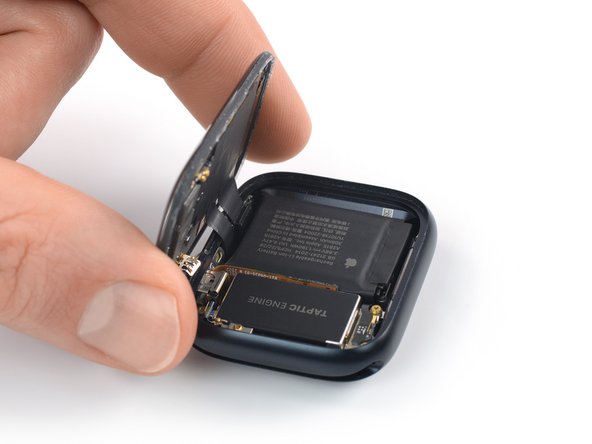
Будьте осторожны, чтобы не перетянуть кабели дисплея при открытии дисплея.
Приподнимите дисплей и осторожно потяните его к заводной головке часов.
Разверните дисплей в вертикальное положение.
Для повторной герметизации часов следуйте этому общему руководству по герметизации Apple Watch.
Шаг 10 Ослабьте клей для батареи

Приготовьте iOpener и приложите его к заднему стеклу на две минуты, чтобы ослабить клей под батареей.
Можно также использовать фен, тепловой пистолет или горячую плиту, но будьте осторожны и не перегревайте часы — дисплей и внутренний аккумулятор могут повредиться от высокой температуры.
Шаг 11 Подденьте аккумулятор

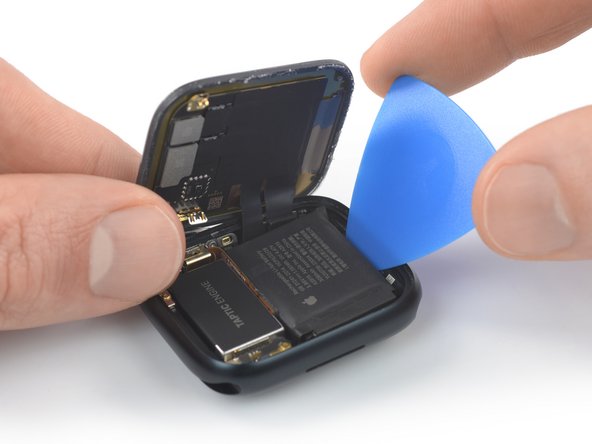

Следите за тем, чтобы не проколоть и не погнуть аккумулятор — проколотый или погнутый аккумулятор может вытечь опасные химические вещества или вызвать пожар.
Вставьте медиатор в щель между корпусом часов и длинным краем батареи.
С помощью постоянного, равномерного давления медленно подденьте батарейку.
Не пытайтесь извлечь батарею до конца, так как она все еще подключена к материнской плате.
Шаг 12 Передвиньте батарею

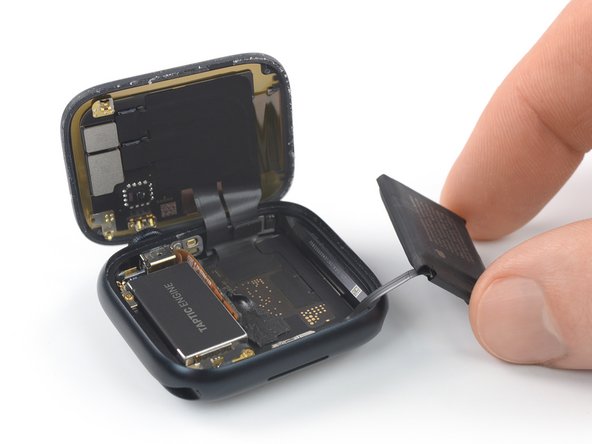
Гибкий кабель батареи достаточно длинный, чтобы можно было поместить батарею за пределы корпуса часов, но избегайте натяжения или резкого сгибания кабеля при извлечении батареи из углубления.
Осторожно извлеките батарею из углубления и положите ее рядом с корпусом часов.
Шаг 13 Открутите винт кронштейна разъема аккумулятора

С помощью отвертки Tri-Point Y000 выкрутите винт длиной 1,1 мм, крепящий кронштейн разъема аккумулятора.
Шаг 14 Снимите кронштейн разъема аккумулятора


С помощью пинцета снимите кронштейн разъема аккумулятора.
Шаг 15 Отсоедините кабель аккумулятора
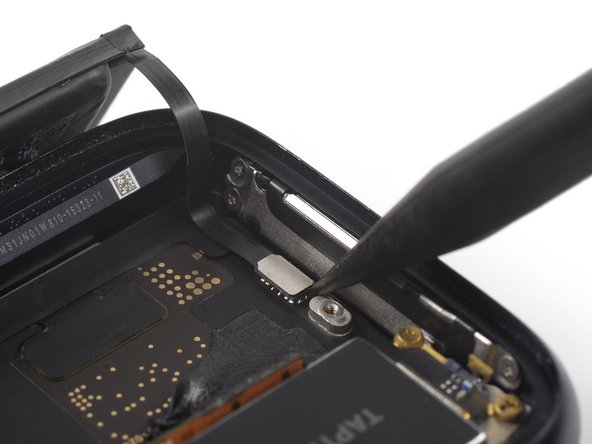
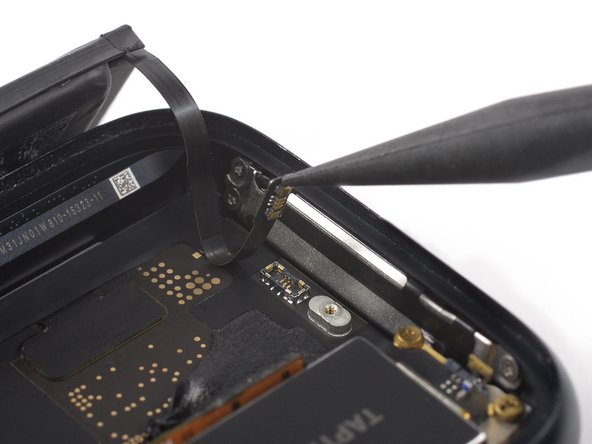
С помощью заостренного конца шила отсоедините кабель аккумулятора, выдернув разъем из гнезда.
Чтобы снова присоединить пресс-разъемы, подобные этому, аккуратно выровняйте и надавите на одну сторону до щелчка, затем повторите с другой стороны. Не нажимайте на середину. Если разъем будет неправильно выровнен, контакты могут погнуться и привести к необратимым повреждениям.
Шаг 16 Извлеките аккумулятор

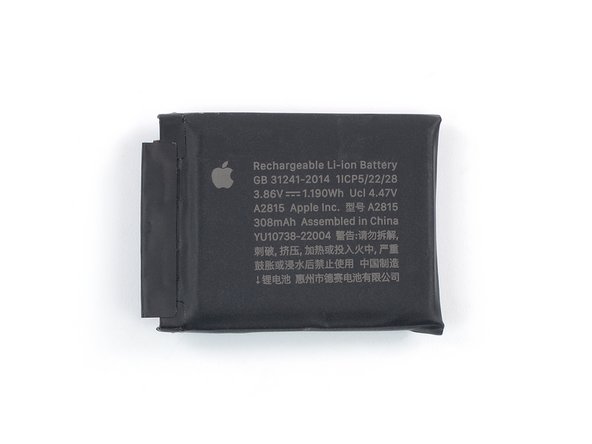

Извлеките батарею.
Не используйте батарею, если она деформирована или повреждена, так как это представляет потенциальную угрозу безопасности. Замените его новым аккумулятором.
Закрепите новый аккумулятор с помощью предварительно вырезанного клея или двусторонней клейкой ленты. Чтобы правильно расположить его, нанесите новый клей в отверстие батареи в тех местах, где находился старый клей, а не непосредственно на саму батарею. Отклейте клейкую пленку и плотно прижмите новую батарею.
Если вы используете старый аккумулятор, вы можете использовать имеющийся клей, чтобы закрепить аккумулятор при сборке.
Шаг 17 Откройте разъемы ZIF

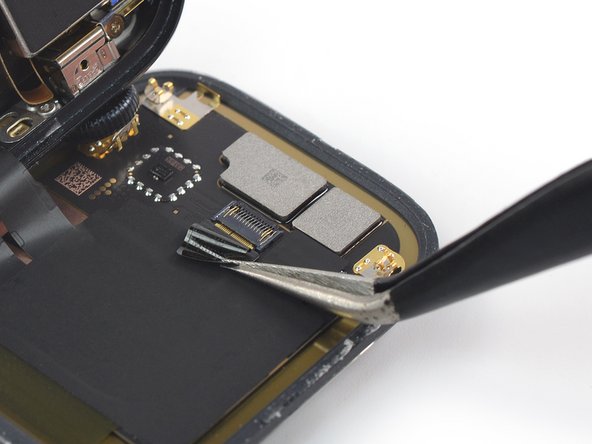

С помощью пинцета отклейте черную защитную ленту с обоих разъемов дисплея.
Во время сборки можно включить часы и проверить все функции, прежде чем запечатывать их. Не забудьте полностью выключить питание часов, прежде чем продолжить работу.
Шаг 18 Отсоедините разъемы ZIF


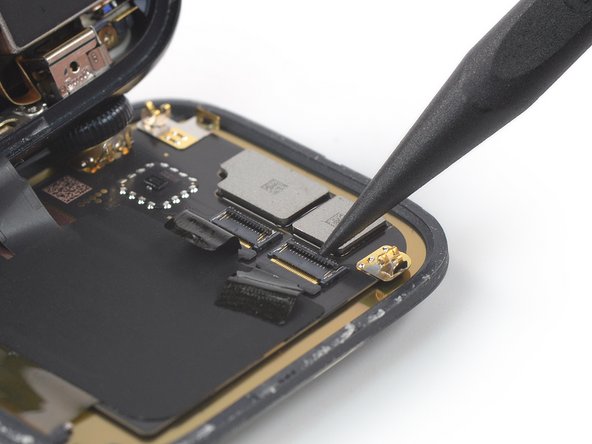
Подденьте кончиком шила маленькую откидную защелку на разъемах ZIF дисплея.
Шаг 19 Ослабьте теплоотводящую ленту

Приготовьте iOpener и приложите его к экрану на две минуты, чтобы ослабить расположенную под ним теплоотводящую ленту.
Можно также использовать фен, тепловой пистолет или горячую плиту, но будьте осторожны и не перегревайте часы — дисплей и внутренний аккумулятор могут повредиться от высокой температуры.
Шаг 20 Отделите кабели дисплея

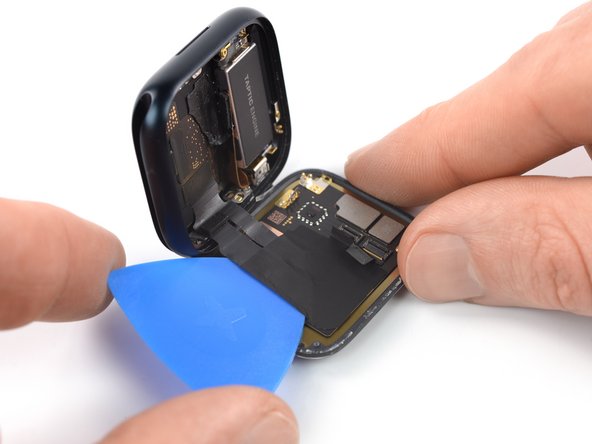

Подсуньте под кабели дисплея медиатор, чтобы отделить их от экрана.
Шаг 21 Отсоедините кабели дисплея

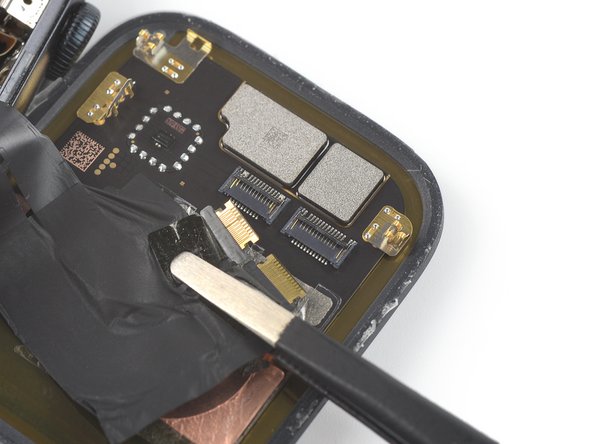
С помощью пинцета с тупым носом вытащите оба кабеля дисплея из разъемов ZIF.
Не тяните за узел часов, иначе вы можете порвать кабели дисплея.
При сборке можно использовать старую теплоотводящую ленту, если она в хорошем состоянии. В противном случае замените ее на новую.
Шаг 22 Снятие экрана

Снимите экран.
