
Введение
Используйте это руководство для замены разбитого, треснувшего или неисправного экрана на часах Apple Watch Series 7.
Можно заменить экран Apple Watch Series 7 без предварительного извлечения или отсоединения аккумулятора. Однако при определенных обстоятельствах это может привести к неисправности антенны NFC. Если вы не уверены в ремонте, мы рекомендуем сначала выполнить руководство по аккумулятору, а затем перейти к шагу 23 данного руководства.
Замена дисплея может привести к проблемам с Apple Pay. По возможности, чтобы снизить вероятность возникновения проблем, удалите всю информацию об учетной записи Apple Pay перед заменой, а затем введите ее заново с установленным новым дисплеем.
В этом руководстве показана процедура для сотовой/LTE-версии часов, но стандартная GPS-версия аналогична.
При сборке устройства вам понадобится клей для замены компонентов.
Шаг 1 Выключите питание часов


Прежде чем приступать к ремонту, снимите часы с зарядного устройства и выключите их.
Если сенсорный экран сломан и вы не можете выключить часы, воспользуйтесь альтернативным способом.
Шаг 2 Требования безопасности


Поскольку зазор между экраном и корпусом часов очень тонкий, для их разделения потребуется острое лезвие. Прежде чем приступить к работе, внимательно прочитайте следующие предупреждения.
Защищайте пальцы, держа их полностью в стороне от ножа. Если вы сомневаетесь, защитите свободную руку плотной перчаткой, например кожаной магазинной или садовой перчаткой.
Будьте осторожны и не давите слишком сильно, так как это может привести к соскальзыванию ножа и порезу или повреждению часов.
Надевайте защиту для глаз. Нож или стекло могут разбиться, разлетевшись на осколки.
При необходимости прикрепите или снимите ремешок часов, чтобы обеспечить больший контроль при ремонте.
Шаг 3 Размягчите клей для дисплея

Приготовьте iOpener и приложите его к экрану не менее чем на две минуты, чтобы ослабить клей под ним.
Можно также использовать фен, термопистолет или горячую плиту, но будьте осторожны и не перегревайте часы — дисплей и внутренний аккумулятор могут повредиться от высокой температуры.
Возможно, вам придется снова нагреть iOpener и повторить эту процедуру несколько раз, пока клей на дисплее не размягчится.
Шаг 4 Создайте зазор


Помните, что при неосторожном обращении острый инструмент легко поцарапает корпус часов. Чтобы избежать нежелательных царапин, не торопитесь и работайте аккуратно, а не поспешно.
Поместите край изогнутого лезвия в тонкий зазор между дисплеем и внешним корпусом. Начинайте с короткой стороны дисплея, наиболее удаленной от цифровой заводной головки.
Вставив лезвие, наклоните его, чтобы слегка поддеть дисплей и создать зазор между экраном и корпусом часов.
Дисплей Apple Watch Series 7 оснащен пластиковым ободком на задней стороне. Если вы хотите использовать дисплей повторно, не давите ножом слишком сильно, иначе вы можете отделить ободок от экрана.
Шаг 5 Отрежьте клей


Вставьте медиатор в образовавшуюся щель.
Проведите резцом вдоль короткого края часов, чтобы срезать клей.
Шаг 6


Проведите медиатором за угол и вдоль длинного края на противоположной стороне заводной головки часов, чтобы срезать клей с дисплея.
Шаг 7


Сдвиньте открывающий медиатор за угол, чтобы срезать оставшийся клей на коротком крае часов рядом с заводной головкой.
Не пытайтесь снять дисплей. Он по-прежнему соединен с часами в сборе.
Шаг 8 Откройте дисплей


Будьте осторожны, чтобы не перетянуть кабели дисплея, когда вы откидываете его в сторону.
Поднимите дисплей и осторожно потяните его к заводной головке часов.
Разверните дисплей в верхнее положение.
Шаг 9 Размягчите клей для аккумулятора

Приготовьте iOpener и приложите его к задней стороне Apple Watch не менее чем на две минуты, чтобы ослабить клей под батареей.
Можно также использовать фен, термопистолет или горячую плиту, но будьте осторожны и не перегревайте часы — дисплей и внутренний аккумулятор могут повредиться от высокой температуры.
Шаг 10 Определите, какой процедуре следовать

С этого момента процедура извлечения батареи из часов диаметром 41 мм немного отличается от процедуры извлечения батареи из часов диаметром 45 мм.
Если вы заменяете батарею в часах диаметром 41 мм, продолжайте выполнять этот шаг.
Если вы заменяете батарейку в часах диаметром 45 мм, продолжайте выполнять этот шаг.
Шаг 11 Подденьте батарею


Следующие шесть шагов показывают, как извлечь аккумулятор из 41-миллиметровых Apple Watch Series 7.
Вставьте медиатор между корпусом часов и длинным краем аккумулятора.
С постоянным, плавным нажимом медленно подденьте аккумулятор.
Следите за тем, чтобы не проткнуть и не погнуть аккумулятор — проткнутый или погнутый аккумулятор может вытечь опасные химические вещества или вызвать пожар.
Пока не пытайтесь извлечь батарею полностью. Она все еще подключена к материнской плате.
Шаг 12 Переместите батарею


Длина гибкого кабеля аккумулятора достаточна для того, чтобы вы могли поместить аккумулятор за пределы корпуса часов, но не допускайте натяжения или резкого сгибания кабеля при извлечении аккумулятора из его углубления.
Осторожно поднимите и поверните батарею из ее углубления и положите ее рядом с корпусом часов.
Шаг 13 Снимите черную защитную ленту с разъема ZIF


С помощью пинцета отклейте черную защитную ленту с разъема ZIF.
Убедитесь, что вы только отклеили ленту от разъема, но не удалили ее полностью. В противном случае при сборке вам придется заменить ленту.
Шаг 14 Откройте разъем ZIF


Пинцетом или заостренным концом шила подденьте стопорную планку на разъеме ZIF, фиксирующую кабель аккумулятора.
Шаг 15 Отсоедините батарею


С помощью пинцета вытащите кабель аккумулятора из разъема ZIF.
При сборке убедитесь, что кабель полностью вставлен в разъем ZIF, прежде чем зафиксировать его. Снова наклейте черную ленту на верхнюю часть разъема, чтобы закрепить кабель батареи, или замените его новым. В противном случае кабель батареи может выскользнуть из разъема, и часы не будут включаться.
Шаг 16 Извлеките аккумулятор

Извлеките батарею.
Не используйте батарею, если она деформирована или повреждена, так как это представляет потенциальную угрозу безопасности. Замените его новым аккумулятором.
Если вы используете старый аккумулятор при сборке, вы можете использовать имеющийся клей, чтобы закрепить аккумулятор при сборке.
Закрепите новый аккумулятор с помощью предварительно вырезанного клея или двусторонней клейкой ленты. Чтобы правильно расположить его, нанесите новый клей на устройство в местах, где находился старый клей, а не непосредственно на батарею. Плотно прижмите новый аккумулятор.
Шаг 17 Подденьте аккумулятор


Следующие шесть шагов показывают, как извлечь аккумулятор из 45-миллиметровых Apple Watch Series 7.
Вставьте медиатор между корпусом часов и длинным краем аккумулятора.
С постоянным, плавным нажимом медленно подденьте аккумулятор.
Следите за тем, чтобы не проткнуть и не погнуть аккумулятор — проткнутый или погнутый аккумулятор может вытечь опасные химические вещества или вызвать пожар.
Пока не пытайтесь извлечь батарею полностью. Она все еще подключена к материнской плате.
Шаг 18 Переместите батарею


Длина гибкого кабеля аккумулятора достаточна для того, чтобы вы могли поместить аккумулятор за пределы корпуса часов, но не допускайте натяжения или резкого сгибания кабеля при извлечении аккумулятора из его углубления.
Осторожно поднимите и поверните батарею из ее углубления и положите ее рядом с корпусом часов.
Шаг 19 Открутите винт кронштейна разъема батареи

С помощью отвертки Tri-Point Y000 выкрутите винт длиной 1,1 мм, крепящий кронштейн разъема батареи.
Шаг 20 Снимите кронштейн разъема батареи


С помощью пинцета снимите кронштейн разъема аккумулятора.
Шаг 21 Отсоедините кабель аккумулятора


С помощью пассатижей отсоедините кабель аккумулятора, выдернув его из гнезда.
Шаг 22 Извлеките аккумулятор

Извлеките батарею.
Не используйте батарею, если она деформирована или повреждена, так как это представляет потенциальную угрозу безопасности. Замените его новым аккумулятором.
Если вы используете старую батарею, вы можете использовать имеющийся клей, чтобы закрепить батарею при сборке.
Закрепите новый аккумулятор с помощью предварительно вырезанного клея или двусторонней клейкой ленты. Чтобы правильно расположить его, нанесите новый клей на устройство в местах, где находился старый клей, а не непосредственно на батарею. Плотно прижмите новый аккумулятор.
During reassembly apply new adhesive where necessary after cleaning the relevant areas with isopropyl alcohol (>90%).
Шаг 23 Снимите защитную ленту с разъемов дисплея

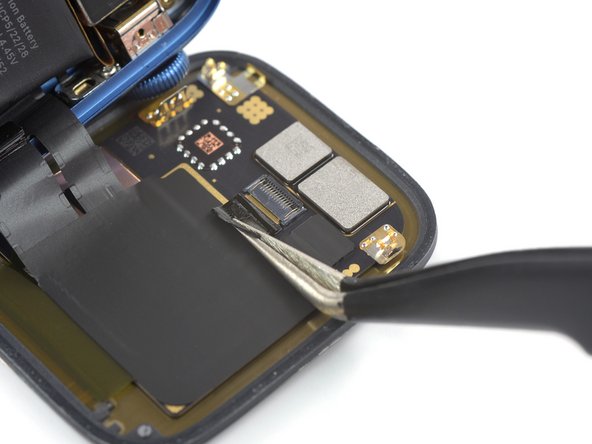
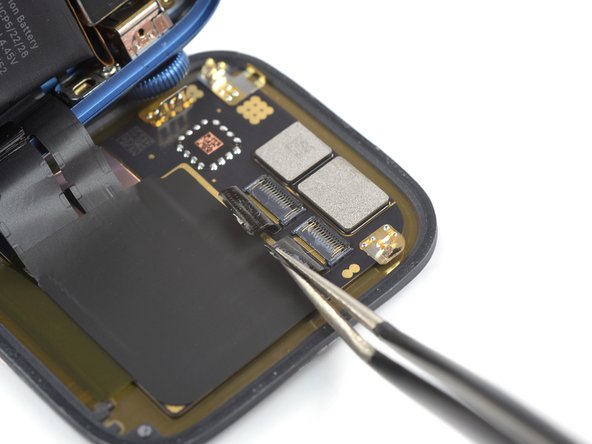
С помощью пинцета аккуратно снимите черную защитную ленту с обоих разъемов дисплея.
В процессе сборки можно включить часы и проверить все функции, прежде чем запечатывать их. Не забудьте полностью отключить питание часов, прежде чем продолжить работу.
Шаг 24 Откройте разъемы ZIF

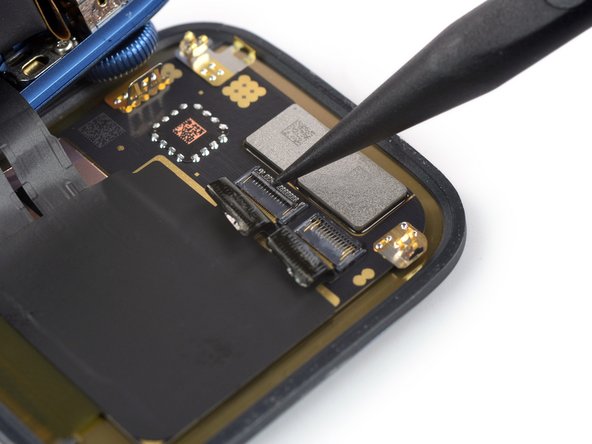
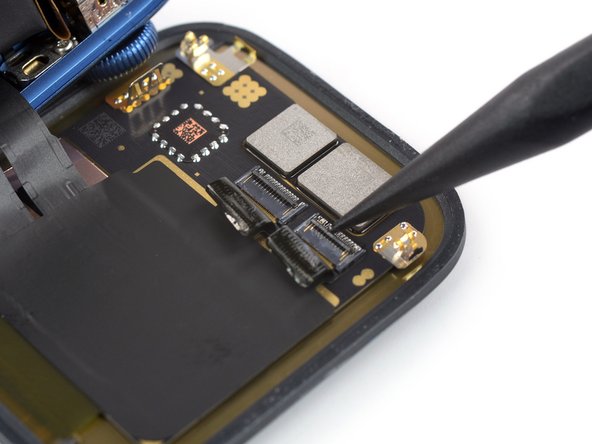
С помощью шила или одной руки пинцета подденьте стопорную планку на разъемах ZIF, соединяющих кабели дисплея.
Шаг 25 Размягчите клей защитной ленты

Приготовьте iOpener и приложите его к экрану не менее чем на две минуты, чтобы ослабить защитную пленку на его задней стороне.
Можно также использовать фен, тепловой пистолет или горячую пластину, но будьте осторожны, не перегрейте телефон — дисплей и внутренняя батарея могут повредиться от высокой температуры.
Шаг 26 Отделите кабели дисплея


Осторожно подденьте кабели дисплея открывающимся медиатором, чтобы отделить их от экрана.
Шаг 27 Отсоедините кабели дисплея

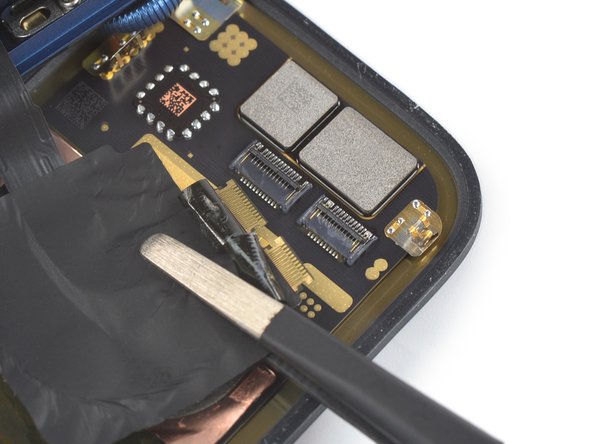
С помощью пинцета вытащите оба кабеля дисплея из разъемов ZIF.
Не тяните за блок часов, иначе вы можете порвать кабели дисплея.
Если старая лента не повреждена, ее можно использовать при сборке. В противном случае замените ее новой.
Шаг 28 Извлечение экрана

Снимите экран.
Apply new adhesive where it’s necessary after cleaning the relevant areas with isopropyl alcohol (>90%).
