
Введение
Используйте это руководство для замены разбитого, треснувшего или неисправного дисплея на часах Apple Watch Series 6.
Замена дисплея может привести к проблемам с Apple Pay. По возможности, чтобы снизить вероятность возникновения проблем, удалите всю информацию об учетной записи Apple Pay перед заменой, а затем введите ее заново с установленным новым дисплеем.
В этом руководстве показана процедура для сотовой/LTE-версии часов, но стандартная версия с поддержкой только GPS аналогична.
При сборке устройства вам понадобится клей для замены компонентов.
Шаг 1 Выключите питание часов


Прежде чем приступать к ремонту, снимите часы с зарядного устройства и выключите их.
Если сенсорный экран сломан и вы не можете отключить часы, воспользуйтесь альтернативным способом отключения питания.
Шаг 2 Требования безопасности


Поскольку зазор между экраном и корпусом часов очень тонкий, для их разделения потребуется острое лезвие. Прежде чем приступить к работе, внимательно прочитайте следующие предупреждения.
Защищайте пальцы, держа их полностью в стороне от ножа. Если вы сомневаетесь, защитите свободную руку плотной перчаткой, например кожаной перчаткой для работы в магазине или садовой перчаткой.
Будьте осторожны и не давите слишком сильно, так как нож может соскользнуть и порезать вас или повредить часы.
Надевайте защиту для глаз. Нож или стекло могут разбиться, разлетевшись на осколки.
При необходимости прикрепите или снимите ремешок для часов, чтобы обеспечить больший контроль при ремонте.
Шаг 3 Размягчите клей на дисплее

Подготовьте iOpener (или воспользуйтесь феном или тепловым пистолетом) и нагрейте циферблат часов, чтобы ослабить клей на дисплее.
Оставьте iOpener на часах не менее чем на две минуты, чтобы полностью нагреть экран и размягчить клей, прикрепляющий его к корпусу.
Возможно, вам придется снова нагреть iOpener и повторить эту процедуру несколько раз, пока клей на дисплее не размягчится.
Шаг 4 Открытие дисплея


Вставьте край изогнутого лезвия в тонкий зазор между дисплеем и внешним корпусом. Начните с короткой стороны дисплея, наиболее удаленной от цифровой заводной головки.
С усилием вдавите лезвие в зазор.
Когда лезвие будет вставлено, наклоните его, чтобы слегка поддеть дисплей.
Шаг 5

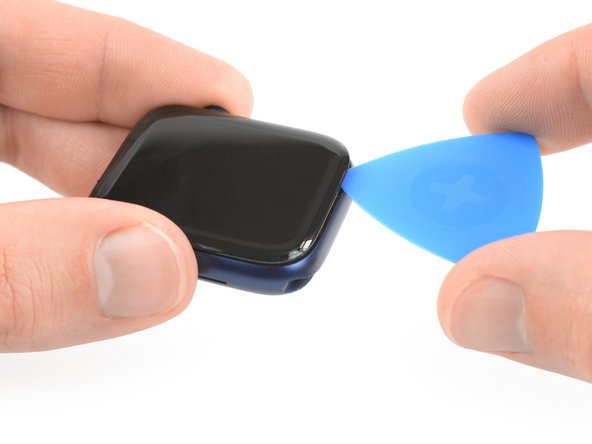

Вставьте в образовавшуюся щель открывающую пику.
Проведите резцом вдоль короткого края часов, чтобы срезать клей.
Шаг 6


Проведите резцом по углу и вдоль длинного края на противоположной стороне заводной головки часов, чтобы срезать клей для дисплея.
Шаг 7


Проведите открывающим резцом за угол, чтобы срезать оставшийся клей на коротком крае часов рядом с заводной головкой.
Шаг 8


Положите часы на ровную поверхность и с помощью открывающего резца срежьте оставшийся клей.
Старайтесь не резать рядом с заводной головкой часов, чтобы не повредить кабели дисплея. Если вам необходимо сделать надрез рядом с заводной головкой, не вставляйте открывающую кирку глубже, чем на 1/16 дюйма (~2 мм).
Подведите медиатор под противоположный дисплейный край заводной головки часов.
Поверните открывающий медиатор, чтобы отсоединить дисплей от корпуса часов.
Не пытайтесь снять дисплей. Он по-прежнему соединен с корпусом часов.
Шаг 9

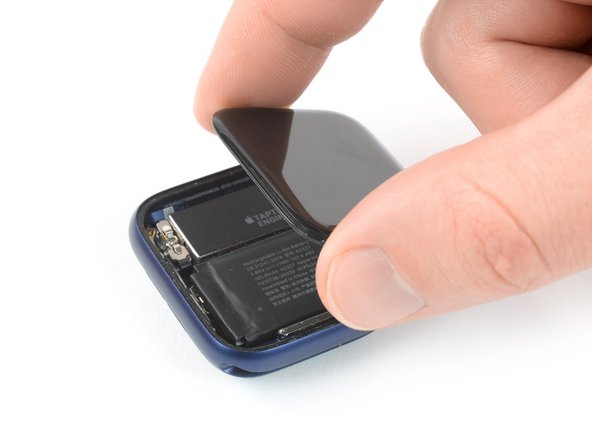

Будьте осторожны, чтобы не перетянуть кабели дисплея, когда вы откидываете его в сторону.
Поднимите дисплей и осторожно потяните его к заводной головке часов.
Разверните дисплей в верхнее положение.
Шаг 10 Размягчите клей для батареи

Подготовьте iOpener (или воспользуйтесь феном или тепловым пистолетом) и нагрейте заднюю сторону часов, чтобы ослабить клей на батарее. Оставьте iOpener на часах не менее чем на две минуты.
Шаг 11 Определите, какую процедуру следует выполнить

С этого момента процедура извлечения батарейки из 40-миллиметровых часов немного отличается от 44-миллиметровой версии.
Если вы заменяете батарейку в часах диаметром 40 мм, продолжите этот шаг.
Если вы заменяете батарейку в часах диаметром 44 мм, продолжайте выполнять этот шаг.
Шаг 12 Подденьте батарею


Следующие четыре шага показывают, как извлечь аккумулятор из 40-миллиметровых Apple Watch Series 6.
Вставьте медиатор между батареей и тактильным процессором.
С помощью постоянного, уверенного давления медленно подденьте аккумулятор, отделяя его от клея, которым он прикреплен к основной плате.
Следите за тем, чтобы не проколоть и не деформировать батарею, так как в случае повреждения она может загореться и/или взорваться.
Пока не пытайтесь извлечь батарею полностью. Она все еще подключена к блоку часов.
Шаг 13 Переместите батарею


Длина гибкого кабеля батареи достаточна для того, чтобы вы могли поместить батарею вне корпуса часов, но при этом не перетяните кабель, когда будете извлекать батарею из своего углубления.
Осторожно поднимите и выньте батарею из углубления.
Шаг 14 Отсоедините батарею

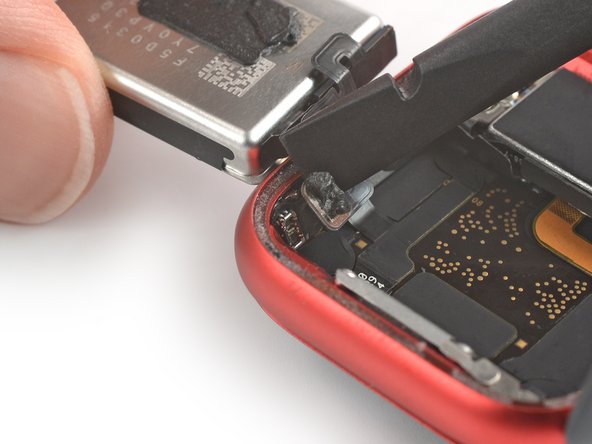
Подденьте плоским концом пассатижей разъем батареи и отсоедините его.
Шаг 15 Извлеките аккумулятор


Извлеките батарею.
Не устанавливайте на место поврежденный или деформированный аккумулятор, так как это может представлять потенциальную угрозу безопасности.
Если вы используете старый аккумулятор при сборке, вы можете использовать имеющийся клей, чтобы закрепить аккумулятор при сборке.
В качестве альтернативы удалите старый клей с помощью изопропилового спирта высокой концентрации и безворсовой ткани и используйте небольшой кусочек двустороннего скотча, например Tesa 61395, или жидкий клей, например E6000.
Шаг 16 Подденьте аккумулятор


Следующие четыре шага показывают, как извлечь аккумулятор из 44-миллиметровых Apple Watch Series 6.
Вставьте медиатор между батареей и тактильным процессором.
С помощью постоянного, уверенного давления медленно подденьте аккумулятор, отделяя его от клея, которым он прикреплен к основной плате.
Следите за тем, чтобы не проколоть и не деформировать батарею, так как в случае повреждения она может загореться и/или взорваться.
Пока не пытайтесь извлечь батарею полностью. Она все еще подключена к блоку часов.
Шаг 17 Переместите батарею


Длина гибкого кабеля батареи достаточна для того, чтобы поместить батарею вне корпуса часов во время следующей процедуры, но не перетягивайте его при извлечении батареи из своего углубления.
Осторожно извлеките батарею из углубления и поместите ее снаружи корпуса часов напротив тактильного генератора.
Шаг 18 Выкрутите винт разъема аккумулятора

Выкрутите один винт Y000 длиной 1,2 мм с тремя точками крепления.
Шаг 19

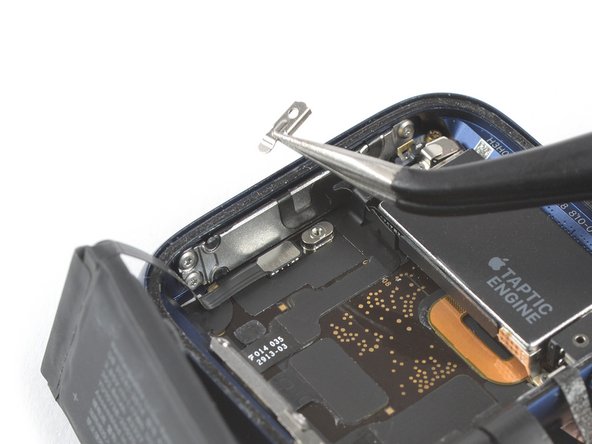
С помощью пинцета снимите металлический экран, закрывающий разъем аккумулятора.
Шаг 20

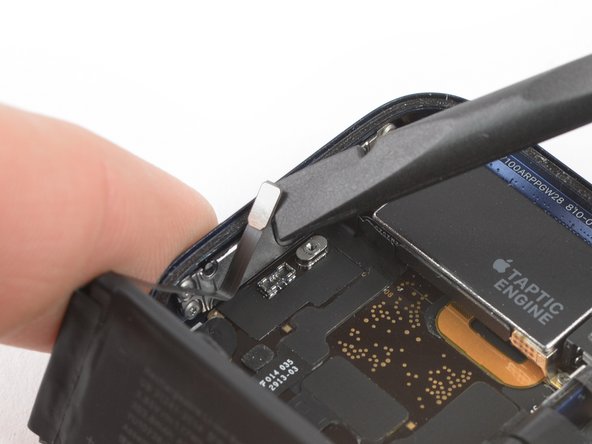
Подденьте плоским концом пассатижей разъем батареи и отсоедините его.
Шаг 21 Извлеките аккумулятор

Извлеките батарею.
Не устанавливайте на место поврежденный или деформированный аккумулятор, так как это может представлять потенциальную угрозу безопасности.
Если вы используете старый аккумулятор при сборке, вы можете использовать имеющийся клей, чтобы закрепить аккумулятор при сборке.
В качестве альтернативы удалите старый клей с помощью изопропилового спирта высокой концентрации и безворсовой ткани и используйте небольшой кусочек двустороннего скотча, например Tesa 61395, или жидкий клей, например E6000.
Шаг 22 Снимите защитную пленку

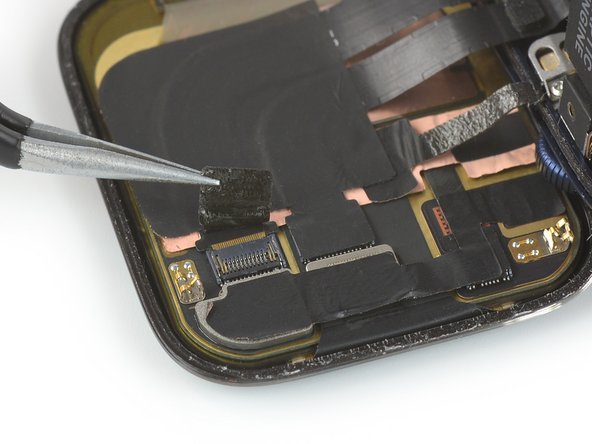
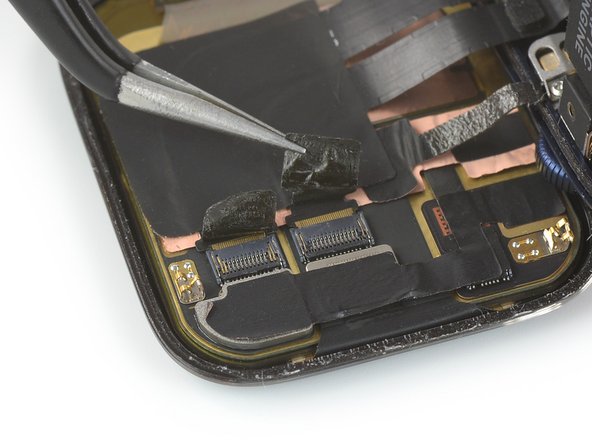
С помощью пинцета аккуратно отклейте черную защитную пленку с обоих разъемов дисплея.
Шаг 23 Освободите кабели дисплея

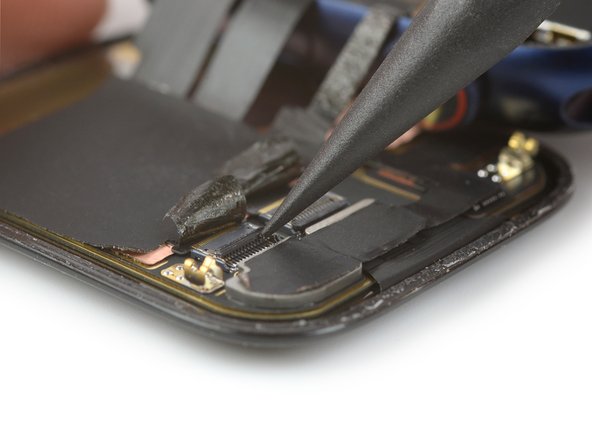
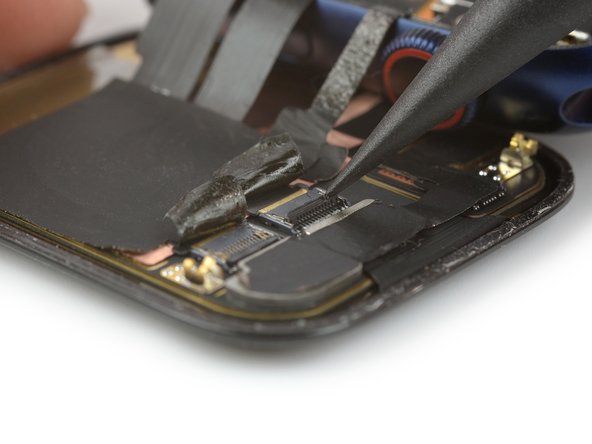
С помощью заостренного конца шила подденьте стопорные планки на обоих разъемах ZIF, фиксирующие кабели дисплея.
Шаг 24


Пинцетом аккуратно отклейте края наклейки, прикрепляющей дисплей и кабель заземления к задней стороне экрана.
Шаг 25

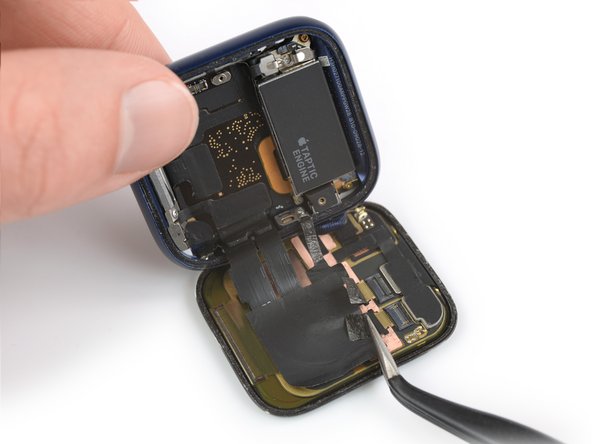
С помощью пинцета вытащите оба кабеля дисплея из разъемов ZIF.
Не тяните за блок часов, иначе вы можете порвать кабель дисплея.
Шаг 26 Снимите экран

Отделите часы в сборе и экран.
