
Введение
Если ваше устройство остается пустым или не включается при нажатии кнопки питания, может потребоваться замена экрана. Если дисплей устройства поврежден, в этом руководстве описаны шаги по замене неисправного экрана. После выполнения необходимых действий по извлечению аккумулятора и материнской платы замена экрана не займет много времени.
Шаг 1 Задняя панель


Выключите устройство перед началом работы
Чтобы не повредить устройство, откройте его со стороны, где нет кнопок.
Вставьте крючковатый конец пластикового инструмента для открывания в щель между экраном и задней панелью на краю устройства.
Проведите пластиковый инструмент для открывания по длинной стороне устройства.
Снова вставьте инструмент и проведите им по длинной стороне корпуса второй раз.
Шаг 2

Потяните заднюю панель в сторону от экрана.
Шаг 3 Материнская плата

Снимите черную ленту, чтобы открыть разъем экрана.
Шаг 4


Подденьте фиксирующий выступ с помощью пластикового инструмента для открывания.
Потяните за ленту проводов экрана, чтобы отсоединить экран от материнской платы.
Шаг 5


С помощью отвертки PH 00 выкрутите четыре винта диаметром 4,5 мм, которые удерживают материнскую плату на месте.
Шаг 6

Теперь можно снять и заменить старую материнскую плату на новую.
При сборке закройте черные выступы для фиксации лент, когда они будут вставлены.
Шаг 7 Сенсорный экран

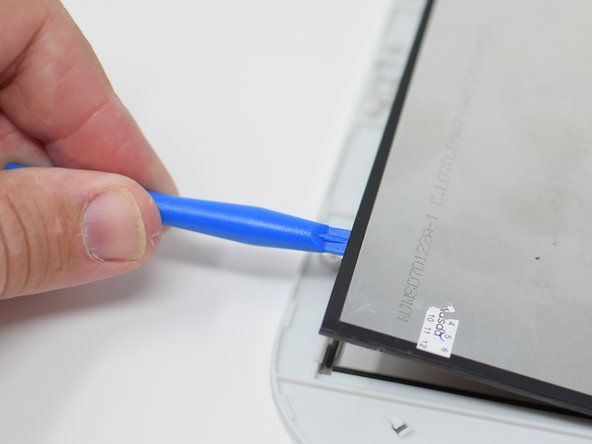
Вставьте крючковатую сторону инструмента для открывания между корпусом и дисплеем.
Нажимайте на инструмент, пока экран не освободится от белых фиксирующих выступов.
С помощью пластикового инструмента для открывания аккуратно подденьте экран.
Лучше всего это делать в углу, ближайшем к проволочной ленте.
Продолжайте поддевать экран, пока он не выскочит.
Шаг 8

После того как экран будет извлечен, снимите его с устройства.
При сборке убедитесь, что экран зафиксирован, для этого может потребоваться дополнительное давление.
При сборке закройте черные выступы для фиксации лент, когда они будут вставлены.
