
Введение
Используйте это руководство для замены разбитого, треснувшего или неисправного дисплея на Apple Watch Series 2.
Обязательно обновите Apple Watch до watchOS 5 или более поздней версии (а сопряженный iPhone — до iOS 12 или более поздней версии), чтобы избежать проблем с сопряжением после замены дисплея.
Замена дисплея может привести к проблемам с Apple Pay. По возможности, чтобы снизить вероятность возникновения проблем, удалите всю информацию об учетной записи ApplePay до замены, а затем введите ее заново с установленным новым дисплеем.
Шаг 1 Выключите часы Apple Watch


Прежде чем приступить к ремонту, снимите часы с зарядного устройства и выключите их.
Если сенсорный экран сломан и не позволяет выключить часы, воспользуйтесь альтернативным способом.
Шаг 2 Приложите тепло

Подготовьте iOpener (или возьмите фен или тепловой пистолет) и нагрейте циферблат часов, пока он не станет слишком горячим для прикосновения.
Оставьте iOpener на часах как минимум на минуту, чтобы экран полностью нагрелся и размягчил клей, прикрепляющий его к корпусу.
Возможно, вам придется снова нагреть iOpener или подвигать им по экрану, пока участки остывают, чтобы нагреть экран настолько, чтобы отклеить его.
Шаг 3 Соблюдайте все предупреждения


Поскольку зазор между экраном и корпусом часов очень тонкий, для их разделения потребуется острое лезвие. Прежде чем приступить к работе, внимательно прочитайте следующие предупреждения.
Защищайте пальцы, держа их полностью в стороне от ножа. Если вы сомневаетесь, защитите свободную руку плотной перчаткой, например кожаной магазинной или садовой перчаткой.
Будьте осторожны и не давите слишком сильно, так как это может привести к соскальзыванию ножа и порезу или повреждению часов.
Надевайте защиту для глаз. Нож или стекло могут разбиться, разлетевшись на осколки.
Не стесняйтесь прикреплять или снимать ремешок часов по мере необходимости, чтобы обеспечить больший контроль при ремонте.
Шаг 4 Подденьте экран


Поместите край изогнутого лезвия в тонкий зазор между дисплеем и внешним корпусом. Начните с короткой стороны дисплея, ближе всего к цифровой заводной головке.
С силой надавите на зазор.
После введения наклоните нож, чтобы слегка поддеть дисплей.
Не вставляйте нож более чем на 1/16 дюйма (~2 мм).
Шаг 5


Как только вы откроете небольшую щель с помощью изогнутого лезвия, снимите лезвие и вставьте в щель более тонкий край инструмента для открывания.
Вставьте инструмент для открывания в щель, используя большой палец в качестве шарнира, чтобы немного приподнять дисплей.
Пока не пытайтесь полностью открыть или отсоединить дисплей.
Шаг 6


Вставьте инструмент для открывания под дисплей и аккуратно отделите прокладку Force Touch от дисплея.
В наборы iFixit для ремонта экранов и аккумуляторов входит запасная прокладка Force Touch, поэтому не стоит сильно расстраиваться, если ваша повреждена.
В противном случае, чтобы сохранить прокладку Force Touch, осторожно подденьте ее под краем дисплея. Если прокладка Force Touch раскололась при поднятии дисплея или если вы отделили слои прокладки, вам также потребуется заменить саму прокладку Force Touch.
Проведите резцом вокруг дисплея, чтобы отделить клей между прокладкой Force Touch и дисплеем.
Не вставляйте открывающийся медиатор глубже, чем на 1/16 дюйма (~2 мм).
Шаг 7


Чтобы избежать натяжения кабелей дисплея, не открывайте его до конца.
Откройте дисплей под углом примерно 45° и с помощью пинцета отделите клей между дисплеем и прокладкой Force Touch.
Потяните клей вокруг и за кабели дисплея, чтобы полностью снять его.
Шаг 8 Отсоединение аккумулятора

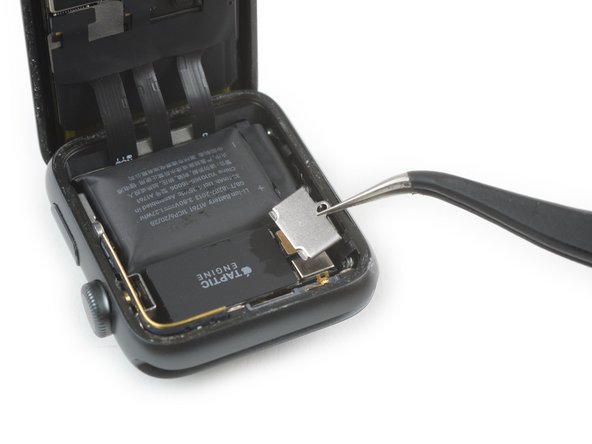
С помощью драйвера Y000 выкрутите трехгранный винт, крепящий металлическую крышку разъема аккумулятора.
Снимите крышку.
Шаг 9


Отсоедините аккумулятор, подцепив его разъем прямо вверх краем выколотки.
Слегка отогните разъем вверх, чтобы случайно не задеть его.
Шаг 10 Экран


Пинцетом отклейте ленту, закрывающую разъемы кабелей дисплея.
Начните с правого нижнего края ленты и осторожно продвигайтесь к разъему в центре.
Лента может быть неподатливой, поэтому старайтесь не тянуть слишком сильно и не повредить находящиеся под ней кабели. Если нужно, приложите немного тепла или изопропилового спирта, чтобы размягчить клей.
Шаг 11


Самый левый разъем содержит кусочек токопроводящей фольги, который может порваться при снятии ленты.
Если он порвался, возьмите его снизу слева, чтобы полностью удалить. Таким образом, соответствующая фольга под ним (на дисплее) останется невредимой.
Шаг 12

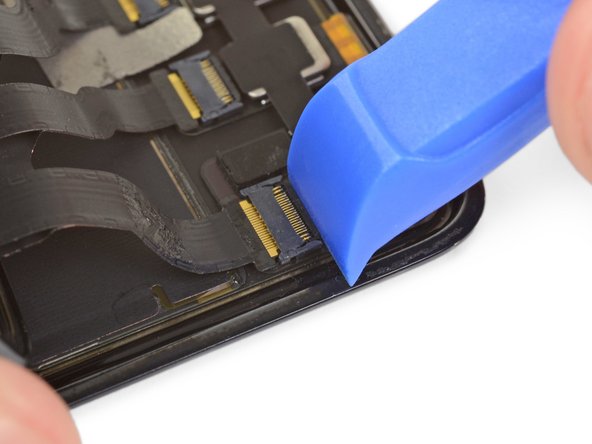
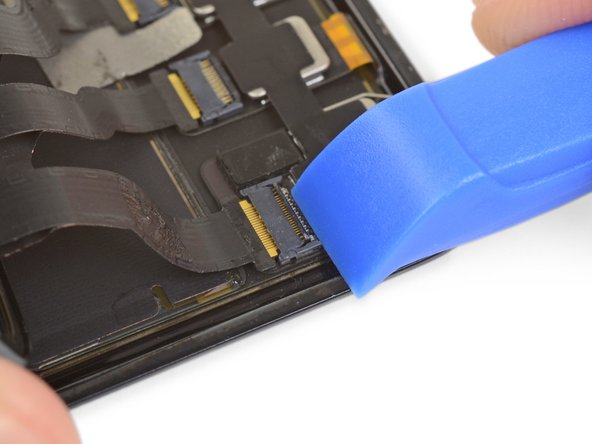
Осторожно используйте инструмент для поддевания или чистый ноготь, чтобы разблокировать первый из трех разъемов ZIF, поддевая маленькую черную защелку напротив кабеля.
Шаг 13


Подденьте защелки на двух оставшихся разъемах ZIF.
Сменные экраны обычно поставляются с закрытыми заслонками. При сборке убедитесь, что заслонки открыты, прежде чем вставлять кабели, иначе вы можете повредить часы.
Шаг 14


С помощью пинцета отсоедините гибкие кабели дисплея, аккуратно потянув их.
Если кабели неподатливы, попробуйте осторожно вывести их влево-вправо, аккуратно потянув за них.
Шаг 15

Снимите дисплей.
Подробные инструкции по сборке, включая замену прокладки Force Touch и окружающего ее клея, см. в руководстве, ссылка на которое приведена в заключении ниже.
