
Введение
В этом руководстве мы заменим разбитый экран, используя соответствующие инструменты, необходимые для его разборки. Затем мы проведем вас через каждый шаг, чтобы помочь читателю разобрать экран, выбросить старый экран и установить новый ЖК-экран в компьютер.
Шаг 1 ЖК-экран


Наденьте антистатический браслет на запястье, закрепив его конец на большом куске металла.
Убедитесь, что ноутбук отключен от шнура зарядки.
Переверните ноутбук, чтобы увидеть его нижнюю часть.
Сдвиньте правую кнопку блокировки/разблокировки батареи, чтобы разблокировать ее, и сдвиньте выступ наружу, чтобы разблокировать.
В то же время сдвиньте левый выступ наружу, положив большой палец на полоски захвата батареи, и потяните батарею наружу, пока она не выскользнет.
Шаг 2


С помощью крестообразной отвертки № 00 открутите три 2-миллиметровых винта на днище ноутбука,
Переверните ноутбук правой стороной вверх и откройте его.
Шаг 3


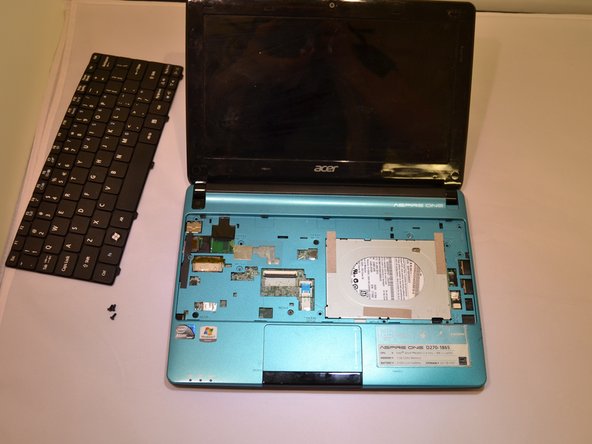
Осторожно вставьте синий пластиковый инструмент для открывания между клавишей F8 и синей пластиковой крышкой.
Постарайтесь не повредить клавишу F8.
После вставки аккуратно сдвиньте инструмент, выскочив из клавиатуры.
Клавиатура по-прежнему прикреплена к синему корпусу с помощью ленточного кабеля.
В нижней части клавиатуры аккуратно вытащите ленточный кабель из держателя кабеля.
Шаг 4

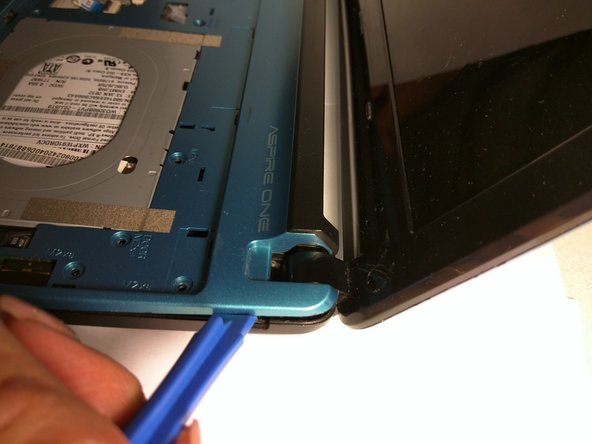
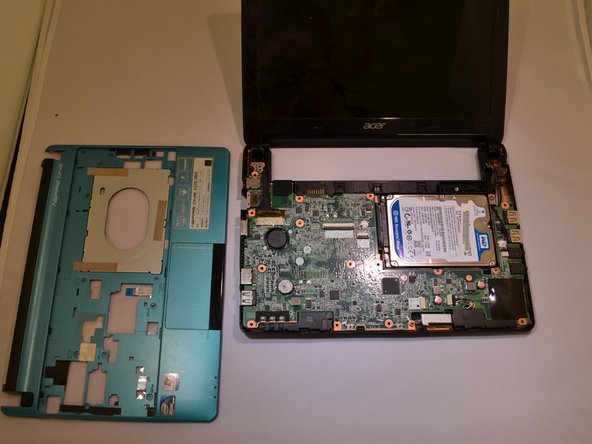
Используя крестовую отвертку № 00, выкрутите каждый винт:
Одиннадцать 2-мм винтов Phillips #00
Три 2-мм винта Phillips #00
Используя инструмент для открывания, аккуратно вставьте его в щель между синим корпусом и дном ноутбука.
Начинайте разделять их, пока синий корпус не будет полностью снят.
Шаг 5

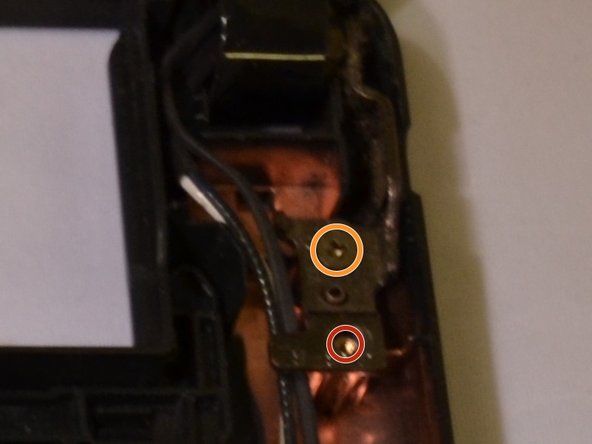
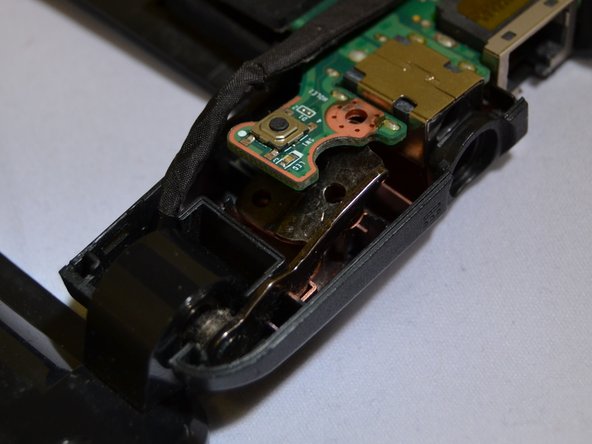
С помощью отвертки Phillips #00 открутите винты на петлях, удерживающих экран ноутбука и клавиатуру вместе:
Три 2-мм винта Phillips #00
Один 2-мм винт Phillips #00
На левом шарнире осторожно поднимите материнскую плату и аккуратно вытащите шарнир.
Шаг 6


С помощью плоской отвертки №1.0 снимите две черные круглые крышки на нижних углах экрана.
Поместите крышки лицевой стороной вверх, так как нижняя часть крышек липкая.
Выкрутите два 2-миллиметровых винта Phillips #00, крепящих корпус экрана к экрану.
Шаг 7

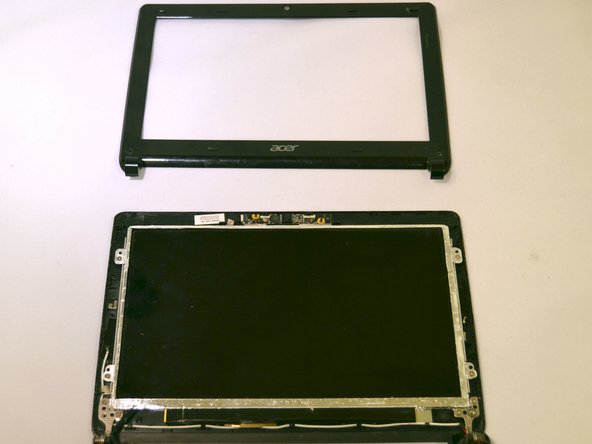
Вставьте инструмент для открывания между корпусом экрана и задней панелью.
Начинайте разделение, пока корпус и задняя панель не будут полностью разделены.
Шаг 8

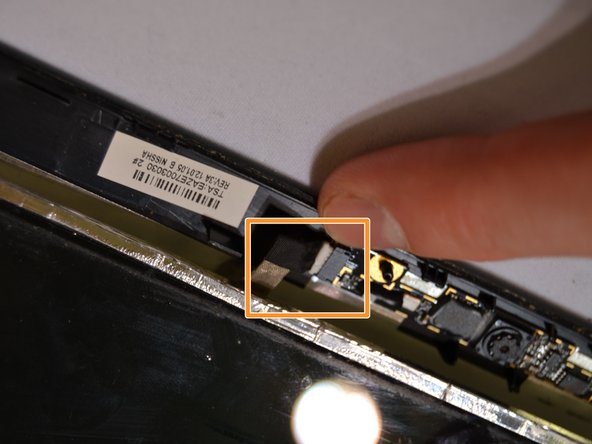
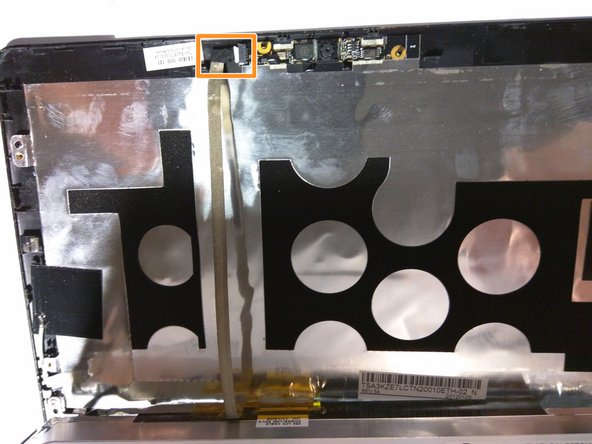
Выкрутите четыре 2-миллиметровых винта Phillips #00, удерживающих экран на месте.
Аккуратно поднимите экран вверх, удерживая шнур кабеля в верхней части экрана.
Аккуратно выньте шнур кабеля из розетки.
Шаг 9

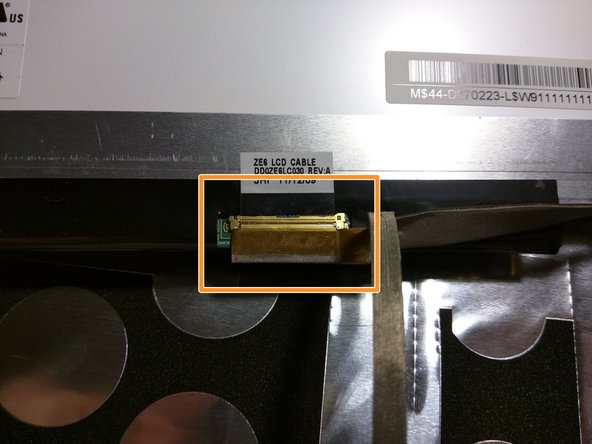
Снимите желтую липкую ленту в нижней части экрана.
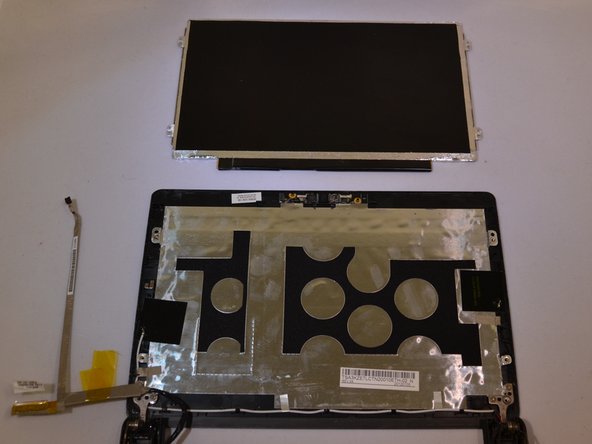
Аккуратно потяните за кабель в нижней части экрана, отсоединив все провода и ленту от экрана.
Снимите экран.
