No Image

Замена DVD-привода Dell Inspiron 1521

75 просмотров
08 декабря 2023

Введение

В этом руководстве показано, как получить доступ к DVD-приводу.

Шаг 1 Батарея

Dell Inspiron 1521 DVD Drive Replacement, Battery: step 1, image 1 of 1

Поверните ноутбук так, чтобы его днище было обращено вверх.

Шаг 2

Dell Inspiron 1521 DVD Drive Replacement: step 2, image 1 of 3Dell Inspiron 1521 DVD Drive Replacement: step 2, image 2 of 3Dell Inspiron 1521 DVD Drive Replacement: step 2, image 3 of 3

Найдите механизмы блокировки, удерживающие батарею на месте.

Пальцами сдвиньте каждую кнопку наружу, чтобы отсоединить батарею.

Потяните батарею рукой, чтобы отделить ее от ноутбука.

Шаг 3 Привод DVD

Dell Inspiron 1521 DVD Drive Replacement, DVD Drive: step 3, image 1 of 2Dell Inspiron 1521 DVD Drive Replacement, DVD Drive: step 3, image 2 of 2

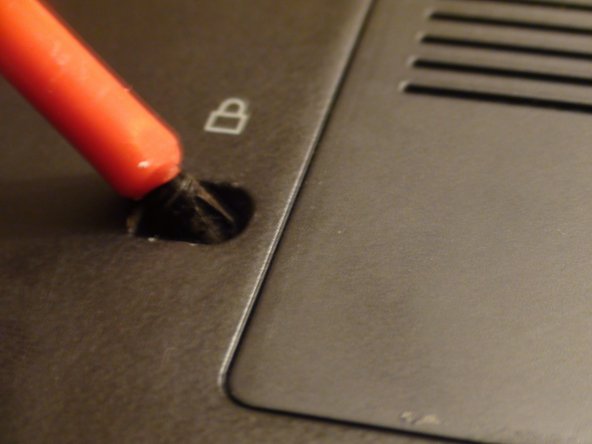
Найдите 4-миллиметровый винт Phillips #1 рядом с изображением белого замка, который удерживает DVD-привод на месте.

Выкрутите этот винт с помощью отвертки Phillips #1.

Шаг 4
Dell Inspiron 1521 DVD Drive Replacement: step 4, image 1 of 3Dell Inspiron 1521 DVD Drive Replacement: step 4, image 2 of 3Dell Inspiron 1521 DVD Drive Replacement: step 4, image 3 of 3

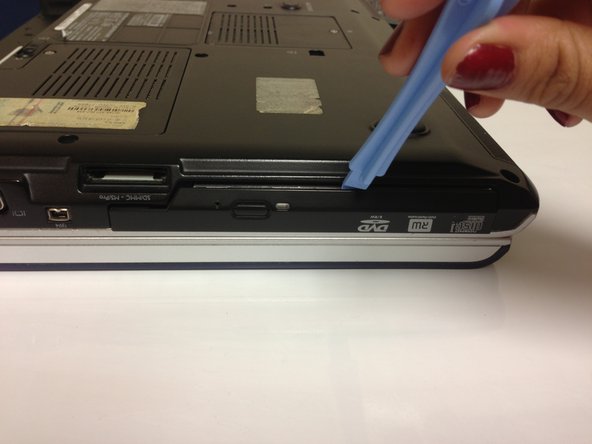
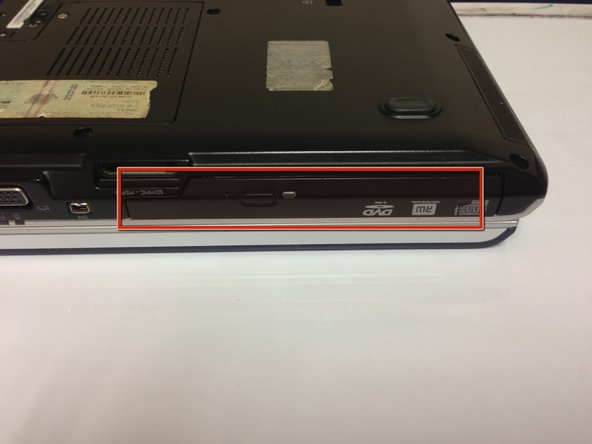
С помощью инструмента для открывания пластика аккуратно выньте DVD-привод из кармана на боковой стороне ноутбука.

Как только он высунется, потяните DVD-привод рукой до конца.

Комментировать
75 просмотров
Комментариев нет, будьте первым кто его оставит

Это интересно