
Введение
С помощью этого руководства вы сможете заменить неисправную кнопку Home в iPod Nano 7-го поколения.
Шаг 1 Разогрев iOpener


Перед началом работы рекомендуется очистить микроволновую печь, так как неприятный мусор на дне может прилипнуть к iOpener.
Поместите iOpener в центр микроволновой печи.
Для микроволновых печей с каруселью: Убедитесь, что тарелка свободно вращается. Если iOpener застрянет, он может перегреться и сгореть.
Шаг 2
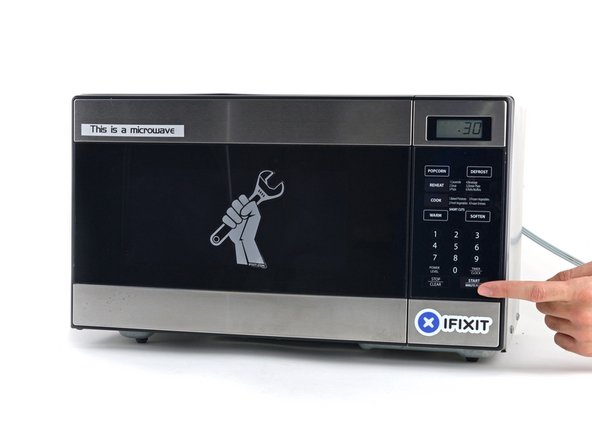
Нагревайте iOpener в течение тридцати секунд.
На протяжении всей процедуры ремонта, по мере остывания iOpener, разогревайте его в микроволновой печи еще по тридцать секунд за раз.
Будьте осторожны, чтобы не перегреть iOpener во время ремонта. Перегрев может привести к тому, что iOpener лопнет.
Никогда не прикасайтесь к iOpener, если он кажется разбухшим.
Если iOpener все еще слишком горячая, чтобы до нее дотрагиваться, продолжайте использовать ее, подождите, пока она немного остынет, а затем повторно нагрейте. Правильно разогретая iOpener должна оставаться теплой до 10 минут.
Шаг 3

Выньте iOpener из микроволновой печи, держа ее за один из двух плоских концов, чтобы избежать горячей середины.
iOpener будет очень горячей, поэтому будьте осторожны при обращении с ней. При необходимости используйте рукавицу для духовки.
Шаг 4 Альтернативный способ нагрева iOpener
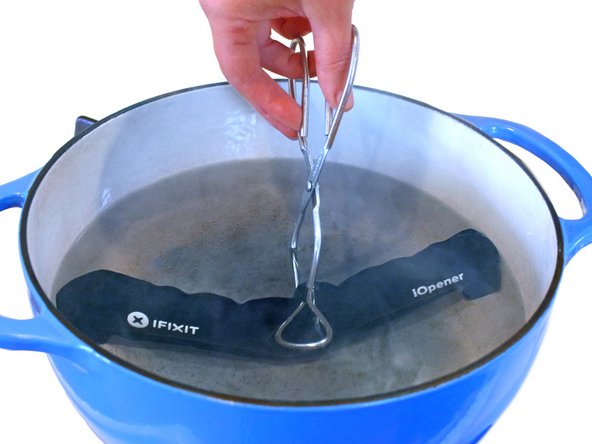

Если у вас нет микроволновой печи, выполните следующие действия, чтобы нагреть iOpener в кипящей воде.
Наполните кастрюлю или сковороду достаточным количеством воды, чтобы iOpener полностью погрузился в нее.
Нагрейте воду до кипения. Выключите нагрев.
Поместите iOpener в горячую воду на 2-3 минуты. Убедитесь, что iOpener полностью погружен в воду.
С помощью щипцов достаньте нагретую iOpener из горячей воды.
Тщательно просушите iOpener полотенцем.
iOpener будет очень горячей, поэтому будьте осторожны и держите ее только за концевые выступы.
Ваша iOpener готова к использованию! Если вам нужно снова нагреть iOpener, нагрейте воду до кипения, выключите нагрев и опустите iOpener в воду на 2-3 минуты.
Шаг 5 Сборка передней панели


Положите iOpener на пластиковую вкладку, чтобы ослабить клей. Дайте сумке посидеть на устройстве примерно 90 секунд, прежде чем пытаться открыть панель.
Шаг 6


С помощью инструмента для вскрытия пластика оттяните заднюю пластиковую крышку от устройства, пока не останется достаточно места для вставки шпателя.
Подставьте под крышку пробойник, а затем подденьте ее и отсоедините от устройства.
Снимите заднюю пластиковую крышку с iPod.
Будьте очень осторожны при снятии пластиковой крышки, так как антенна Bluetooth приклеена к ней.
Шаг 7

Аккуратно отогните антенну Bluetooth вправо, чтобы она не мешала винтам в нижней части устройства.
Выкрутите один винт Phillips #000 диаметром 1,4 мм из черной пластиковой прокладки.
Шаг 8


С помощью инструмента для вскрытия пластика снимите черную пластиковую прокладку с Nano.
Шаг 9

Выкрутите два винта Phillips #000 диаметром 2 мм из нижней части корпуса.
Шаг 10


Вставьте пластиковый инструмент для открывания в шов между белой пластиковой передней панелью и задней частью корпуса.
Проведите инструментом вдоль края передней панели, чтобы освободить ее от зажимов и клея.
Шаг 11

С помощью пассатижей выжмите винтовой выступ средней рамки вверх и наружу из заднего корпуса.
Шаг 12

С помощью металлической лопатки аккуратно подденьте разъем Lightning и все части передней панели: переднее стекло/цифровое стекло, ЖК-дисплей и металлическую среднюю рамку.
Клей под металлической средней рамкой/дисплеем довольно сильный, а компоненты хрупкие, поэтому действуйте медленно и осторожно. Следите за тем, чтобы не погнуть ЖК-дисплей.
Шаг 13


Продолжайте надавливать по краям под передней панелью, освобождая зажимы и клей по бокам устройства.
Шаг 14


Потяните переднюю панель в сборе немного вниз и частично выньте ее из устройства.
Достаточно открыть устройство, чтобы получить доступ к разъемам кабеля дисплея рядом с кнопкой сна/питания.
Не разделяйте две половинки полностью, они все еще соединены несколькими кабелями.
Шаг 15


С помощью пробки освободите разъемы кабеля дигитайзера и кабеля данных дисплея.
Шаг 16

Аккуратно раскройте обе половинки устройства, чтобы получить доступ к внутренним компонентам.
Пока не пытайтесь полностью разъединить две части, так как они все еще соединены припаянным кабелем.
Шаг 17


Потяните вверх за выступ батареи, чтобы освободить ее от клея.
Переверните батарею в задний корпус для хранения.
Шаг 18

Полностью отделите переднюю панель от остальной части устройства.
Шаг 19 Сборка дисплея


Вставьте пробойник под металлическую среднюю рамку и дисплей с левой стороны от кнопки «Домой».
Убедитесь в том, что пробойник находится под всем дисплеем в сборе, чтобы не погнуть металлическую среднюю рамку.
Поверните пробойник вокруг кнопки «Домой» и по передней панели, освобождая клей, удерживающий дисплей на месте.
Шаг 20

Когда весь клей будет высвобожден, аккуратно отделите дисплей в сборе от переднего стекла/цифрового индикатора.
Шаг 21 Переднее стекло/цифровое устройство


Плоским концом лопатки надавите на уплотнитель кнопки home по направлению к центру кнопки, чтобы высвободить легкий клей.
Работайте вокруг кнопки home таким образом, пока не сможете легко снять ее с переднего стекла.
Чтобы не порвать прокладку вокруг кнопки home, не вынимайте кнопку home до тех пор, пока клей не будет достаточно ослаблен.
Шаг 22

Снимите кнопку «Домой» с переднего стекла/цифрового дисплея.
