
Введение
Порт питания в Wacom Cintiq 24HD может со временем выйти из строя из-за чрезмерного использования. Для работы Cintiq порт питания должен функционировать. В этом руководстве вы узнаете, как заменить порт питания. Для замены потребуются навыки пайки и инструменты. В iFixit есть руководство по пайке, которое вы можете найти здесь.
Шаг 1 Подставка

Отсоедините все кабели от портов USB, питания, дисплея или DVI-D, взяв шнур за разъем и потянув прямо из порта.
Отсоединение кабелей путем натягивания шнура или вытягивания под углом может привести к повреждению кабеля или разъема.
Шаг 2


Положите устройство экраном вниз на ровную поверхность.
Выкрутите восемь 10-миллиметровых винтов Phillips #2 (по четыре на каждой ножке подставки), поворачивая отвертку против часовой стрелки.
Шаг 3

Поднимите подставку вверх и в сторону от остальной части устройства, чтобы ножки отделились от монтажной платы.
Шаг 4 Задняя панель

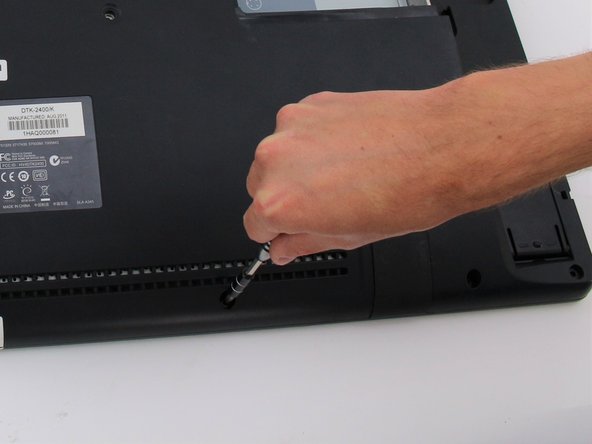
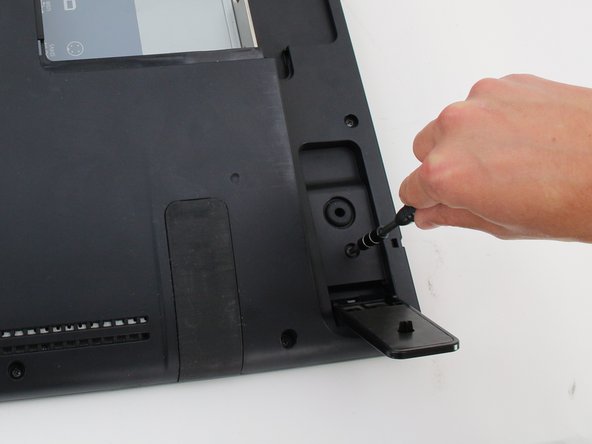
Выкрутите восемнадцать 10,2-миллиметровых винтов Phillips #1 по периметру задней панели, поворачивая отвертку против часовой стрелки.
Выкрутите один 11,9-миллиметровый винт Phillips #1 из центра задней панели.
Выкрутите два винта Phillips #1 диаметром 10,2 мм из-под откидных панелей в правом и левом нижних углах.
В комплект нашего устройства не входят крышки для портов USB, DVI-D и питания. Чтобы снять заднюю панель, необходимо сначала снять эти панели, показанные зеленым цветом.
Шаг 5

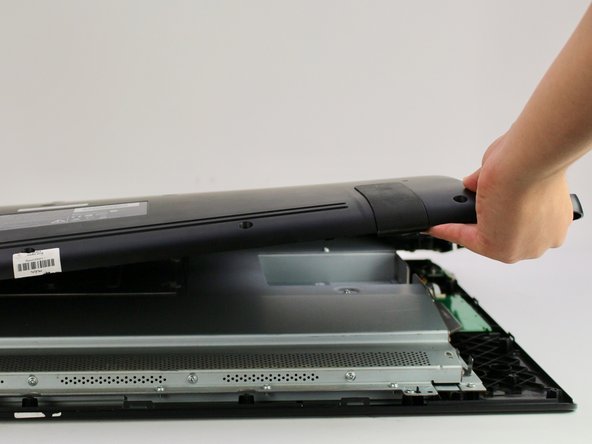
Приподнимите заднюю панель за уголок и вставьте в щель пластиковый инструмент для открывания.
Поднимая инструмент, проведите им вдоль зазора по периметру устройства, чтобы открепить заднюю панель.
При открытии защелки на задней панели издадут громкий щелкающий звук.
Снимите панель, подняв ее вверх и отсоединив от устройства.
Шаг 6 Внутренняя металлическая пластина

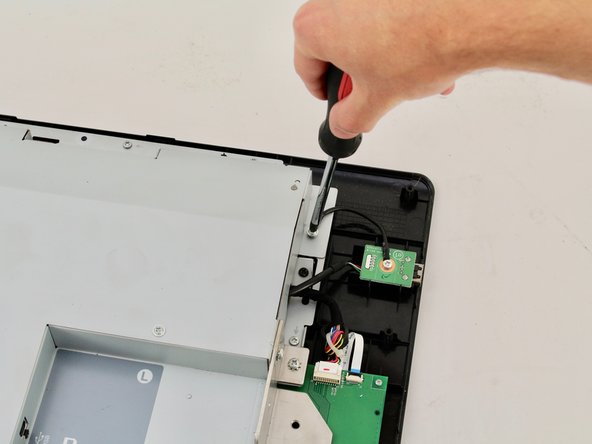

Отсоедините маленький черный провод, соединяющий заднюю металлическую панель с видеопортом USB, открутив один 8-миллиметровый винт Phillips #2 от задней металлической панели и повернув отвертку против часовой стрелки.
Шаг 7


Выкрутите два винта Phillips #2 диаметром 8 мм из металлической панели кнопок, поворачивая отвертку против часовой стрелки.
Снимите металлическую панель кнопок с задней металлической панели.
Шаг 8

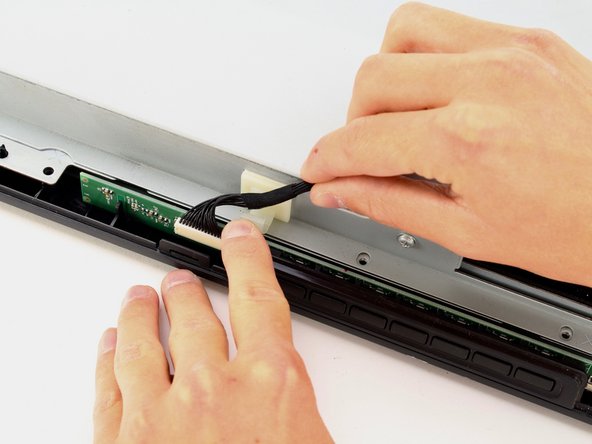
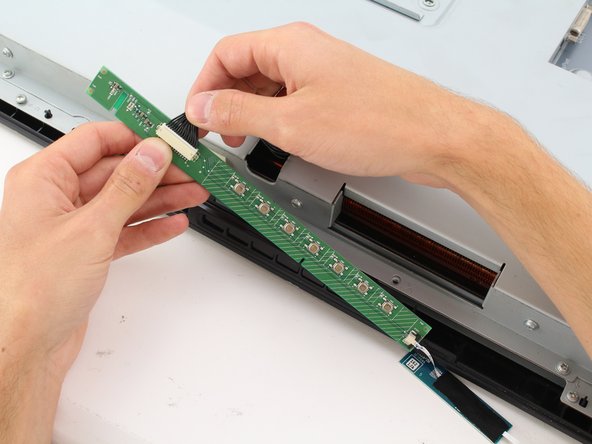
Извлеките провода кнопок из опорного зажима, надавив на него.
Отсоедините провода кнопок от платы кнопок, потянув провода кнопок в сторону от платы.
Установите плату кнопок обратно в устройство.
Шаг 9

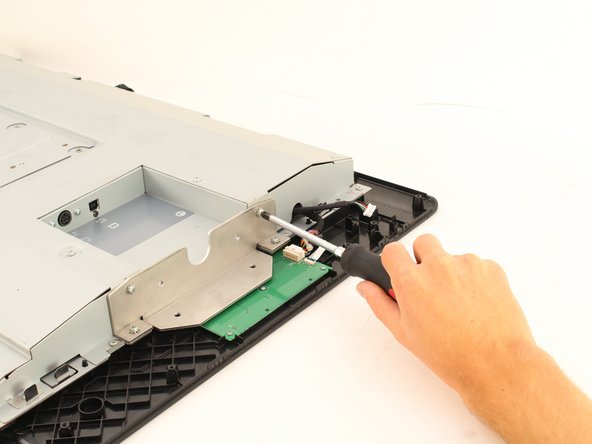
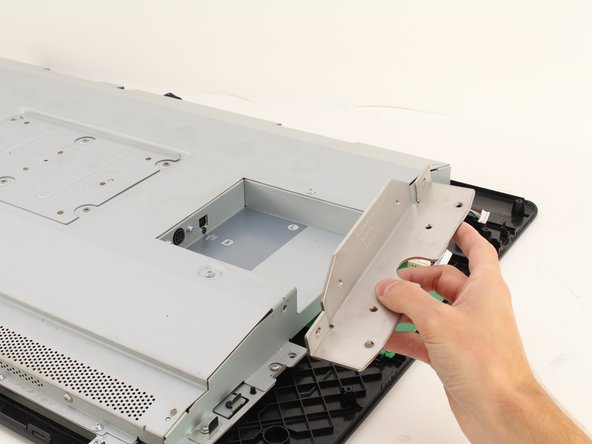
Выкрутите восемь (по четыре на каждой пластине) 10,2-миллиметровых винтов Phillips #2 со стопорными шайбами из металлических монтажных пластин, вращая отвертку против часовой стрелки.
Снимите две металлические монтажные пластины.
Шаг 10

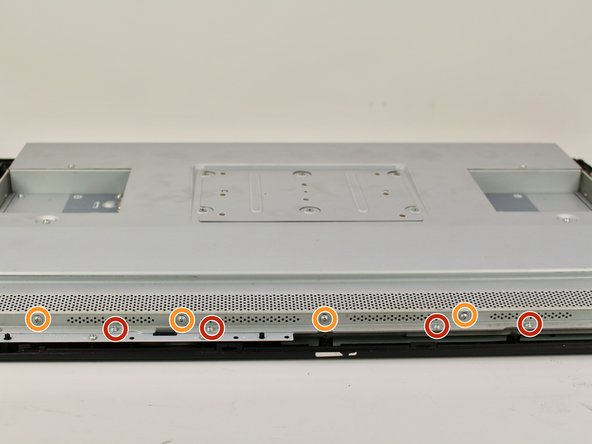
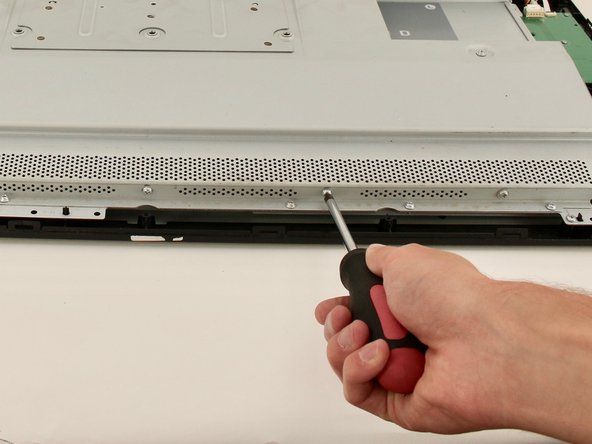
Выкрутите шестнадцать 8-мм винтов Phillips #2 с фланцами с горизонтальной стороны пластины, вращая отвертку против часовой стрелки.
Выкрутите десять 8-миллиметровых винтов Phillips #2 с фланцами с вертикальных сторон пластины, поворачивая отвертку против часовой стрелки.
Шаг 11

Снимите заднюю металлическую пластину, приподняв ее за один край, затем снимите пластину и отсоедините от устройства.
Шаг 12 Порт питания

Повернув отвертку против часовой стрелки, выкрутите два винта Phillips #2 диаметром 7,8 мм из правой задней панели, подключенной к порту питания.
Шаг 13

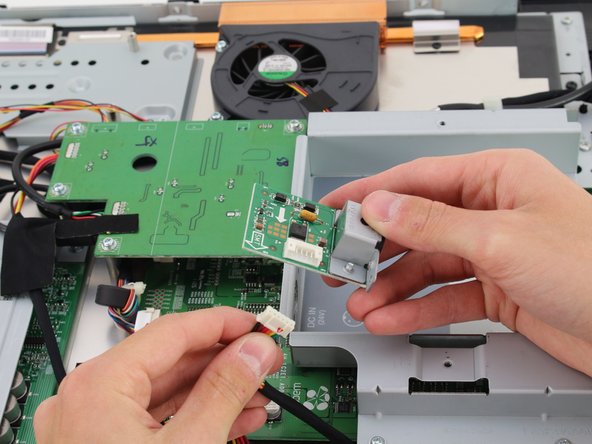
Поднимите порт питания и подключенную дочернюю плату из устройства.
Отсоедините провода от дочерней платы.
Осторожно потяните за провода при извлечении из дочерней платы, чтобы не допустить их разрыва.
Шаг 14


Выкрутите два винта Phillips #2 диаметром 8 мм из дочерней платы, поворачивая отвертку против часовой стрелки.
Отсоедините металлическую крышку от порта питания.
Шаг 15

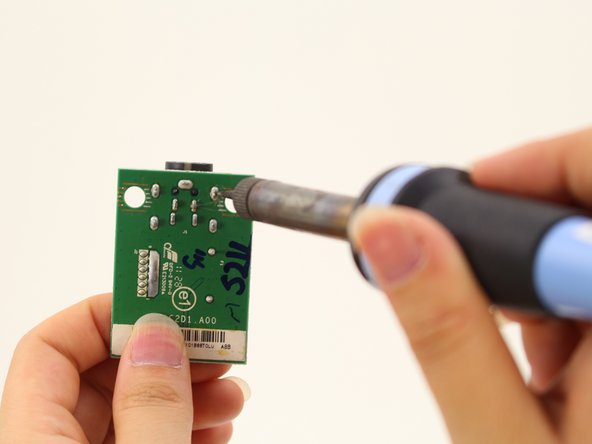
Отпаяйте соединения порта питания с помощью паяльника.
Снимите порт питания с дочерней платы, приподняв его.
В iFixit есть руководство по пайке, которое вы можете найти здесь.
