
Введение
Используйте это руководство для замены кабеля дисплея в ноутбуке Dell Inspiron 15 5584.
Кабель ЖК-дисплея — это часть оборудования, которая соединяет экран с материнской платой устройства. Сломанный кабель дисплея может стать причиной плохого соединения между экраном и материнской платой, что приведет к искажению изображения, появлению пустых областей или неожиданных полос обесцвечивания.
Поскольку замена кабеля ЖК-дисплея требует серьезной разборки, прежде чем приступать к работе, убедитесь, что проблема заключается именно в кабеле. Если это так, убедитесь, что батарея разряжена, а ноутбук выключен, и приступайте к работе.
Шаг 1 Нижняя крышка

Перед началом работы обязательно выключите ноутбук и выньте вилку из розетки.
Переверните ноутбук так, чтобы днище было обращено вверх, а логотип Inspiron был перевернут.
Шаг 2


Отверткой Phillips #0 открутите семь 7-миллиметровых винтов на днище.
Отверткой Phillips #0 ослабьте два невыпадающих винта заднего угла.
Два угловых винта не снимаются. Щелкающий звук означает, что винт полностью ослаблен.
Шаг 3


Подведите инструмент для открывания iFixit под правый боковой USB-порт и клавиатуру.
Аккуратно проведите инструментом для открывания iFixit по всему внешнему краю ноутбука, осторожно надавливая вверх.
Будьте осторожны, не открывайте крышку с усилием и не отжимайте ее слишком сильно, не ослабив другие стороны. Это может привести к тому, что нижняя крышка треснет.
Шаг 4


Аккуратно подденьте нижнюю крышку ноутбука.
Используйте инструмент для открывания iFixit, чтобы ослабить все места, которые вы могли пропустить на шаге 3.
Шаг 5 Батарея


Отверткой JIS #0 открутите четыре винта 3,5 мм, удерживающих батарею.
Шаг 6


Отсоедините выступ разъема материнской платы от верхней левой части аккумулятора.
Извлеките батарею из устройства.
Осторожно выньте разъем из гнезда батареи. Слишком сильное выдергивание может привести к повреждению гнезда.
Шаг 7 Вентилятор


Открутите четыре невыпадающих винта 3,5 мм, крепящих радиатор к материнской плате, с помощью крестообразной отвертки № 0.
Снимите крышку процессорной платы с материнской платы и аккуратно отложите ее в сторону.
Шаг 8


Отверткой JIS #0 открутите два винта 3,5 мм с вентилятора.
Отсоедините разъем вентилятора от системной платы с помощью пинцета.
Шаг 9


Осторожно приподнимите вентилятор с устройства и отсоедините кабель ЖК-дисплея.
Извлеките вентилятор из устройства.
Шаг 10 Разъем постоянного тока


Отверткой JIS #0 открутите три 6-миллиметровых винта, крепящих петлю экрана в правом верхнем углу.
Шаг 11
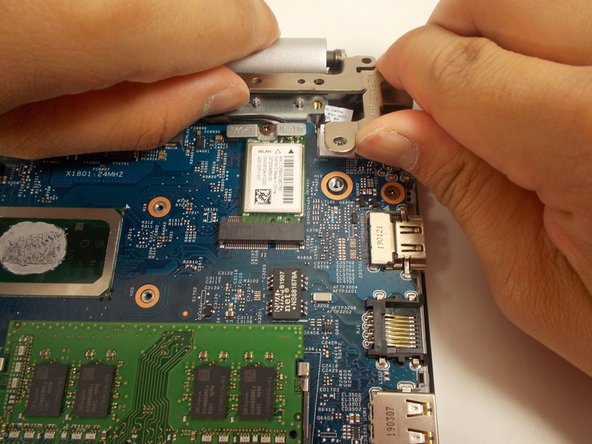

Возьмитесь за петлю экрана и поднимите ее вверх.
Шаг 12
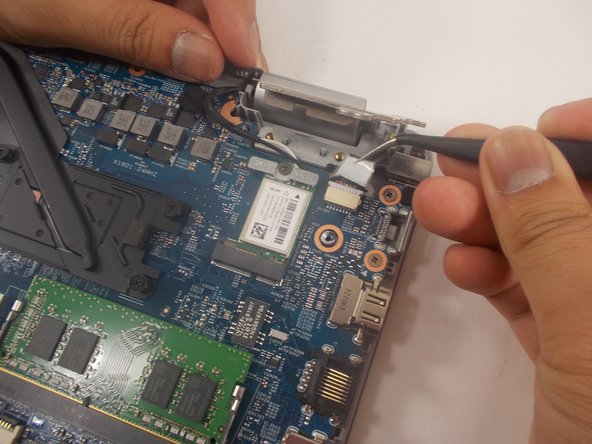


Поднимите пинцетом наклейку, закрывающую разъем постоянного тока.
С помощью пинцета отсоедините разъем материнской платы и извлеките разъем из гнезда.
Извлеките разъем постоянного тока из ноутбука.
Шаг 13 Карта Wi-Fi
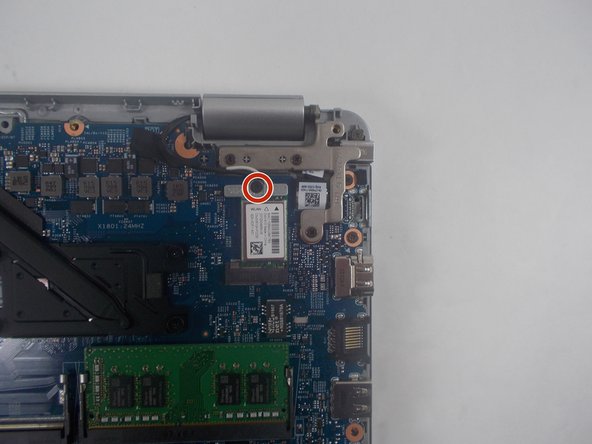


Отверткой Phillips #0 открутите один винт диаметром 3 мм, который удерживает карту Wi-Fi.
Извлеките карту Wi-Fi из материнской платы.
Шаг 14 Сборка дисплея


Отверткой JIS #0 открутите четыре винта диаметром 6 мм из петли в левом верхнем углу.
Шаг 15


Возьмитесь за шарнир и подтолкните его вверх.
Шаг 16


Пинцетом отклейте липкую наклейку, закрывающую кабельный порт дисплея.
Пинцетом отсоедините кабель.
Крепко возьмитесь за кабель дисплея и извлеките его.
Шаг 17


Поднимите нижнюю часть устройства и слегка приоткройте ноутбук.
Снимите нижнюю половину устройства с петель.
Шаг 18 Экран


С помощью инструмента для открывания подденьте края экрана с верхней панели.
Шаг 19


Приподнимите и потяните рамку с дисплея.
Шаг 20


Отверткой JIS #0 выкрутите восемь винтов диаметром 3 мм из экрана.
Шаг 21


Приподнимите экран и выдвиньте его наружу.
Переверните экран так, чтобы его задняя часть была обращена вверх.
Шаг 22


С помощью пинцета отсоедините разъем кабеля от экрана.
Шаг 23

Крепко возьмитесь за кабель дисплея и извлеките его.
Шаг 24 Кабель дисплея


Отсоедините провод от рамки верхней панели.
Возьмитесь за разъем пинцетом.
Вытащите разъем из гнезда.
Шаг 25

Извлеките кабель дисплея.
