
Введение
В этом руководстве мы покажем вам, как снять и заменить дисплей в сборе с рамкой в смартфоне Huawei P10.
Чтобы защитить глаза от осколков стекла и лучше держать телефон, наклейте на экран клейкую ленту.
При сборке нанесите новый клей там, где это необходимо. Перед сборкой проверьте новую деталь на наличие компонентов, которые могут потребоваться от старой.
Шаг 1 Задняя крышка


Выключите телефон.
Выкрутите два винта Pentalobe P2 в нижней части.
Извлеките лоток для SIM-карты.
Шаг 2


Вставьте пластиковый инструмент для открывания между дисплеем и корпусом, начиная с нижней части телефона.
Осторожно выньте дисплей вместе с его частями из корпуса.
Для введения инструмента потребуется некоторое усилие, будьте осторожны и не сдвигайте инструмент слишком сильно, иначе вы можете слегка повредить корпус.
После того как вы вытащили нижнюю часть, используйте инструмент для открывания, чтобы открыть зажимы с обеих сторон.
Шаг 3


Не открывайте телефон до конца. Кабель для кнопок ожидания и громкости все еще подключен к задней крышке.
Откройте телефон в обратном направлении.
С помощью пробки отсоедините гибкий кабель питания и кнопки громкости.
Шаг 4 Батарея

Выкрутите два винта Phillips #00.
Шаг 5


С помощью пинцета снимите два кронштейна для кабеля.
Шаг 6


С помощью пассатижей отсоедините аккумулятор, разъем и гибкий кабель дисплея.
Шаг 7


Батарея приклеена на место с помощью двух клейких полосок. Одна с оттяжкой, другая без.
Отклейте клейкую полоску, расположенную под батареей, потянув за язычок под плоским углом.
Вполне возможно, что клейкая полоска порвется. В этом случае можно захватить ее и пару раз провернуть вокруг кончика пинцета, а затем продолжить.
Используйте iOpener, чтобы ослабить оставшийся клей.
Шаг 8


Следите за тем, чтобы не погнуть и не проколоть батарею.
Подставьте под батарею отвертку или шило и осторожно подденьте ее.
Извлеките батарею.
При сборке телефона замените старый клей клейкими полосками, двусторонним скотчем или предварительно нарезанными клейкими полосками.
Никогда не устанавливайте на место аккумулятор, который был согнут или поврежден при извлечении.
Шаг 9 Сборка дисплея с рамкой


Выкрутите четыре винта Phillips #00.
С помощью пинцета снимите металлическую пластину, закрывающую плату зарядки и основной гибкий кабель.
Шаг 10

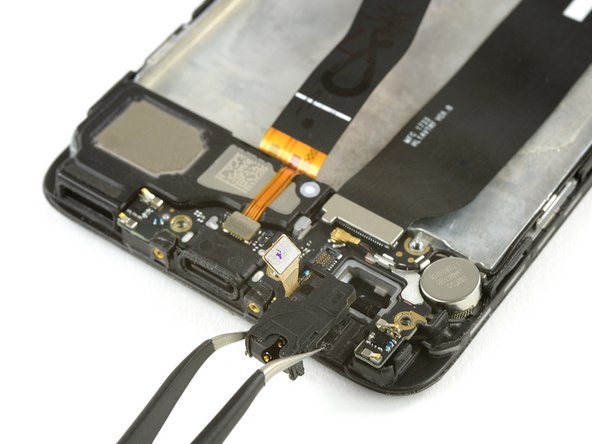
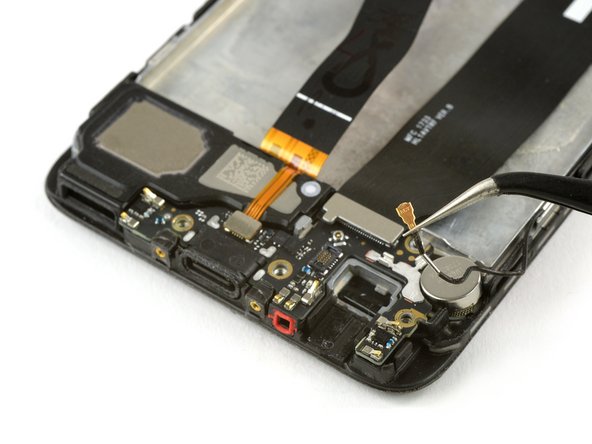
С помощью плоского конца лопатки отсоедините гибкий кабель от разъема для наушников.
Извлеките разъем для наушников с помощью пинцета. Под ним находится немного клея, поэтому он может быть немного липким.
Отсоедините антенный кабель с помощью пинцета.
Шаг 11


Отсоедините основной гибкий кабель с помощью пассатижей и извлеките его.
Отсоедините гибкий кабель громкоговорителя.
Осторожно снимите плату зарядки.
Шаг 12

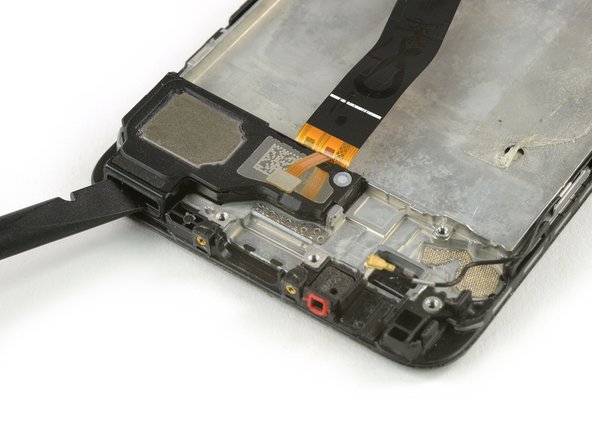
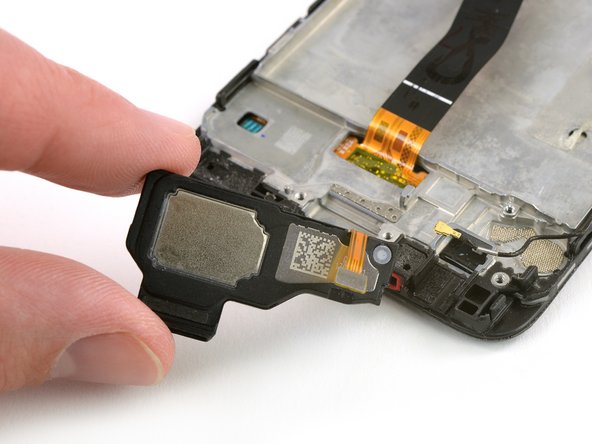
Снимите вибромотор. Если клей слишком сильный, нагрейте iOpener, чтобы размягчить его и облегчить снятие.
Подденьте динамик плоским концом пробки.
Извлеките динамик.
Шаг 13

Снимите резиновую прокладку с помощью пинцета.
Если прокладка входит в комплект новой детали, снимать ее со старой не нужно.
Шаг 14

Выкрутите четыре винта Phillips #00 из материнской платы.
Шаг 15

Отсоедините антенный кабель и извлеките его.
Шаг 16


Подденьте материнскую плату заостренным концом шила в правом верхнем углу и подденьте ее, пока не сможете хорошо ухватиться.
Передняя и задняя камеры все еще подключены к материнской плате. Не повредите их, пока снимаете материнскую плату.
Извлеките материнскую плату.
На задней стороне материнской платы находятся термопрокладки (розовые резиноподобные шарики) для отвода тепла. Если эти термопрокладки сломались или слишком высохли, вам может понадобиться установить новые термопрокладки на новый дисплей в сборе или материнскую плату.
Шаг 17


Извлеките динамик наушника с помощью пинцета.
Следите за металлическими разъемами, чтобы не погнуть их.
Осторожно извлеките датчик приближения из его углубления.
Перед сборкой проверьте новую деталь на наличие компонентов, которые могут потребоваться от старой.
При сборке телефона замените старый клей на двусторонний скотч или предварительно нарезанные клейкие полоски.
