No Image

Замена жесткого диска Asus A53U-ES21

92 просмотров
09 декабря 2023

Введение

Неисправный жесткий диск может быть причиной многих проблем с ноутбуком. В этом руководстве мы расскажем, как заменить жесткий диск.

Шаг 1 Батарея

Asus A53U-ES21 Hard Drive Replacement, Battery: step 1, image 1 of 2Asus A53U-ES21 Hard Drive Replacement, Battery: step 1, image 2 of 2

Убедитесь, что ноутбук выключен.

Переверните ноутбук так, чтобы батарея была обращена к вам.

Шаг 2

Asus A53U-ES21 Hard Drive Replacement: step 2, image 1 of 2Asus A53U-ES21 Hard Drive Replacement: step 2, image 2 of 2

Сдвиньте два ползунка к внешнему краю ноутбука.

Вытащите батарею левой рукой, удерживая правый ползунок.

Шаг 3 Жесткий диск

Asus A53U-ES21 Hard Drive Replacement, Hard Drive: step 3, image 1 of 2Asus A53U-ES21 Hard Drive Replacement, Hard Drive: step 3, image 2 of 2

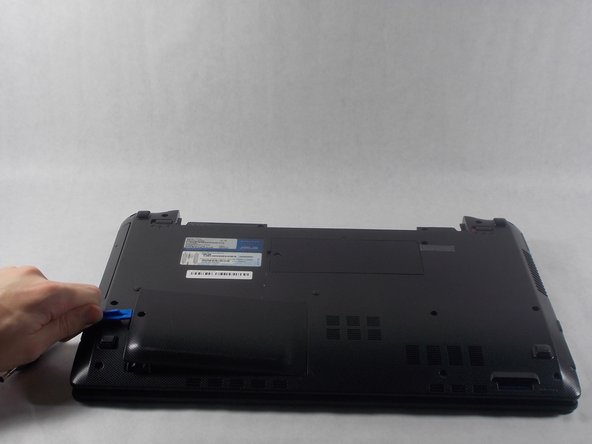
Выкрутите 5-миллиметровый винт с помощью крестовой отвертки №1.

Используйте инструменты для вскрытия iFixit, чтобы снять панель жесткого диска.

Шаг 4

Asus A53U-ES21 Hard Drive Replacement: step 4, image 1 of 2Asus A53U-ES21 Hard Drive Replacement: step 4, image 2 of 2

Потяните вверх за черную ленту на конце жесткого диска.

Вытащите жесткий диск из гнезда и извлеките его из устройства.

Комментировать
92 просмотров
Комментариев нет, будьте первым кто его оставит

Это интересно
No Image Гайды
0 комментариев
No Image Гайды
0 комментариев
No Image Гайды
0 комментариев