No Image

Замена дисплея Toshiba Satellite U405D-S2902

41 просмотров
10 декабря 2023

Шаг 1 Дисплей

Toshiba Satellite U405D-S2902 Display Replacement, Display: step 1, image 1 of 1

С помощью пинцета снимите небольшие резиновые крышки над винтами в верхней и нижней частях корпуса ноутбука.

Шаг 2

Toshiba Satellite U405D-S2902 Display Replacement: step 2, image 1 of 2Toshiba Satellite U405D-S2902 Display Replacement: step 2, image 2 of 2

С помощью крестообразной отвертки №1 открутите 3-миллиметровые винты, расположенные по обеим сторонам верхней части ноутбука, а также в нижних углах.

Шаг 3

Toshiba Satellite U405D-S2902 Display Replacement: step 3, image 1 of 3Toshiba Satellite U405D-S2902 Display Replacement: step 3, image 2 of 3Toshiba Satellite U405D-S2902 Display Replacement: step 3, image 3 of 3

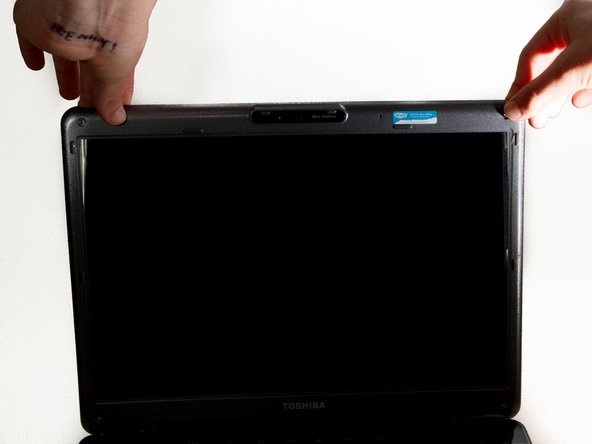
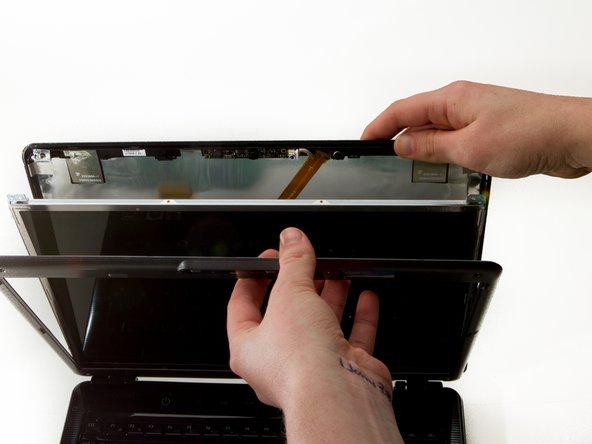
С помощью инструмента для вскрытия пластика отделите переднюю пластиковую панель от задней стороны крышки ноутбука.

Осторожно потяните верхнюю часть в сторону от задней панели.

Шаг 4

Toshiba Satellite U405D-S2902 Display Replacement: step 4, image 1 of 3Toshiba Satellite U405D-S2902 Display Replacement: step 4, image 2 of 3Toshiba Satellite U405D-S2902 Display Replacement: step 4, image 3 of 3

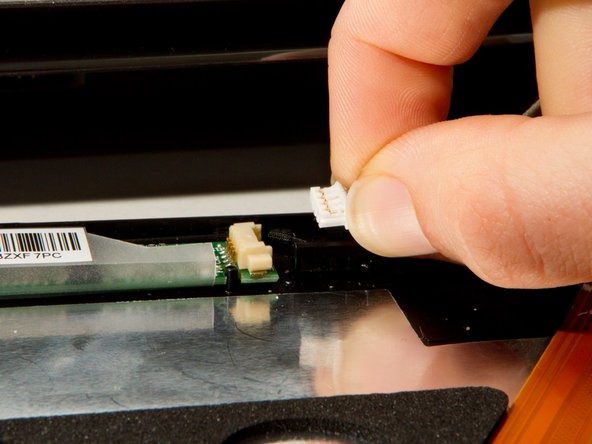
Переверните ноутбук.

Отсоедините кабель для передачи данных веб-камеры/микрофона.

Шаг 5

Toshiba Satellite U405D-S2902 Display Replacement: step 5, image 1 of 2Toshiba Satellite U405D-S2902 Display Replacement: step 5, image 2 of 2

Снимите блок питания нижней подсветки.

Отсоедините блок питания сигнальной лампы и кабель передачи данных.

Шаг 6

Toshiba Satellite U405D-S2902 Display Replacement: step 6, image 1 of 2Toshiba Satellite U405D-S2902 Display Replacement: step 6, image 2 of 2

Найдите и выкрутите четыре винта Phillips 2 мм #1 по боковым стенкам дисплея.

После удаления последнего винта экран будет очень свободным, не забудьте держать его рукой, чтобы он не повредил клавиатуру.

Шаг 7

Toshiba Satellite U405D-S2902 Display Replacement: step 7, image 1 of 2Toshiba Satellite U405D-S2902 Display Replacement: step 7, image 2 of 2

Осторожно снимите экран с боковых кронштейнов.

Отсоедините ленточный разъем ЖК-дисплея от дисплея.

Комментировать
41 просмотров
Комментариев нет, будьте первым кто его оставит

Это интересно
No Image Гайды
0 комментариев
No Image Гайды
0 комментариев
No Image Гайды
0 комментариев