
Введение
Воспользуйтесь этим руководством, чтобы заменить разбитый ЖК-дисплей в вашем ThinkPad 13 Chromebook или обновить HD-дисплей до FHD в модели начального уровня.
Шаг 1 Нижний корпус


Прежде чем приступить к работе, отключите ваш ThinkPad от сети и выключите его. Закройте дисплей и положите его на мягкую поверхность верхней стороной вниз.
С помощью отвертки Philips размера 0 открутите девять винтов в нижней части корпуса. Они не выйдут полностью, но вы почувствуете, когда они будут достаточно ослаблены.
С помощью пинцета снимите резиновые прокладки с трех нижних винтов.
Шаг 2

Вставьте отмычку в пространство между нижним корпусом и шасси.
Проведите медиатором вокруг корпуса, надавливая внутрь, чтобы освободить клипсы, фиксирующие нижний корпус. Вы должны почувствовать и услышать, как освобождается зажим.
Шаг 3

Когда все зажимы будут освобождены, вы сможете легко снять нижний корпус.
Если вы чувствуете сопротивление при поднятии корпуса, убедитесь, что все зажимы освобождены и все винты достаточно ослаблены.
Шаг 4 Разъем аккумулятора

С помощью пробки или другого пластикового инструмента надавите на разъем аккумулятора в направлении, указанном стрелкой, и извлеките его из гнезда.
Шаг 5 Винты аккумулятора

Выкрутите четыре винта, крепящие батарею к верхнему корпусу.
Шаг 6

Извлеките батарею из верхнего корпуса.
Шаг 7 Снятие дисплея

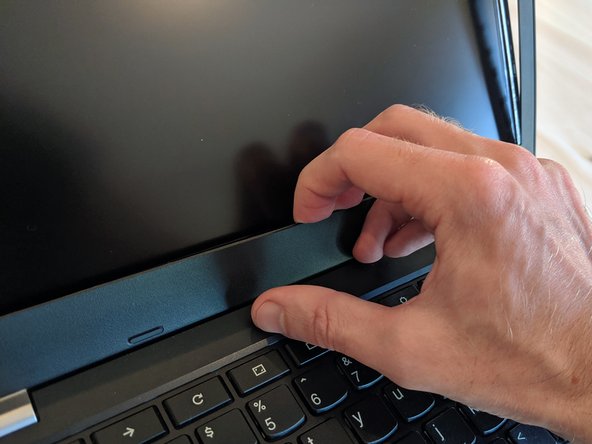
Прежде чем приступить к работе, отключите питание вашего ThinkPad. Поставьте компьютер лицом к себе, с открытым экраном.
С помощью пластикового инструмента для открывания потяните панель вперед и освободите ее от блока дисплея.
Вам может понадобиться небольшая помощь пальцев, чтобы поддеть толстую нижнюю рамку.
Будьте осторожны и не давите на сам ЖК-дисплей, так как это может привести к его повреждению.
Шаг 8

Полностью раскройте ноутбук на 180 градусов и положите его на пол.
Открутите четыре винта, которые крепят ЖК-панель к пластику. Не перепутайте их с винтами, крепящими шарнир к дисплею.
Шаг 9

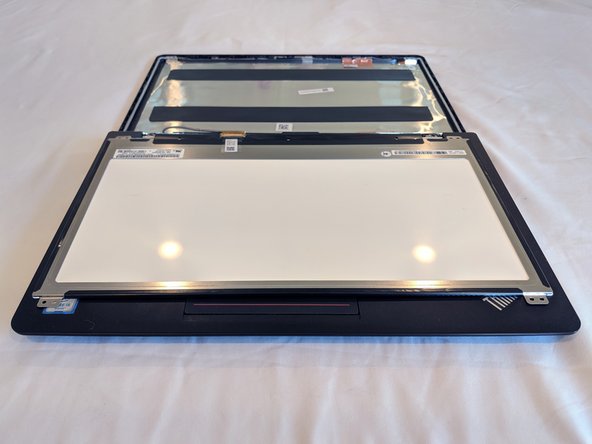
Осторожно отделите ЖК-панель от пластиковой крышки и опустите экран на клавиши.
Шаг 10

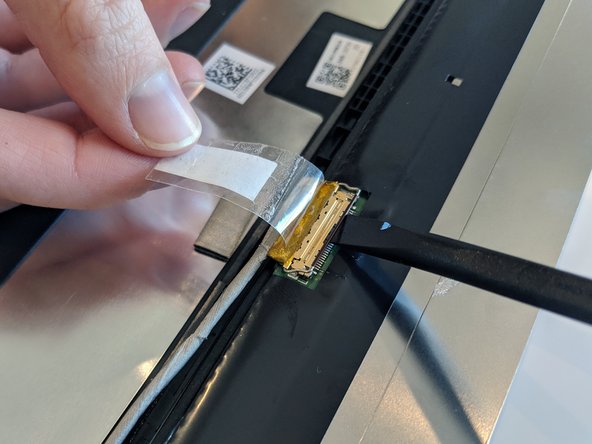
Отклейте наклейку, крепящую кабель дисплея к ЖК-панели.
С помощью плоского конца шила подденьте фиксатор кабеля и осторожно отсоедините кабель дисплея от ЖК-панели.
Будьте очень осторожны при извлечении этого кабеля, так как он довольно хрупкий.
Шаг 11

Снимите ЖК-панель.
