
Введение
Используйте это руководство для замены дисплея и сенсорной панели на вашем Galaxy Note 4.
Если рамка повреждена или погнута, важно заменить ее, иначе новый экран может быть установлен неправильно и пострадать от неравномерного давления.
Процесс отделения дисплея от рамки обычно приводит к его разрушению, поэтому не следуйте этому руководству, если вы не собираетесь заменять дисплей.
Шаг 1 Задний корпус


Вставьте ноготь или пластиковый инструмент для открывания в выемку слева от камеры, расположенной на задней панели.
Аккуратно подденьте и выкрутите гибкую заднюю крышку с задней панели телефона.
Шаг 2 Аккумулятор

Вставьте ноготь или пластиковый инструмент для открывания в углубление в правом нижнем углу аккумулятора и поднимите вверх.
Извлеките аккумулятор.
Шаг 3 Дисплей

Приготовьте iOpener и нагревайте дисплей вдоль левого края около двух минут.
Возможно, вам придется несколько раз нагреть и снова применить iOpener, чтобы телефон достаточно нагрелся. Следуйте инструкциям iOpener, чтобы избежать перегрева.
Можно также использовать фен, термопистолет или горячую плиту, но будьте осторожны, не перегрейте телефон — дисплей и внутренняя батарея могут повредиться от высокой температуры.
Шаг 4

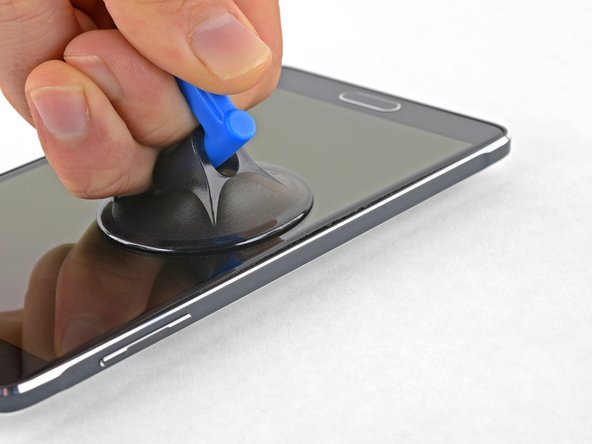

Когда экран станет теплым на ощупь, приложите присоску как можно ближе к нагретому краю телефона.
Если дисплей сильно треснул, присоска может не приклеиться. Попробуйте приподнять дисплей с помощью крепкого скотча или приклейте присоску суперклеем и дайте ему затвердеть, чтобы вы могли продолжить работу.
Приподнимите присоску и подденьте дисплей подковыркой.
Шаг 5

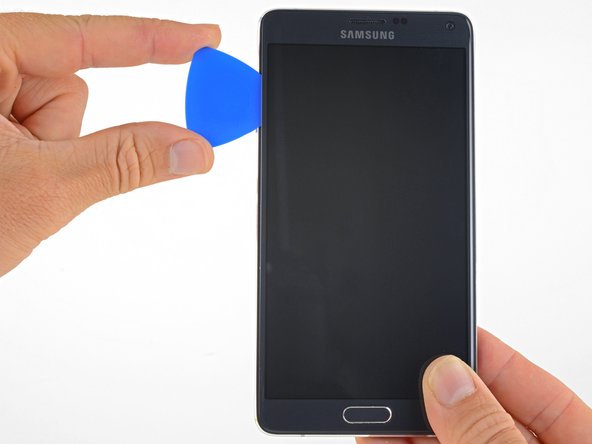
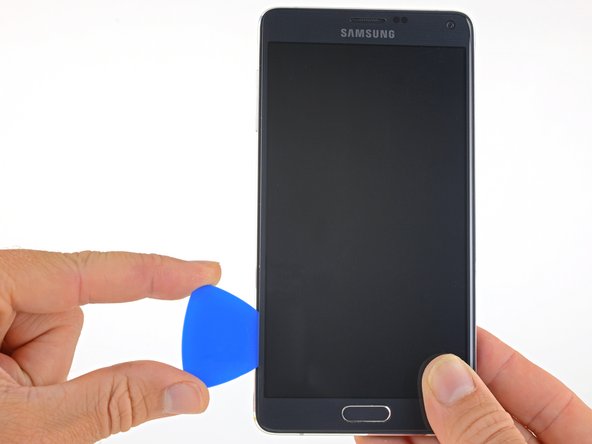
Проведите медиатором вдоль левого края дисплея, чтобы отделить клей под ним.
Кабели дисплея и дигитайзера расположены в верхней части дисплея и могут мешать работе резца, если вы будете просовывать его слишком глубоко.
Если отрезание затруднено, разогрейте и снова нанесите iOpener.
Оставьте медиатор на месте, чтобы предотвратить повторное прилипание клея, и возьмите второй медиатор, чтобы перейти к следующему шагу.
Шаг 6

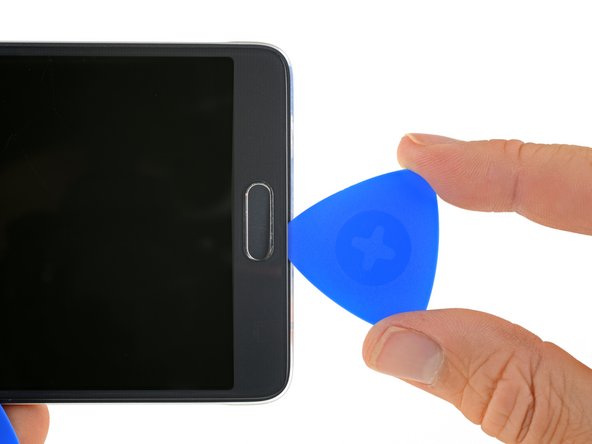
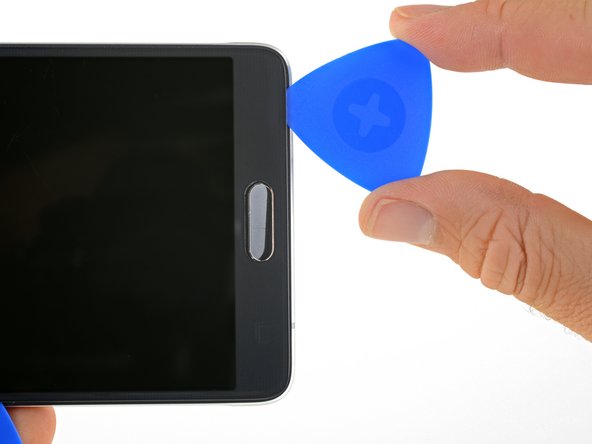
Приложите нагретый iOpener к нижней части телефона.
Проведите открывающим резцом по нижней части телефона.
Вставляйте медиатор только на 0,25 дюйма (6 мм), чтобы не повредить кнопку «Домой» или одну из хрупких емкостных кнопок в нижней части телефона.
Шаг 7

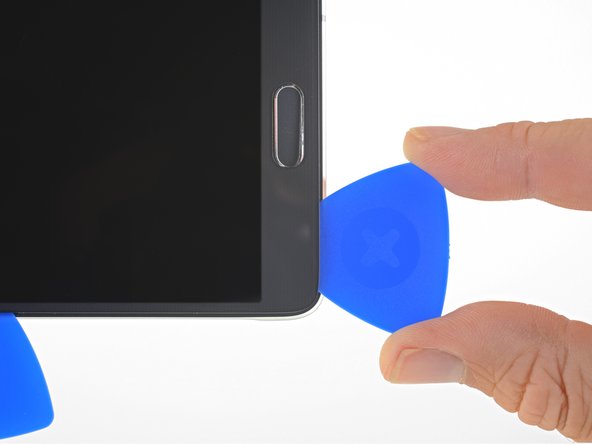
Вставьте медиатор с отверстием 0,5 дюйма (12,5 мм) в левую часть нижнего края телефона.
Вставляйте медиатор медленно и осторожно, чтобы не порвать хрупкий ленточный кабель емкостной кнопки под дисплеем. Если вставить медиатор сложно, снова используйте iOpener.
Когда медиатор прорежет клей, оставьте его на месте, чтобы предотвратить повторное заклеивание.
Шаг 8

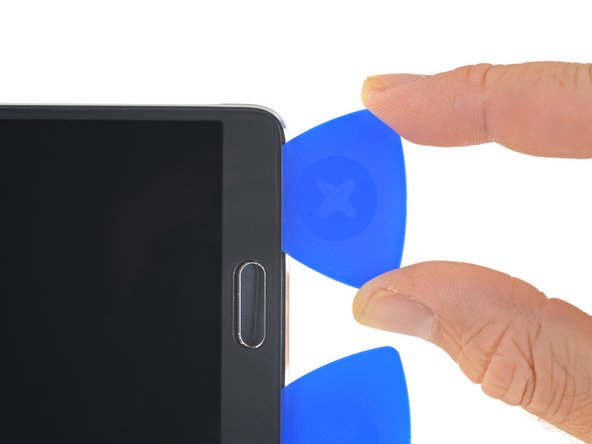
Вставьте открывающийся медиатор на 0,5 дюйма (12,5 мм) в правую часть нижнего края телефона.
Вставляйте медиатор медленно и осторожно, чтобы не порвать хрупкий ленточный кабель емкостной кнопки под дисплеем. Если вставить медиатор сложно, снова используйте iOpener.
Когда медиатор прорежет клей, оставьте его на месте, чтобы предотвратить повторное заклеивание.
Шаг 9

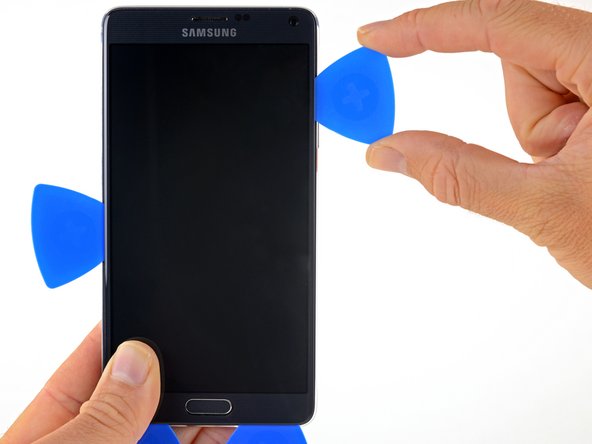
Приложите нагретый iOpener к правому краю телефона.
Проведите открывающим резцом вдоль правого края дисплея, чтобы отделить клей под ним.
Не вводите медиатор под дисплей более чем на 1 дюйм (25 мм), чтобы не повредить кабель кнопки «Домой».
Кабели дисплея и дигитайзера расположены в верхней части дисплея и могут мешать работе резца, если вы будете просовывать его слишком глубоко.
Оставьте медиатор на месте, чтобы предотвратить повторное прилипание клея, и возьмите второй медиатор, чтобы перейти к следующему шагу.
Шаг 10

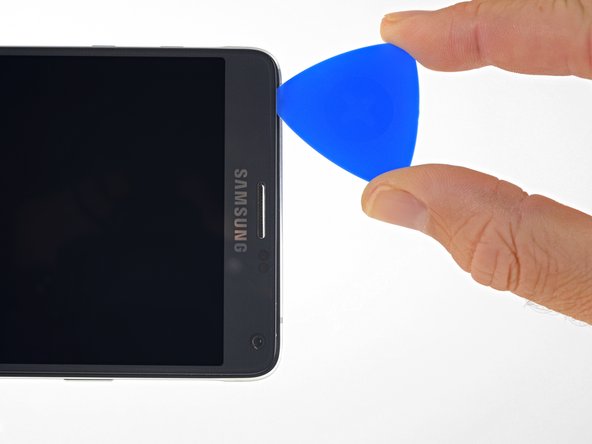
Аккуратно подденьте верхний край дисплея открывающимся резцом, чтобы отделить клей под ним.
Вставляйте медиатор под дисплей только на 0,25 дюйма (6 мм).
Не поддевайте слишком сильно, иначе вы можете повредить датчики на передней панели и динамик. Вы можете вернуться к отделению этой части после того, как остальная часть дисплея будет освобождена.
Шаг 11

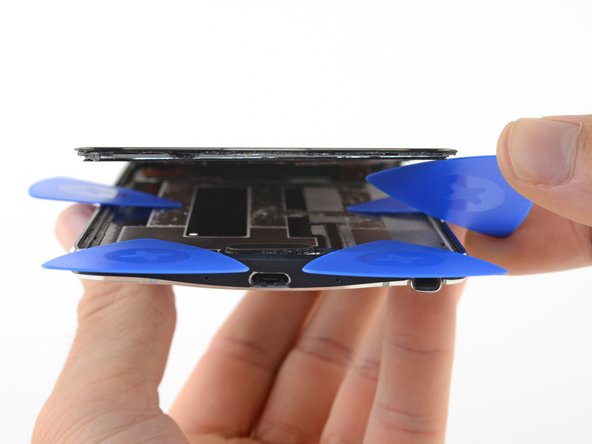
При необходимости используйте подхваты, чтобы отделить клей под всеми частями дисплея.
Подденьте нижнюю часть дисплея и отделите ее от телефона, пока они не будут полностью разделены.
Шаг 12

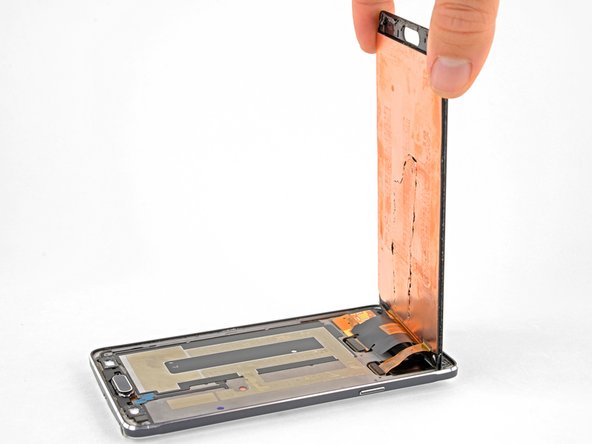
Аккуратно приподнимите дисплей, чтобы получить доступ к разъемам дисплея и дигитайзера.
Возможно, вам понадобится подпереть дисплей чем-нибудь, например коробкой, в которой поставлялся телефон, пока вы отсоединяете кабели дисплея и дигитайзера.
Шаг 13

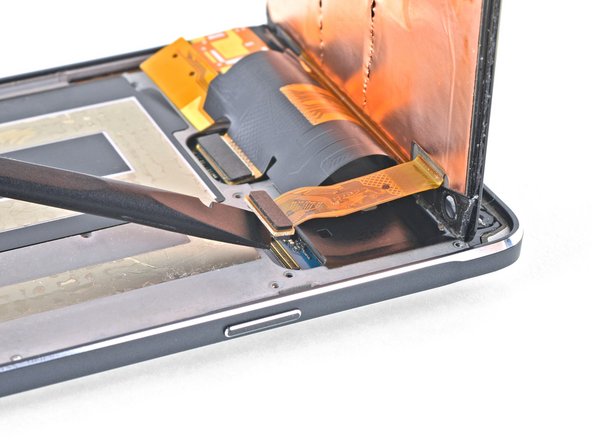
С помощью плоского конца палочки подденьте разъем кабеля дисплея и выньте его из гнезда.
Шаг 14
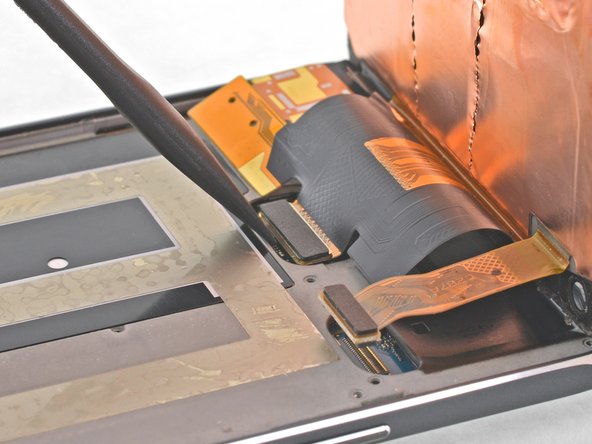
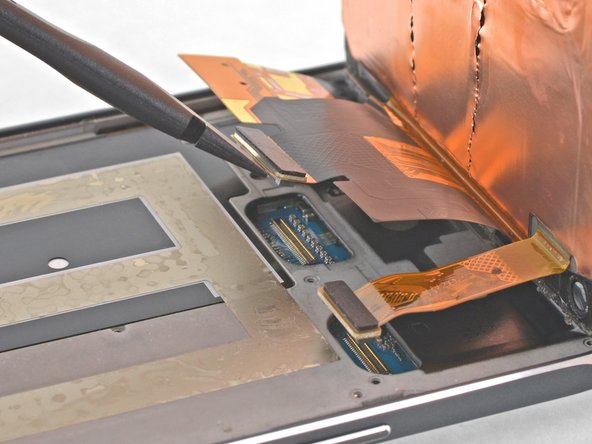
Плоским концом пробки подденьте разъем кабеля дигитайзера и выньте его из гнезда.
Шаг 15

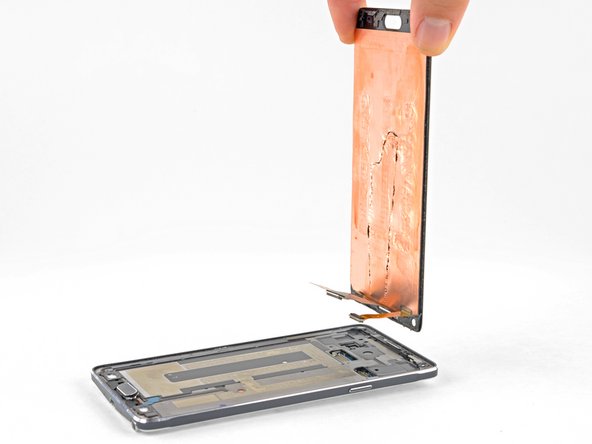
Извлеките дисплей.
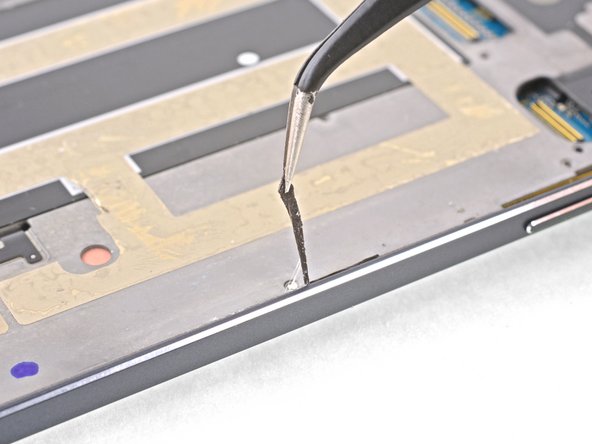
Перед установкой нового дисплея очень важно удалить все следы старого клея с рамки, при этом особое внимание следует уделить мелким осколкам стекла.
После удаления всех следов клея и стекла с рамы очистите места склеивания изопропиловым спиртом 90% (или выше) и безворсовой тканью или кофейным фильтром. Проводите только в одном направлении, а не вперед-назад.
Если рамка погнута или на ней остались остатки клея или стекла, новый дисплей будет закреплен неправильно и может быть поврежден.
Лучше всего закрепить новый экран с помощью листа вырезанного на заказ двустороннего скотча. Приложите ленту к задней стороне экрана, затем аккуратно проведите кабель дисплея через рамку. Выровняйте экран и прижмите его на место.
