No Image

Замена дисплея ноутбука Asus R510CA-OB01

150 просмотров
17 декабря 2023

Введение

Используйте это руководство для замены экрана дисплея ноутбука Asus R510CA-OB01. Если ваш экран неисправен или размыт, или вы хотите обновить его до экрана с лучшим разрешением, вы можете использовать это руководство для замены экрана дисплея в вашем устройстве.

Шаг 1 Дисплей

Asus R510CA-OB01 Display Replacement, Display: step 1, image 1 of 3Asus R510CA-OB01 Display Replacement, Display: step 1, image 2 of 3Asus R510CA-OB01 Display Replacement, Display: step 1, image 3 of 3

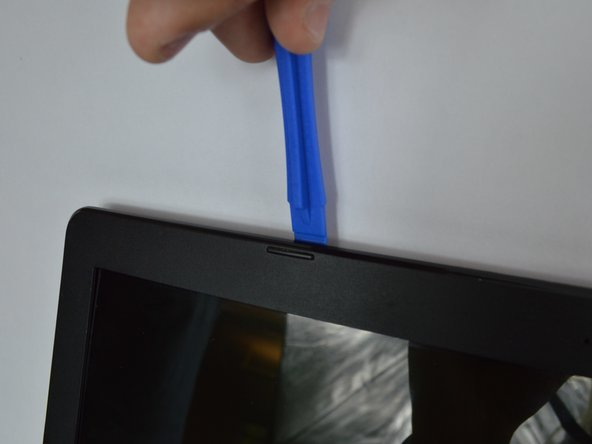
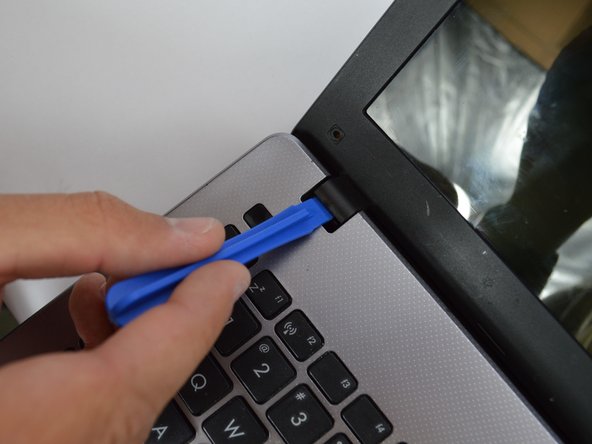
Откройте устройство.

Подденьте черные пластиковые квадратики с каждой стороны.

Шаг 2

Asus R510CA-OB01 Display Replacement: step 2, image 1 of 2Asus R510CA-OB01 Display Replacement: step 2, image 2 of 2

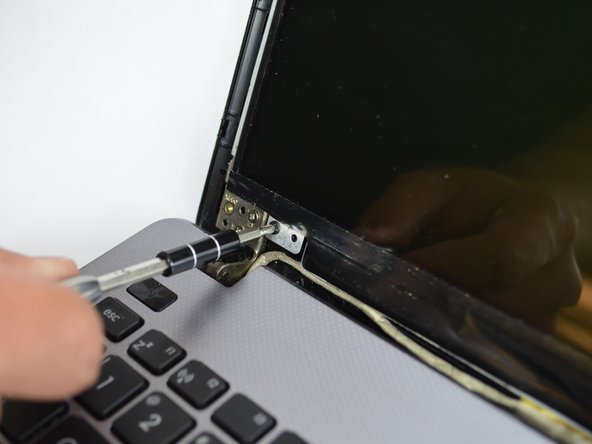
Отверткой Phillips #0 открутите два 5-миллиметровых винта в каждом нижнем углу дисплея.

Шаг 3

Asus R510CA-OB01 Display Replacement: step 3, image 1 of 3Asus R510CA-OB01 Display Replacement: step 3, image 2 of 3Asus R510CA-OB01 Display Replacement: step 3, image 3 of 3

После того как два винта будут выкручены, с помощью инструмента для открывания пластика снимите черную крышку вокруг экрана.

Шаг 4

Asus R510CA-OB01 Display Replacement: step 4, image 1 of 3Asus R510CA-OB01 Display Replacement: step 4, image 2 of 3Asus R510CA-OB01 Display Replacement: step 4, image 3 of 3

Выкрутите четыре 5-миллиметровых винта, крепящих экран, с помощью отвертки Philips #0.

Шаг 5

Asus R510CA-OB01 Display Replacement: step 5, image 1 of 2Asus R510CA-OB01 Display Replacement: step 5, image 2 of 2

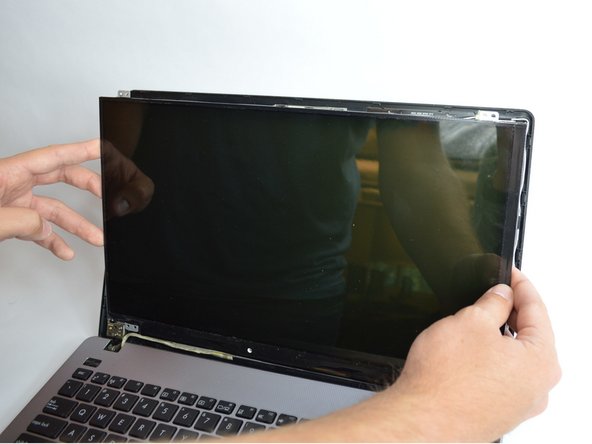
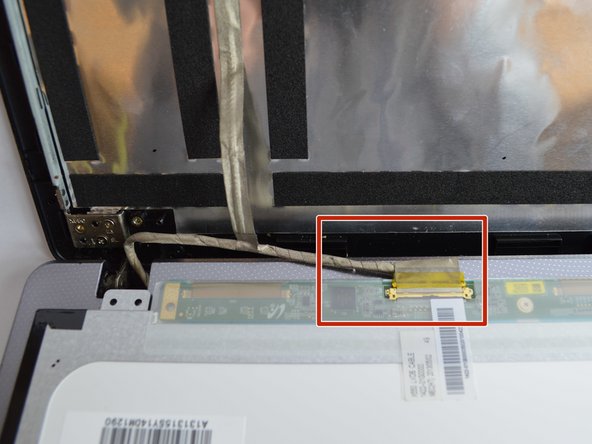
Поднимите экран с задней панели ноутбука, и вы увидите кабель, подключенный к экрану.

Вы можете просто отсоединить кабель и вставить новый экран.

Комментировать
150 просмотров
Комментариев нет, будьте первым кто его оставит

Это интересно
No Image Гайды
0 комментариев
No Image Гайды
0 комментариев
No Image Гайды
0 комментариев