
Введение
С помощью этого руководства вы сможете заменить разбитый дисплей на MacBook Unibody Model A1342.
Шаг 1 Нижний корпус

Выкрутите восемь 4-миллиметровых крестообразных винтов, крепящих нижний корпус к MacBook.
Шаг 2


Нижняя часть корпуса изготовлена из алюминия с резиновым покрытием. Не изгибайте алюминий слишком сильно во время демонтажа, так как любая постоянная деформация приведет к нарушению допусков после сборки.
Слегка приподнимите нижнюю часть корпуса в районе вентиляционного отверстия.
Продолжайте проводить пальцами между нижним и верхним корпусами, пока верхний корпус не соскочит с фиксирующих зажимов.
Расположение этих трех зажимов показано на третьем рисунке.
Шаг 3 Батарея

В целях предосторожности мы советуем вам отсоединить разъем аккумулятора от логической платы, чтобы избежать электрического разряда. Этот шаг необязателен и не является обязательным.
С помощью плоского конца шила подденьте разъем батареи и выньте его из гнезда на логической плате.
Может быть удобнее использовать ногти, чтобы поддеть разъем с обеих сторон.
Шаг 4 Заднее вентиляционное отверстие

Открутите следующие винты со стороны оптического привода на заднем вентиляционном отверстии:
Два 10 мм T8 Torx
Два крестообразных винта 5,2 мм
Шаг 5

Открутите следующие винты со стороны заднего вентиляционного отверстия:
Два 10 мм T8 Torx
Два крестообразных винта 5,2 мм
Шаг 6

Осторожно извлеките заднее вентиляционное отверстие из верхнего корпуса.
Шаг 7 Дисплей

Выкрутите один винт Phillips диаметром 3 мм, крепящий заземляющую планку антенны AirPort/Bluetooth к заднему динамику.
Шаг 8
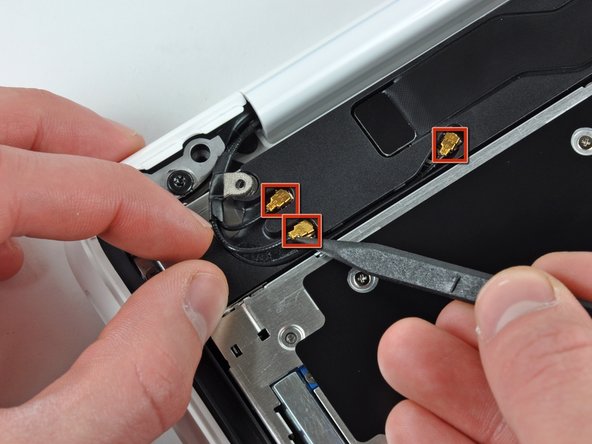
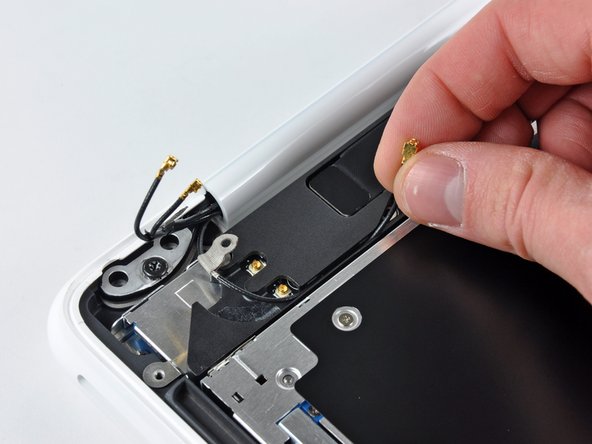
Подденьте кончиком шила разъемы антенн AirPort и Bluetooth (всего 3) на плате AirPort/Bluetooth.
Отсоедините длинную антенну от ее канала в корпусе заднего динамика.
Шаг 9


Возьмитесь за пластиковый выступ, закрепленный на замке кабеля передачи данных дисплея, и поверните его в сторону DC-In компьютера.
Под пластиковым язычком также находится тонкая металлическая защелка, которую необходимо освободить (используйте кончик шила), прежде чем отсоединять кабель данных дисплея.
Шаг 10

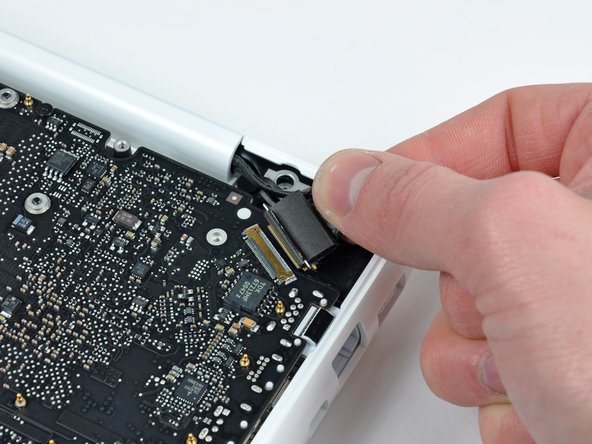
Аккуратно выньте разъем кабеля данных дисплея из гнезда на логической плате.
Потяните разъем параллельно лицевой стороне логической платы.
Разъем кабеля данных дисплея изготовлен из очень тонкого металла и легко гнется. Убедитесь в том, что вытягиваете разъем прямо из гнезда.
Шаг 11

Откройте MacBook так, чтобы дисплей располагался перпендикулярно верхнему корпусу.
Положите открытый MacBook на стол, как показано на рисунке.
Удерживая дисплей и верхний корпус левой рукой, выкрутите оставшийся винт 7,8 мм со стопорной шайбой T8 Torx из нижнего кронштейна дисплея.
Шаг 12

Обязательно держите дисплей и верхний корпус вместе левой рукой. В противном случае освобожденный дисплей и верхний корпус могут упасть, что может привести к повреждению каждого компонента.
Выкрутите последний оставшийся винт T8 Torx, крепящий дисплей к верхнему корпусу.
Шаг 13


Возьмитесь правой рукой за верхний корпус и слегка поверните его в сторону верхней части дисплея так, чтобы верхний кронштейн дисплея зашел за край верхнего корпуса.
Кабель данных дисплея может зацепить верхний кронштейн дисплея за верхний корпус. Для увеличения зазора может оказаться полезным слегка повернуть верхний корпус в сторону от дисплея.
Поверните дисплей немного в сторону от верхнего корпуса.
Шаг 14

Поднимите дисплей вверх и отсоедините его от верхнего корпуса, не обращая внимания на кронштейны и кабели, которые могут зацепиться.
