
Введение
С помощью этого руководства вы сможете заменить дисплей на MacBook Air 2019 года.
Шаг 1 Открутите винты, крепящие нижний корпус.

Перед началом этой процедуры необходимо отключить функцию автозагрузки Mac. Автозагрузка включает Mac, когда вы открываете крышку, и может быть случайно включена во время разборки. Воспользуйтесь этим руководством, чтобы отключить автозагрузку.
Если ваш MacBook работает под управлением Big Sur v11.1 или более поздней версии, отключение автозагрузки может не сработать. Вы можете продолжить работу в обычном режиме, но обязательно отсоедините батарею, как только окажетесь внутри.
Перед началом работы полностью выключите MacBook Air и выньте вилку из розетки. Закройте дисплей и переверните весь ноутбук вверх дном.
С помощью драйвера P5 открутите следующие винты:
Два винта 7,9 мм
Два винта 7,1 мм
Шесть винтов 2,6 мм
Шаг 2 Снимите нижний корпус

Просуньте пальцы между дисплеем и нижним корпусом и потяните вверх, чтобы снять нижний корпус с Air.
Снимите нижний корпус.
После сборки MacBook может не включиться, пока не будет подключен к источнику питания (может подойти зарядное устройство для телефона с низким энергопотреблением). Чтобы проверить правильность ремонта, подключите зарядное устройство, дайте MacBook включиться в течение двух минут и убедитесь, что всё работает как надо.
Шаг 3 Отсоедините аккумулятор

Отклейте ленту, закрывающую разъём батареи, настолько, чтобы под ней оказался разъём.
Шаг 4


Подденьте разъем батареи параллельно логической плате и выньте его из гнезда на логической плате.
Шаг 5 Отсоедините штангу антенны


С помощью ключа T3 Torx выкрутите два винта диаметром 1,4 мм, крепящих кронштейн антенного кабеля.
Снимите кронштейн антенного кабеля.
Шаг 6

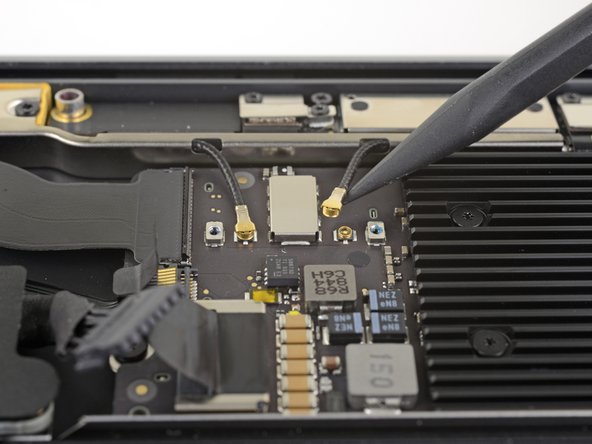

Вставьте острие шила под один из антенных кабелей рядом с разъемом.
Подденьте прямо вверх, чтобы отсоединить кабель.
Повторите для другого антенного кабеля.
Шаг 7

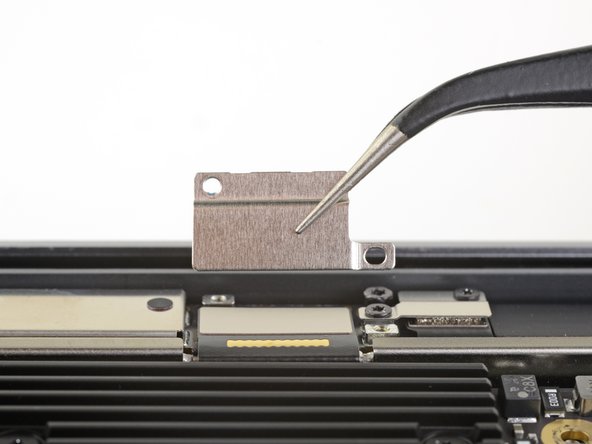
С помощью ключа T3 Torx выкрутите два винта диаметром 1,5 мм, крепящих кронштейн разъема кабеля дисплея.
Снимите кронштейн разъема кабеля дисплея.
Шаг 8


Подденьте плоским концом пассатижей разъем кабеля дисплея.
Шаг 9

С помощью драйвера T5 Torx выкрутите следующие винты:
Четыре винта 7,4 мм
Два винта 4,5 мм
Шаг 10 Снимите планку антенны


Поднимите антенную планку прямо вверх и извлеките из корпуса. Следите за тем, чтобы не зацепить антенной планкой какие-либо кабели или разъемы.
Вы можете столкнуться с сопротивлением со стороны зажимов в середине планки антенны, удерживающих ее в корпусе. Вы можете сильно потянуть, не повредив ничего, если вы тянете прямо вверх, перпендикулярно корпусу.
Извлеките штангу антенны.
Шаг 11 Извлечение дисплея


С помощью ключа T9 Torx выкрутите шесть винтов 4,9 мм, крепящих петли дисплея к верхней части корпуса.
Шаг 12


Не снимая MacBook экраном вниз, осторожно приподнимите верхний корпус, чтобы открыть MacBook как можно дальше.
Шаг 13


Поднимите MacBook и осторожно поверните дисплей так, чтобы он находился под углом 90 градусов по отношению к верхнему корпусу.
Петли не должны двигаться относительно дисплея, они должны слегка поворачиваться за пределы корпуса.
Держа дисплей под углом 90 градусов по отношению к корпусу, переместите его прямо вниз, удерживая корпус неподвижным, чтобы петли выдвинулись из нижней части корпуса.
