
Введение
Вы узнаете, как разобрать телефон и безопасно снять экран.
Шаг 1 Снимите заднюю крышку


Если посмотреть на заднюю крышку телефона, вы увидите горизонтальную линию и три приподнятых сегмента пластика в форме треугольника.
Поместите большой палец на вершину треугольника и надавите на него, одновременно сдвигая большой палец к нижней части телефона.
Через 5 мм он перестанет скользить.
Шаг 2


Другой рукой возьмитесь за нижнюю часть задней крышки и потяните крышку на себя.
Медленно переверните телефон. Аккумулятор выпадет сам.
Шаг 3

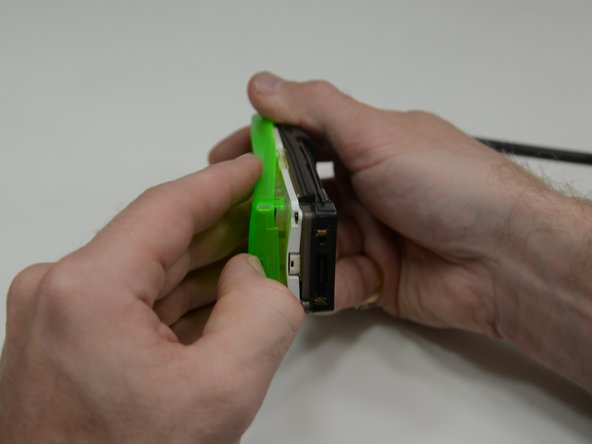
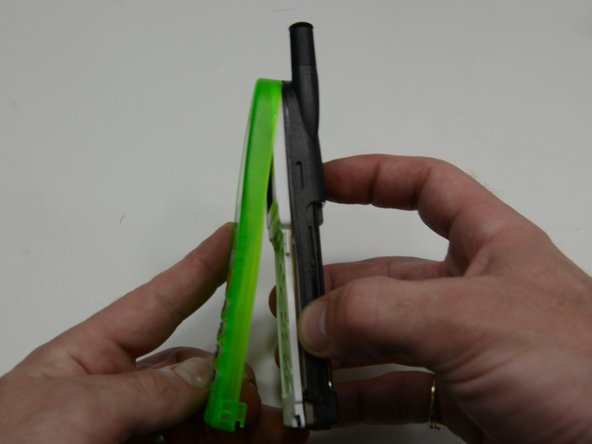
Поверните телефон так, чтобы нижняя часть была обращена к вам. На пластиковой поверхности есть небольшая выемка.
Кончиком ногтя или шилом подденьте крышку и отделите ее от остальной части телефона.
Как только крышка начнет отделяться, продолжайте отделять ее, пока не отсоединятся верхние выемки.
Шаг 4

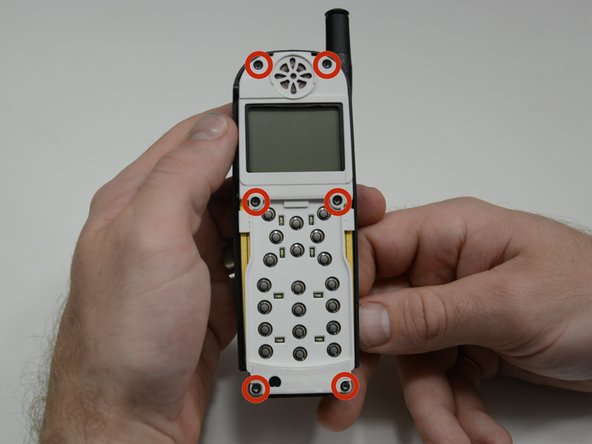
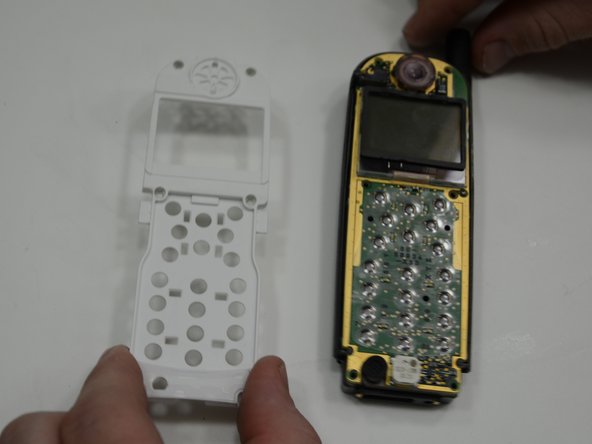
Отделив крышку, вы увидите (6) винтов T6x11 мм torx, утопленных в белом пластике.
Выкрутите винты.
Белая пластиковая лицевая панель поднимается, обнажая основную плату.
Шаг 5 Дисплей

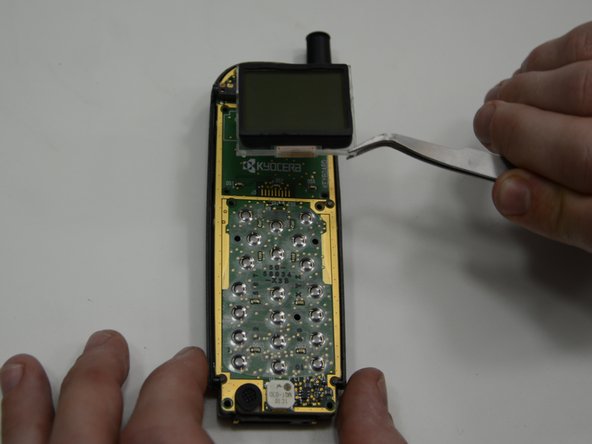
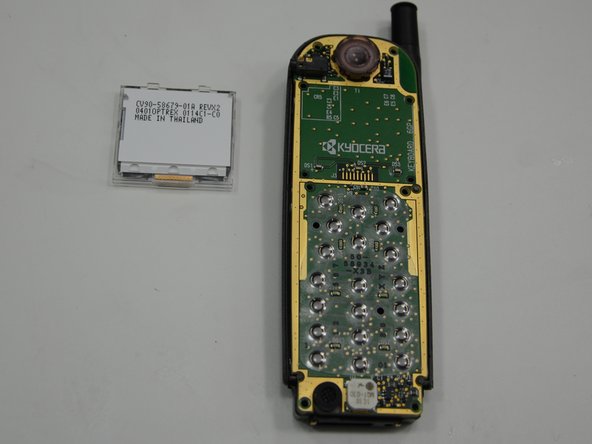
Поднимите дисплей прямо вверх, взявшись за него по бокам или просунув пинцет между экраном и основной платой.
На нижних углах экрана есть четыре прямых пластиковых штифта, которые удерживают его на месте.
