
Введение
Узнайте, что происходит с новым ЖК-дисплеем iPod Nano 5-го поколения.
Шаг 1 Стеклянная панель


Вставьте инструмент для открытия iPod между внешним корпусом и верхней рамкой возле экрана.
Приподняв инструмент для открытия iPod, аккуратно подденьте верхнюю панель устройства.
Ободок прикреплен клеем, и для его снятия может потребоваться некоторое усилие.
Шаг 2

С помощью инструмента для открывания iPod подденьте кнопку переключения удержания с пластины переключателя удержания.
Шаг 3

Выкрутите два винта диаметром 3,2 мм.
Эти винты расположены под углом к внешнему корпусу и очень маленькие. Используйте острую отвертку и будьте осторожны, чтобы не сорвать винты.
Шаг 4

Вставьте инструмент для открытия iPod между внешним корпусом и металлической пластиной переключателя возле верхней части экрана.
Слегка приподнимая инструмент для открытия iPod, потяните пластину переключателя из iPod.
Пластина переключателей все еще прикреплена к iPod очень тонким и хрупким ленточным кабелем. Будьте осторожны, чтобы не сломать его.
Шаг 5


Стеклянная панель держится на месте благодаря клею со всех четырех сторон. На следующих этапах работайте осторожно, чтобы не треснуло стекло.
Вставьте инструмент для открытия iPod между дисплеем и стеклянной панелью в верхней части устройства.
Поверните инструмент для открытия iPod в сторону задней части устройства, слегка приподнимая верхнюю часть стекла из внешнего корпуса.
Стеклянная панель поднимается не очень далеко. Не пытайтесь полностью снять панель, иначе вы можете разбить экран.
Шаг 6

Приподнимая экран одним инструментом для открывания iPod, вставьте второй инструмент для открывания iPod между внешним корпусом и верхним левым краем стеклянной панели.
Извлеките первый инструмент для открытия iPod из пространства между стеклом и ЖК-дисплеем в верхней части устройства.
Шаг 7


Слегка надавив на инструмент для открытия iPod, вставьте второй инструмент для открытия iPod между передним стеклом и внешним корпусом, с правой стороны от экрана.
Проведите вторым инструментом для открытия iPod вдоль правого края панели, чтобы удалить клей.
Шаг 8


Когда один инструмент для открытия iPod по-прежнему находится между стеклом и внешним корпусом, вставьте второй инструмент для открытия iPod между передним стеклом и внешним корпусом, с левой стороны.
Сдвиньте второй инструмент для открытия iPod к нижней части устройства, чтобы удалить клей.
Шаг 9

Приподняв стекло со стороны, ближайшей к верхней части iPod, снимите стеклянную панель с Nano.
Шаг 10 Нажмите на колесико


С помощью теплового пистолета размягчите клей под пластиковым ободком в нижней части iPod.
Используйте слабый нагрев и не держите тепловой пистолет на месте слишком долго, чтобы не расплавить пластиковый ободок.
С помощью инструмента для открывания пластика подденьте ободок и снимите его с корпуса iPod.
Шаг 11


Открутите три винта с нижней части iPod:
Два винта Phillips 4,4 мм под углом
Один крестообразный винт 5,4 мм.
Эти винты могут не выйти сами по себе, поэтому постарайтесь не потерять их при снятии фиксатора.
С помощью пластикового инструмента для открывания подденьте металлический фиксатор и извлеките его из нижней части iPod.
Шаг 12


Вставьте металлическую лопатку в гнездо в нижней части iPod прямо над док-разъемом.
С помощью металлической лопатки подденьте нижний край колесика.
Шаг 13


Поместите гитарный медиатор между колесиком и корпусом Nano и извлеките металлический пробойник.
Подденьте края колесика гитарным медиатором, пока колесико не выйдет из корпуса.
Не пытайтесь полностью извлечь колесико, так как оно все еще удерживается ленточным кабелем.
Шаг 14


Приподнимите колесико одной рукой и с помощью пластикового инструмента для открывания подденьте разъем ленточного кабеля колесика и выведите его из гнезда на логической плате.
Снимите колесико с защелкой.
Шаг 15 Сборка логической платы


Используйте тепловую пушку, чтобы размягчить клей под крышкой камеры/микрофона.
Подденьте крышку камеры/микрофона металлической лопаткой и снимите ее с корпуса.
Очень трудно, если вообще возможно, избежать повреждения корпуса iPod вблизи камеры. Хотя это и не повлияет на функциональность iPod, но испортит его косметический вид.
Вы можете попробовать этот альтернативный метод снятия крышки:
С помощью пистолета для горячего клея нанесите струйку клея на крышку.
Подвигайте соплом в клею в течение 20 секунд, чтобы нагреть клей, удерживающий линзу на месте.
Вдавите шпатель в горячий клей и удерживайте его на месте, пока клей не остынет и не затвердеет.
Потяните за шпатель с твердым постоянным усилием, одновременно поддевая ногтем край крышки.
Шаг 16

Сверху iPod вставьте металлическую лопатку между внешним корпусом и батареей, чтобы удалить клей, удерживающий батарею на месте.
Будьте предельно осторожны и не проткните сам аккумулятор, так как это может привести к его возгоранию.
Шаг 17


Между камерой и микрофоном находится небольшой белый фиксатор, который удерживает внутренние компоненты от скольжения.
Вставьте штифт в отверстие в углу фиксатора и извлеките его из корпуса.
Шаг 18

После того как фиксатор будет выведен за пределы отверстия во внешнем корпусе, использовать палец для его вдавливания больше не нужно.
Осторожно, но уверенно надавите на верхнюю часть ЖК-дисплея, чтобы выдвинуть блок логической платы из нижней части iPod.
Не нажимайте на батарею, так как это может привести к ее проколу и возгоранию.
Постоянно следите за пластиной переключателя, чтобы она не зацепилась за край и не порвала ленточный кабель.
Шаг 19


Продолжайте проталкивать сборку логической платы через внешний корпус iPod с помощью лопатки.
Допуски внутри Nano очень жесткие. Будьте очень терпеливы и двигайтесь медленно при извлечении блока логической платы, следите за тем, чтобы компоненты или ленточные кабели не зацепились за корпус.
Чтобы пластина переключателя удержания не зацепилась за корпус iPod и не порвала кабель, проведите переключатель прямо по центру устройства, где отверстие наиболее широкое.
Шаг 20

Как только верхняя часть ЖК-дисплея зайдет за нижний край внешнего корпуса, извлеките блок логической платы из корпуса iPod.
При этом не забудьте обратить внимание на пластину переключателя, чтобы она не зацепилась за нижнюю часть отверстия для колесика щелчка.
Шаг 21 Дисплей

С помощью инструмента для открывания iPod подденьте разъем дисплея и выведите его из гнезда на логической плате.
Шаг 22


Пинцетом отогните металлические зажимы в верхней части дисплея.
Шаг 23

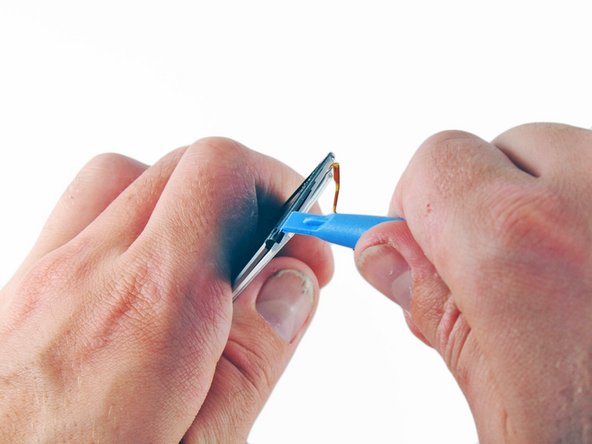
Панель дисплея iPod Nano прикреплена к рамке с помощью клея. На следующих этапах работайте медленно и осторожно, чтобы не повредить устройство.
Вставьте инструмент для открытия iPod между верхней частью дисплея и металлической рамкой.
Приподнимите инструмент для открывания iPod и осторожно подденьте верхнюю часть дисплея с металлической рамы.
Шаг 24


Поверните iPod так, чтобы передняя часть дисплея была обращена к вам.
Вставьте инструмент для открытия iPod между передней частью дисплея и металлической рамкой с правой стороны дисплея.
Сдвиньте инструмент для открытия iPod вниз по правой стороне дисплея, освобождая его от металлической рамки.
Шаг 25


Повторите описанную выше процедуру для левой стороны дисплея.
Теперь дисплей должен быть свободен от металлической рамки.
Шаг 26

Переверните весь блок логической платы так, чтобы дисплей лежал лицевой стороной вниз.
Поднимите батарею с задней стороны дисплея.
Шаг 27


Пальцами вытолкните верхнюю часть дисплея из металлической рамки.
Поднимите верхнюю часть дисплея из рамки.
Снимите весь дисплей.
