
Введение
Замените весь дисплей в сборе, включая инвертор, антенну Airport, петли и пластиковый корпус.
Шаг 1 Батарея


Положите iBook вверх ногами на ровную поверхность.
С помощью монеты поверните винт фиксации батареи на 90 градусов по часовой стрелке.
Извлеките батарею из компьютера.
Шаг 2 Клавиатура


Потяните язычки фиксатора клавиатуры на себя и приподнимите клавиатуру, пока она не освободится.
Если клавиатура не освобождается, с помощью небольшой плоской отвертки поверните винт фиксации клавиатуры на 180 градусов в любом направлении и повторите попытку.
Переверните клавиатуру и положите ее лицевой стороной вниз на область трекпада.
Шаг 3

Открутите четыре серебристых винта Phillips, которые крепят экран оперативной памяти.
Шаг 4

Потяните кабель клавиатуры вверх от логической платы, держа его как можно ближе к разъему.
Перед заменой экрана оперативной памяти обязательно подсоедините кабель клавиатуры.
Шаг 5 Опустите корпус

С помощью шила или маленькой плоской отвертки снимите три резиновые ножки с нижнего корпуса.
Шаг 6

Выкрутите три новых крестообразных винта.
Шаг 7

Подденьте три металлических кольца, в которых находятся резиновые бамперы, с помощью пассатижей или маленькой плоской отвертки.
Шаг 8

Выкрутите три винта Torx с помощью отвертки T8 Torx.
Самый короткий винт находится в центре компьютера.
Шаг 9

Выкрутите два винта Phillips диаметром 4,5 мм по обе стороны от контактов аккумулятора.
Шаг 10
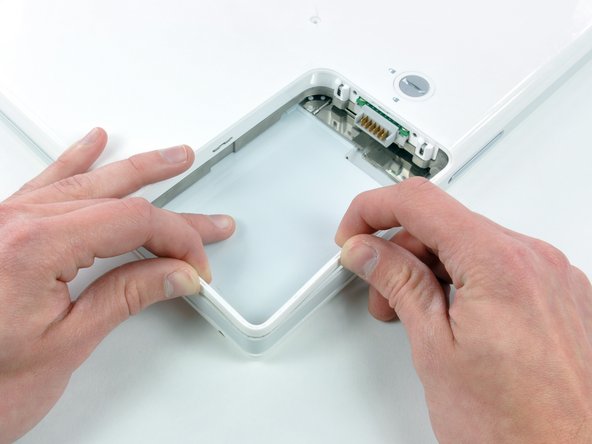
Дышите глубоко. Впереди трудные времена, но мы обещаем, что нижний корпус снимется.
Надавите на тонкие бортики нижнего корпуса, окружающие отсек для аккумулятора, и отогните их за выступы, а затем поднимите вверх, чтобы освободить этот угол нижнего корпуса.
Шаг 11

На стенке батарейного отсека есть паз, который фиксирует нижний корпус на месте. С помощью маленькой плоской отвертки подденьте нижний край паза и потяните вверх нижний корпус, чтобы освободить паз от удерживающих его выступов.
Шаг 12

Проведите шпателем по шву между нижним и верхним корпусом на передней панели компьютера, чтобы освободить выступы, фиксирующие нижний корпус. Потяните за нижний корпус и продолжайте использовать пробойник по мере необходимости, пока не услышите три отчетливых щелчка.
Шаг 13

Продолжайте проводить шпателем по переднему правому углу. На стороне порта компьютера есть два выступа: один возле переднего угла и один возле порта звукового выхода.
Шаг 14

Над оптическим приводом есть три выступа, которые необходимо освободить, чтобы снять нижний корпус. Вставьте пробойник в нижний корпус над оптическим приводом и проведите им по направлению к задней панели компьютера, пока не услышите три отчетливых щелчка.
Шаг 15

Теперь передняя и боковые части нижнего корпуса свободны.
Поверните компьютер так, чтобы задняя панель была обращена к вам, и потяните нижний корпус вверх и к себе, пока не освободятся задние выступы.
Возможно, будет полезно покачать корпус вверх-вниз.
Шаг 16

Снимите маленькие жирные пружинки с белыми пластиковыми колпачками с обеих сторон контактов батареи.
Шаг 17
Наберитесь терпения и следуйте инструкциям, конечный результат зависит от вас.
Шаг 18 Нижний экран

Выкрутите следующие 4 винта из нижнего экрана:
Два 3 мм Phillips.
Два 7,5 мм Phillips.
Шаг 19

Поднимите нижний экран.
Шаг 20 Плата DC-In

Открутите два винта Phillips, крепящие плату DC-In, при необходимости удалив ленту.
Шаг 21

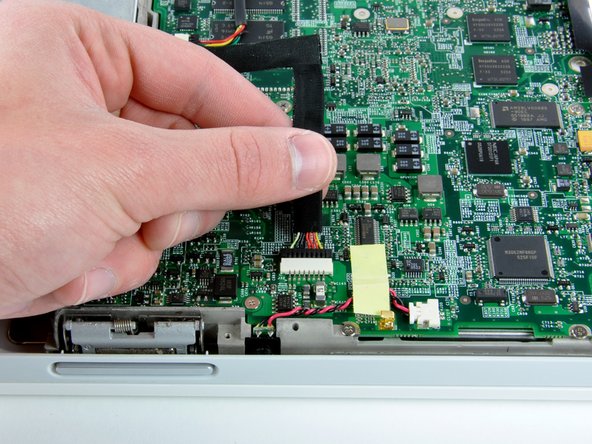
Отсоедините кабель от оптического привода, удалив при необходимости изоленту.
Отсоедините кабель DC-In от логической платы и выньте плату DC-In из отсека под углом.
Шаг 22 Верхний корпус

Выкрутите два винта Phillips 3 мм на левом краю лотка для батарей.
Три 3-миллиметровых крестообразных винта вокруг отсека для батарей.
Три крестообразных винта 4,5 мм вдоль ободка оптического привода (магнитная отвертка может помочь выкрутить эти винты).
Один 12-миллиметровый крестообразный винт в правом нижнем углу.
Четыре крестообразных винта 14,5 мм.
Шаг 23

С этого момента рекомендуется класть компьютер на мягкую ткань, чтобы не повредить логическую плату.
Переверните компьютер и откройте его.
С помощью плоской стороны плоской отвертки снимите маленький магнит, закрывающий винт в центре компьютера.
Более короткий винт находится в левом нижнем углу.
Шаг 24

Открутите следующие 7 винтов по краям области клавиатуры.
Три 2-мм крестообразных винта вдоль правого края.
Один 4,5 мм Phillips под местом, где находился магнит.
Один 6 мм Phillips с маленькой головкой в левом нижнем углу.
Два 6-мм крестообразных винта с большими головками, один в левом верхнем углу и один посередине.
Шаг 25
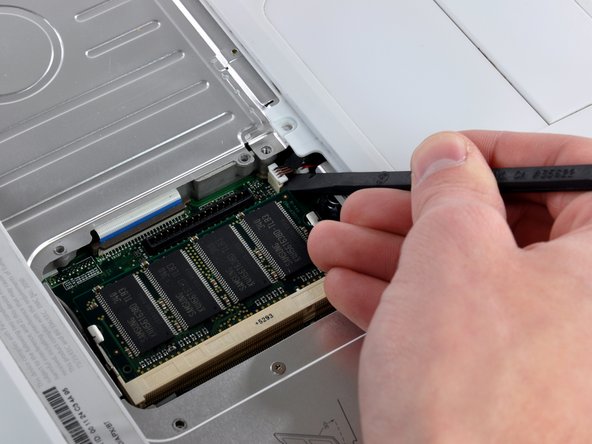
Прежде чем снять верхний корпус, необходимо отсоединить разъем трекпада, синий и белый кабель питания, а также кабель динамика, как описано в следующих шагах. Будьте особенно осторожны с этими кабелями; никогда не тяните за них напрямую, а используйте палец, чтобы поддеть непосредственно разъем.
Осторожно слегка приподнимите верхний корпус и сдвиньте его в сторону передней панели компьютера, чтобы обнаружить разъем для трекпада. С помощью палочки или пальца отсоедините разъем трекпада, скрытый под белым пластиковым язычком.
Отсоединив разъем трекпада, осторожно поверните верхний корпус от себя и прислоните его к дисплею.
Шаг 26

Разъемы на концах следующих кабелей очень прочно прикреплены к гнездам на логической плате. Если потянуть за кабель напрямую, он либо отсоединится от разъема, либо гнездо от логической платы.
Чтобы отсоединить разъем кабеля динамика, воспользуйтесь острым концом шила.
Шаг 27


Острым концом шила отсоедините разъем синего и белого кабелей питания. Опять же, будьте осторожны, поддевайте только разъем.
Очень легко выломать разъем из платы, поэтому будьте осторожны.
Главное — прикладывать усилие в двух направлениях: вниз, чтобы не повредить соединения на плате, и вверх, чтобы освободить разъем.
Теперь верхний корпус свободен и может быть извлечен из компьютера.
Шаг 28 Верхний экран

Выкрутите пятнадцать 3-миллиметровых винтов Phillips, крепящих верхний экран к компьютеру.
Выкрутите следующие 16 винтов:
13 3 мм крестообразных.
Один 3 мм крестообразный. (настоящий винт на изображении отсутствует)
Два крестообразных винта 4 мм.
Не забудьте вставить винт возле левой петли через петлю в кабеле данных дисплея, чтобы закрепить кабель на верхнем корпусе.
Шаг 29

Поднимите верхний экран с правой стороны, обращая внимание на левый верхний угол, который может зацепиться за металлический каркас.
При сборке убедитесь, что антенный кабель полностью пропущен через прорезь посередине. После того как верхний экран будет прикручен, его будет очень трудно протянуть обратно.
Шаг 30 Модем

Отсоедините кабель RJ-11 от верхней части модема.
Шаг 31

Выкрутите два винта Phillips по углам модема.
Шаг 32

Поднимите модем и экран модема снизу.
При замене модема сначала установите экран, а затем подключите модем и плотно прижмите его к экрану, убедившись, что он подключен к логической плате.
Шаг 33 Оптический привод

Открутите следующие 4 винта:
Один 3 мм крестообразный в канале между оптическим приводом и вентилятором.
Два 6-мм крестообразных винта с верхнего и нижнего конца ободка привода.
Один 6-миллиметровый крестообразный винт с хомутом из кронштейна, выходящего из левого нижнего угла привода.
Шаг 34

Подденьте плату герконового переключателя с оптического привода, удалив при необходимости скотч.
Шаг 35

Это схема разъема ленточного зажима, который вы будете отсоединять на следующем этапе.
1) Ногтями возьмитесь за стопорную планку с обеих сторон и немного потяните вверх (примерно на 1/16 дюйма или 2 мм).
2) Отсоединив стопорную планку, выдвиньте кабель из разъема.
Шаг 36

Освободите зажим ленты оптического привода, как описано выше. Выдвиньте ленту оптического привода из разъема.
Шаг 37

Поднимите оптический привод с металлического каркаса.
Шаг 38 Дисплей

Открутите следующие три винта:
Два 3-миллиметровых крестообразных винта.
Один крестообразный винт 7,5 мм.
Поднимите небольшой пластиковый крепежный кронштейн вверх и выньте его из компьютера.
Шаг 39

Подденьте плату AirPort/Bluetooth с торца, расположенного ближе к жесткому диску. Обязательно подденьте металлическую рамку, как показано на рисунке.
Шаг 40

Держа плату AirPort/Bluetooth в одной руке, подденьте ее с помощью пассатижей, чтобы отсоединить два антенных кабеля.
Извлеките плату AirPort/Bluetooth из компьютера.
Шаг 41

Переверните компьютер.
Отсоедините кабель инвертора от логической платы и отсоедините его от металлического каркаса, удалив при необходимости изоленту.
Шаг 42

Переверните компьютер обратно.
Кабель, который вы собираетесь снять, очень хрупкий — не тяните за провода напрямую. Вместо этого попробуйте поддеть разъем напрямую, используя при необходимости шило или маленькую плоскую отвертку.
Отсоедините кабель микрофона на передней панели компьютера, между левой стороной жесткого диска и металлическим каркасом, удалив при необходимости изоленту.
Хотя это не является абсолютно необходимым, извлечение жесткого диска позволит освободить достаточно места, чтобы извлечь разъем пальцами.
Шаг 43

С помощью черной пластиковой ручки отсоедините кабель данных дисплея от логической платы, потянув его прямо вверх.
Шаг 44

Отклейте желтую ленту, прикрепляющую кабель данных дисплея к металлической рамке, и выкрутите единственный крестообразный винт под ним.
Шаг 45

Отсоедините кабели антенны AirPort от радиатора.
Шаг 46

Поддерживая дисплей одной рукой, выкрутите по одному винту Phillips с каждой стороны шарнира (всего два винта).
Винты входят в крайние отверстия с каждой стороны (вы можете видеть резьбу в нужном отверстии).
Шаг 47

Наклоните дисплей назад, освободив его от двух металлических выравнивающих стоек, удерживающих петли на месте, и снимите его с компьютера.
Дисплей остается.
