
Введение
Следуйте этому руководству для замены тактильного генератора в iPhone 6s. Taptic Engine — это вибромотор iPhone с тактильной обратной связью. Если ваш телефон не вибрирует или издает дребезжащий звук, замена тактильного генератора может устранить ваши проблемы.
Шаг 1 Винты с зубчатым венцом

Прежде чем разбирать iPhone, разрядите аккумулятор ниже 25 %. Заряженный литий-ионный аккумулятор может загореться и/или взорваться при случайном проколе.
Перед началом разборки выключите iPhone.
Выкрутите два винта P2 Pentalobe диаметром 3,4 мм на нижней грани iPhone, по обе стороны от разъема Lightning.
Шаг 2 Инструкции по использованию антизажима


Следующие два шага демонстрируют работу с Anti-Clamp — инструментом, который мы разработали, чтобы облегчить процедуру вскрытия. Если вы не используете зажим Anti-Clamp, пропустите три шага вниз, чтобы воспользоваться альтернативным методом.
Полные инструкции по использованию зажима Anti-Clamp вы найдете в этом руководстве.
Потяните синюю ручку назад, чтобы разблокировать рычаги антизажима.
Передвиньте кронштейны на левый или правый край iPhone.
Расположите присоски у нижнего края iPhone прямо над кнопкой «Домой» — одну спереди, другую сзади.
Сожмите чашечки вместе, чтобы присоска прижалась к нужной области.
Если поверхность вашего iPhone слишком скользкая, чтобы антизажим мог за нее зацепиться, вы можете использовать клейкую ленту, чтобы создать более прочную поверхность.
Шаг 3


Потяните синюю ручку вперед, чтобы зафиксировать держатели.
Поверните ручку по часовой стрелке на 360 градусов или до тех пор, пока чашки не начнут растягиваться.
Убедитесь, что присоски остаются на одной линии. Если они начинают соскальзывать, слегка ослабьте присоски и выровняйте кронштейны.
Вставьте кирку под экран, когда зажим Anti-Clamp создаст достаточно большой зазор.
Если зажим Anti-Clamp не создает достаточного зазора, поверните рукоятку на четверть оборота.
Не поворачивайте рукоятку более чем на четверть оборота за раз и подождите несколько секунд между поворотами. Пусть антизажим и время сделают всю работу за вас.
Пропустите следующие три шага.
Шаг 4 Процедура открытия

Если у вас нет зажима Anti-Clamp, выполните следующие три шага, чтобы использовать ручку-присоску.
Приложите слабое тепло к нижнему краю iPhone с помощью iOpener или фена в течение минуты.
Тепло размягчит клей, фиксирующий дисплей, и его будет легче открыть.
Шаг 5

Открыв дисплей 6s, вы отделите тонкую полоску клея по периметру дисплея. Если вы предпочитаете заменить клей, подготовьте набор новых клейких полосок, прежде чем продолжить работу. Можно выполнить ремонт без замены клея, и вы, скорее всего, не заметите разницы в функциональности.
Приложите присоску к левому нижнему углу дисплея в сборе.
Следите за тем, чтобы присоска не располагалась над кнопкой «Домой».
Если ваш дисплей сильно треснут, накройте его слоем прозрачной упаковочной ленты, чтобы присоска приклеилась. Также вместо присоски можно использовать очень прочный скотч. Если ничего не помогает, можно приклеить присоску к разбитому экрану.
Шаг 6

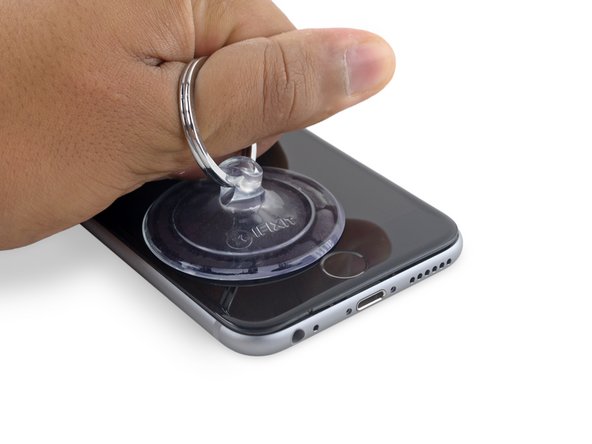
Потяните присоску вверх с сильным постоянным давлением, чтобы создать небольшой зазор между передней панелью и задней частью корпуса.
Не торопитесь и прилагайте постоянное усилие. Дисплей в сборе прилегает гораздо плотнее, чем в большинстве устройств, и держится на клею.
Слишком сильное надавливание может повредить дисплей. Приложите достаточное усилие, чтобы создать небольшой зазор между дисплеем и задней панелью.
Если у вас возникли проблемы, нагрейте переднюю панель iPhone с помощью iOpener, фена или теплового пистолета, пока она не станет слишком горячей для прикосновения. Это поможет размягчить клей, закрепляющий края дисплея.
Шаг 7


На нижней стороне дисплея, прямо над разъемом для наушников, есть выемка. Это самое безопасное место, чтобы начать отжимать телефон.
Поместите плоский край лопатки в щель между экраном и задней панелью, прямо над разъемом для наушников.
Шаг 8


Поверните пробойник, чтобы увеличить зазор между передней панелью и остальной частью телефона.
Шаг 9


Вставьте плоский конец лопатки в левую часть телефона, между дисплеем и задней панелью.
Проведите по боковой поверхности телефона, чтобы отделить клей и освободить клипсы.
Шаг 10


Извлеките пробойник и снова вставьте его на нижний край, где вы поддевали телефон.
Сдвиньте побудитель вправо, вдоль нижнего края телефона.
Шаг 11


Продвиньте побудитель вверх по правой стороне, чтобы продолжить отделение клея и освободить зажимы дисплея от iPhone.
Шаг 12


С помощью присоски откройте дисплей, отделив последний слой клея.
Не открывайте дисплей более чем на 90º, так как он по-прежнему соединен сверху тремя кабелями, которые могут сломаться при растяжении.
Шаг 13


Потяните вверх за выступ на верхней стороне присоски, чтобы снять ее с передней панели.
Шаг 14


Аккуратно возьмите дисплей в сборе и поднимите его вверх, чтобы открыть телефон, используя зажимы в верхней части передней панели в качестве шарнира.
Откройте дисплей под углом примерно 90º и прислоните его к чему-нибудь, чтобы он оставался на месте, пока вы работаете с телефоном.
Добавьте резинку, чтобы надежно зафиксировать дисплей во время работы. Это предотвратит излишнее натяжение кабелей дисплея.
В крайнем случае, для удержания дисплея можно использовать нераспечатанный консервированный напиток.
Шаг 15 Разъем аккумулятора


Выкрутите два винта Phillips, крепящих кронштейн разъема аккумулятора, следующей длины:
Один винт 2,9 мм
Один винт 2,2 мм
На протяжении всего ремонта следите за каждым винтом и убедитесь, что он возвращается именно туда, откуда пришел, чтобы не повредить iPhone.
Шаг 16


Снимите кронштейн разъема аккумулятора с iPhone.
Шаг 17


С помощью острия лопатки отсоедините разъем аккумулятора, поддев его прямо вверх от логической платы.
Шаг 18


Отодвиньте разъем аккумулятора от логической платы, пока он не отойдет от гнезда, чтобы избежать случайного подключения к аккумулятору во время работы.
Шаг 19 Тактильный двигатель

Выкрутите два 1,5-миллиметровых крестообразных винта, удерживающих тактильный генератор на месте.
Шаг 20


Извлеките тактильный генератор из iPhone.
