
Введение
С помощью этого руководства вы сможете заменить дисплей своего Huawei P9 Lite.
Шаг 1 Задняя крышка


С помощью медиатора отстегните заднюю крышку, начиная с нижнего угла.
Двигайтесь против часовой стрелки и осторожно подденьте пластиковые язычки, открывая их один за другим.
Шаг 2

Под задней крышкой находится клей, который прикрепляет ее к аккумулятору и металлической пластине в верхней части.
Будьте осторожны с гибким кабелем с правой стороны.
Поверните медиатор, чтобы поддеть заднюю крышку и освободить ее от клея.
Шаг 3

Когда задняя крышка освобождена от клея, вы можете полностью снять ее рукой.
Шаг 4 Динамик


В нижней части телефона открутите следующие винты:
Три винта 2,9 мм Phillips #00
Четыре винта 3,8 мм Phillips #00
Теперь вы можете взять динамик и вынуть его.
Шаг 5 Щит материнской платы

Выкрутите девять винтов Phillips #00, которые крепят металлическую защитную пластину.
Некоторые винты могут быть закрыты наклейками для защиты от вскрытия. Удалите их, чтобы обеспечить правильную посадку динамика.
Шаг 6


Пока не снимайте пластину экрана, она крепится с помощью разъема и приклеенного кабеля.
Отсоедините датчик отпечатков пальцев от материнской платы с помощью палочки.
Отсоедините кабель антенны NFC от металлической пластины.
Шаг 7 Батарея


Отсоедините гибкий кабель материнской платы с обоих концов и уберите его.
Шаг 8


Отделите антенну NFC от аккумулятора.
Будьте осторожны, чтобы не порвать и не помять антенну.
Если вы просто снимаете батарею, чтобы добраться до дисплея, можно оставить NFC на батарее.
Отсоедините разъем аккумулятора.
Шаг 9


Подденьте батарею пассатижами в месте, показанном на рисунке, и медленно подденьте ее.
Избегайте сгибания батареи и при необходимости разогрейте ее.
Будьте осторожны, чтобы не повредить гибкий кабель дисплея, который проходит под батареей в центре.
При сборке телефона замените старый клей на двусторонний скотч или предварительно нарезанные клейкие полоски.
Шаг 10 Дисплей

Возьмите плоский конец лопатки, чтобы отсоединить гибкий кабель дисплея.
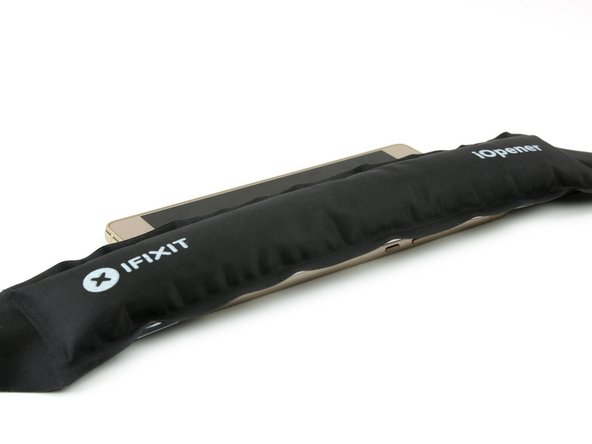
Переверните телефон и с помощью iOpener размягчите клей на краю дисплея.
Шаг 11

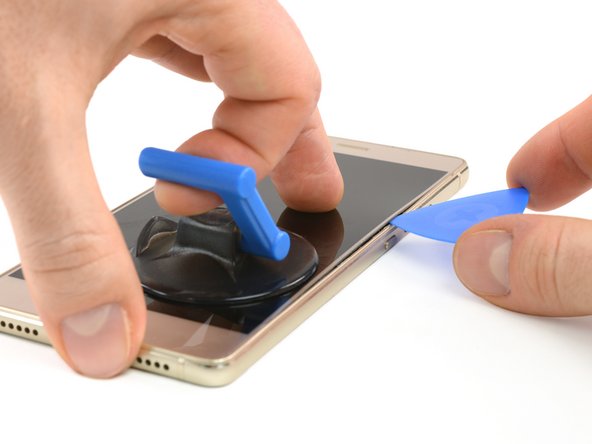
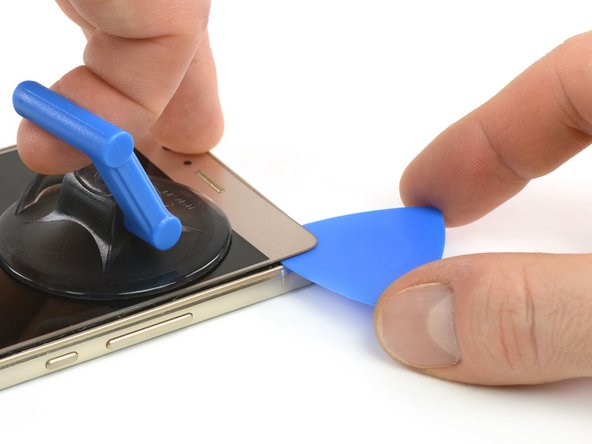
С помощью ручки-присоски вы можете немного приподнять дисплей, чтобы создать зазор.
Вставьте в щель кончик медиатора и плавно проведите им вдоль края по направлению к верху. Возможно, вам придется несколько раз провести туда-сюда.
Постарайтесь зайти за угол и за верхнюю часть дисплея. При необходимости измените положение ручки присоски.
Оставьте отверстие за дисплеем, чтобы избежать повторного схватывания клея.
Шаг 12

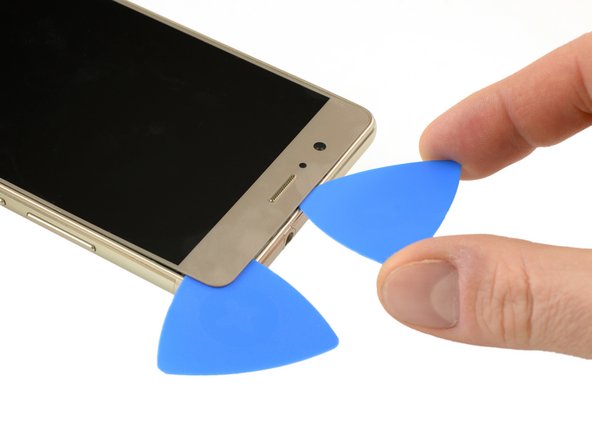
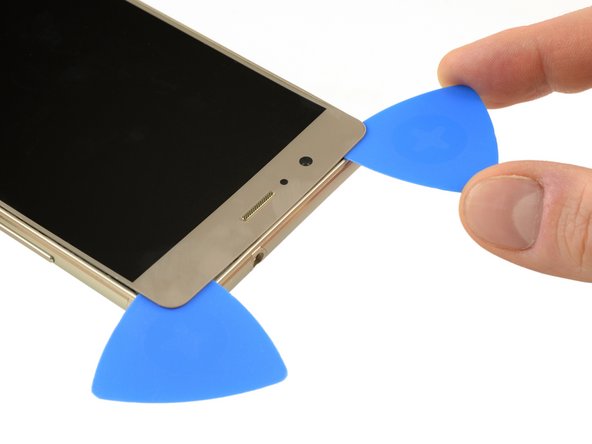
Еще раз нагрейте iOpener и приложите его к дисплею, чтобы размягчить клей в верхней части.
С помощью второго открывающего резца проведите по верхнему краю к следующему углу.
Шаг 13


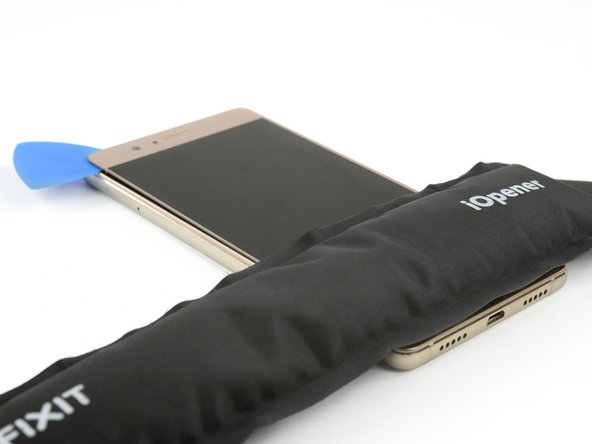
Пока клей теплый, попробуйте разделить дисплей по бокам по направлению к низу. При необходимости снова нагрейте iOpener.
Не перегревайте iOpener. Придерживайтесь инструкций iOpener.
Также нагрейте нижнюю часть дисплея для следующих шагов.
Шаг 14


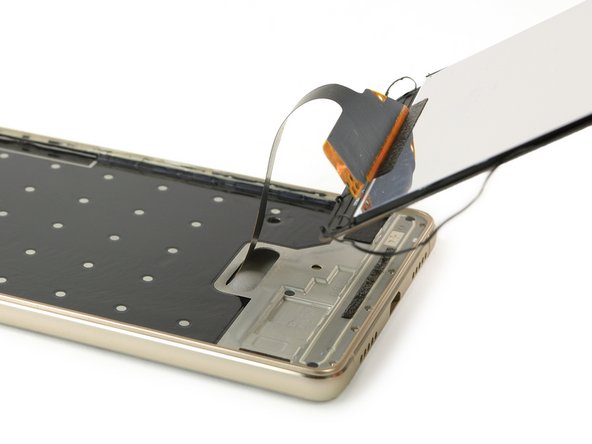
Когда вы обошли весь дисплей, возьмите ручку-присоску и поднимите верхнюю часть дисплея от рамки.
Медленно, но уверенно отсоедините нижнюю часть дисплея, отделяя клей.
Теперь вы можете пропустить гибкий кабель дисплея через щель в рамке.
При установке нового дисплея не забудьте повторно нанести клей, где это необходимо.
