
Введение
Используйте это руководство для замены переднего экрана на вашем Huawei Ascend W1. В этом руководстве вы узнаете, как снять старый дисплей. Не забывайте соблюдать осторожность при извлечении всех деталей, так как они могут легко сломаться.
Шаг 1 Ориентация телефона.

Переверните устройство так, чтобы задняя часть телефона была обращена к вам, а экран находился напротив вашей ладони.
Шаг 2 Снятие задней крышки.

Найдите прорезь в нижней части задней крышки.
Ногтем подденьте заднюю крышку, чтобы открыть аккумулятор.
Шаг 3

Поднимите заднюю крышку с телефона.
Задняя крышка защелкнута на телефоне, поэтому при ее снятии вы почувствуете, как она отстегивается.
Шаг 4 Извлечение аккумулятора.

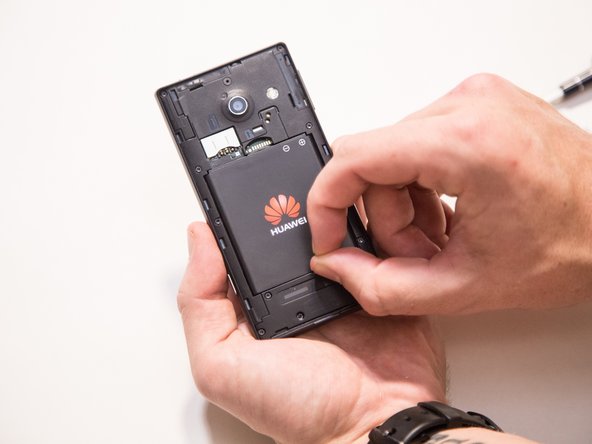

Найдите выемку у основания аккумулятора.
Пальцами извлеките аккумулятор из телефона, надавив на него и подняв вверх.
Шаг 5 Открутите все винты.

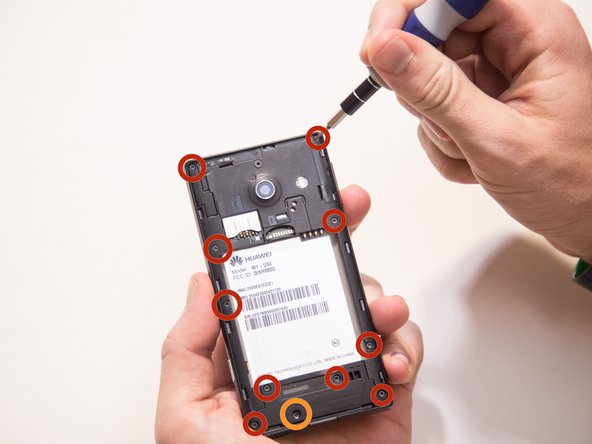
После извлечения батареи открутите винты с помощью отвертки T6.
Есть одиннадцать винтов, которые крепят среднюю крышку к остальной части телефона.
Винт, отмеченный оранжевым кругом, закрыт белой точкой.
Шаг 6 Снятие нижней части средней крышки.

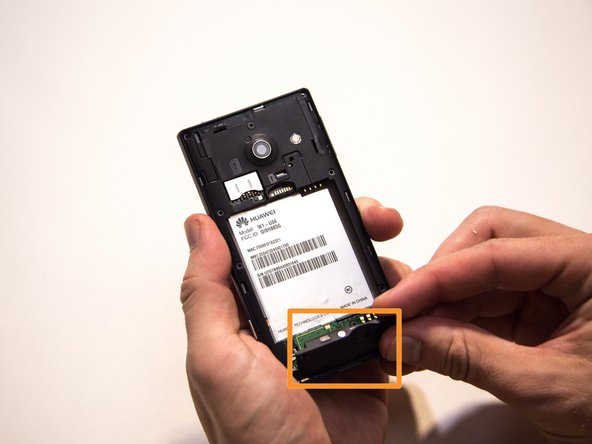

После того как все винты будут выкручены, снимите пальцами нижнюю часть средней крышки.
Потяните нижнюю часть средней крышки на себя, открывая находящуюся под ней печатную плату.
Шаг 7 Снятие оставшейся части средней крышки.

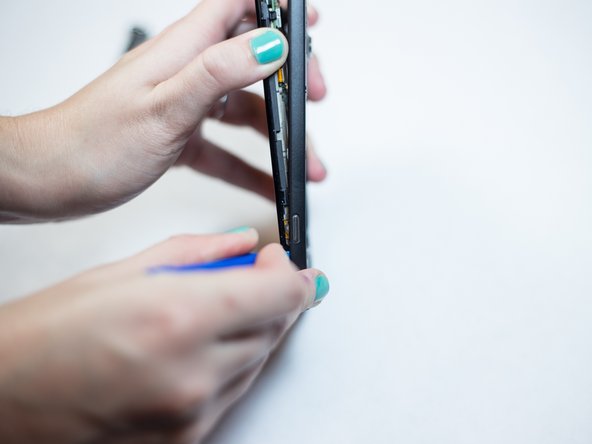
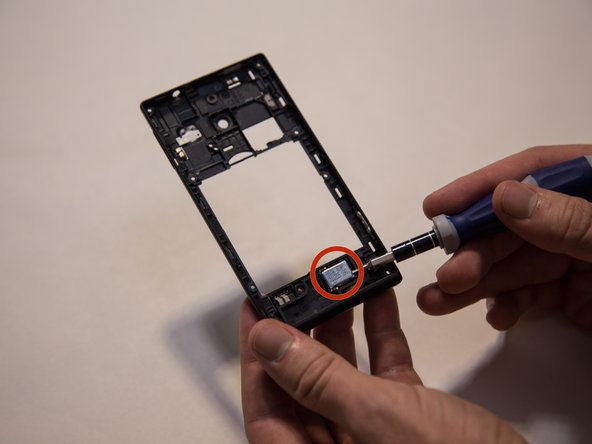
Начинайте двигаться по бокам крышки, аккуратно отсоединяя ее.
Средняя крышка представляет собой тонкий кусок пластика, внутри которого находится внешний динамик.
Будьте осторожны при снятии крышки. При чрезмерном усилии детали могут сломаться.
Шаг 8 Нахождение антенны.

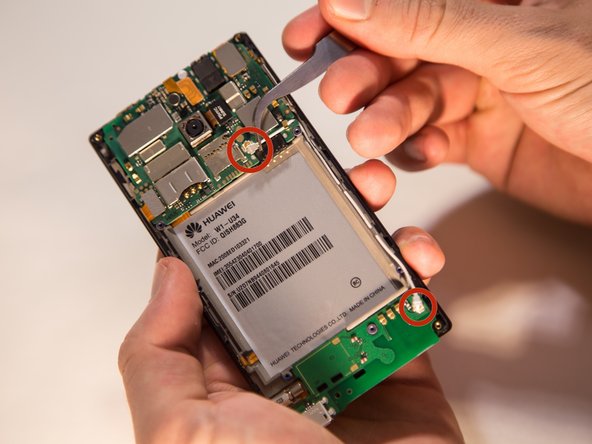
Средние крышки сняты.
Антенна — это тонкий белый провод, который соединяется с печатной платой в двух местах.
Шаг 9 Извлечение антенны

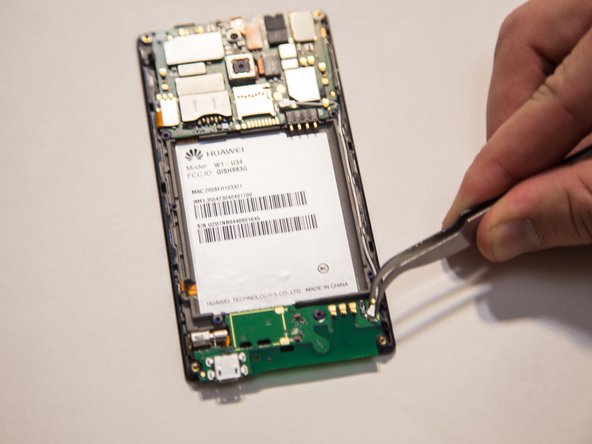
Осторожно приподнимите каждый разъем белого провода, чтобы отсоединить антенну от порта.
Шаг 10 Материнская плата

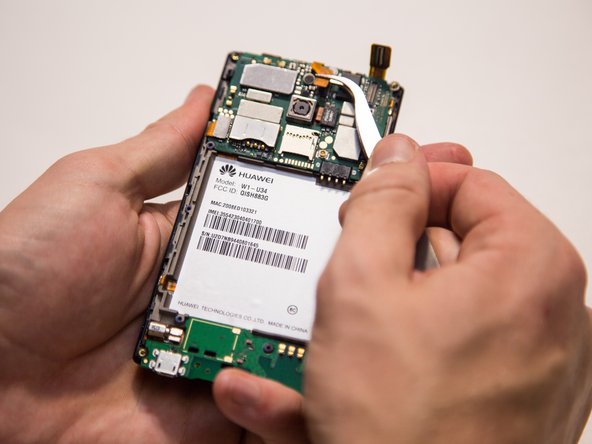
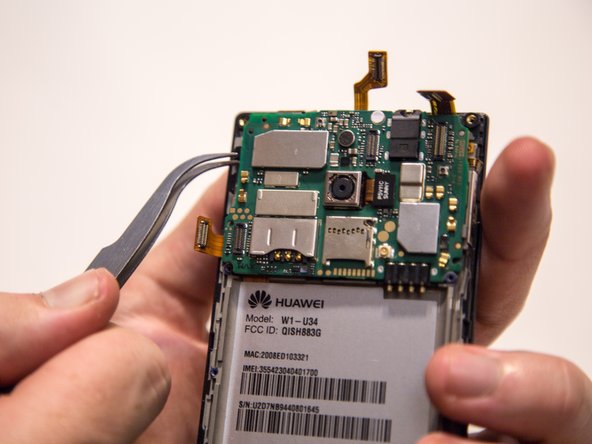
С помощью пластиковой лопатки или пальцев аккуратно подденьте четыре гибких кабеля с главной платы.
Шаг 11

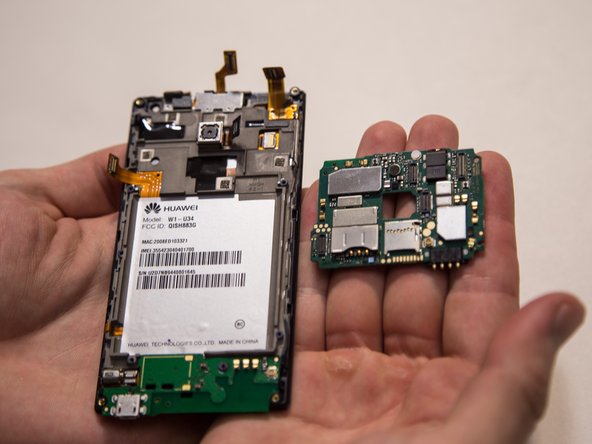
Если повернуть телефон тыльной стороной к себе, то на левой стороне будет небольшой черный зажим, удерживающий основную плату на месте.
Аккуратно подденьте маленький черный зажим пальцами или пластиковой лопаткой, чтобы отсоединить основную плату.
Шаг 12 Дисплей


Аккуратно подденьте маленькую черную клипсу пластиковой лопаткой, чтобы отсоединить плату зарядки.
Шаг 1

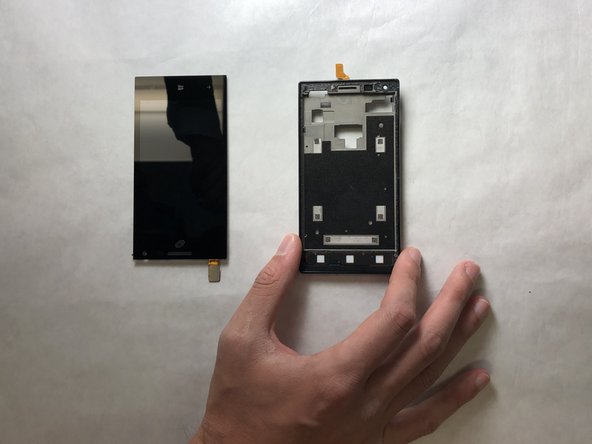
Нагрейте устройство с помощью тепловой пушки или фена в непосредственной близости от него. Затем с помощью металлической лопатки r подденьте экран дисплея с рамы.
