
Введение
Прежде чем перейти к этому руководству, ознакомьтесь со страницей устранения неполадок. Иногда проблемы с дисплеем вызваны драйверами или проблемами с калибровкой сенсорного экрана, которые легко устранить.
Дисплей HP Pavilion x360 m3-u101dx — это то, что позволяет пользователю видеть и взаимодействовать с ноутбуком. Этот дисплей также работает как сенсорный экран, позволяя использовать жесты рук и напрямую взаимодействовать с тем, что находится на экране. Сломанный или неисправный дисплей может отображать необычные цвета на экране, не регистрировать сенсорный ввод, иметь видимые трещины или пятна, на которых ничего не отображается. Часто дисплей не отображает ничего или мерцает при включении и выключении.
При извлечении дисплея будьте очень осторожны, так как он сделан из стекла, особенно если дисплей разбит или треснул. Острые края стекла могут порезать, поэтому будьте осторожны и следуйте этим инструкциям при работе с треснувшим экраном.
Шаг 1 Панель клавиатуры

Переверните ноутбук так, чтобы его нижняя часть была обращена вверх.
Шаг 2

Выкрутите пять 1,4-миллиметровых винтов Phillips #1 из нижней части ноутбука.
Шаг 3


Снимите резиновую рукоятку с помощью пластикового инструмента для открывания.
Выкрутите пять 1,7-миллиметровых винтов Phillips #1.
Шаг 4

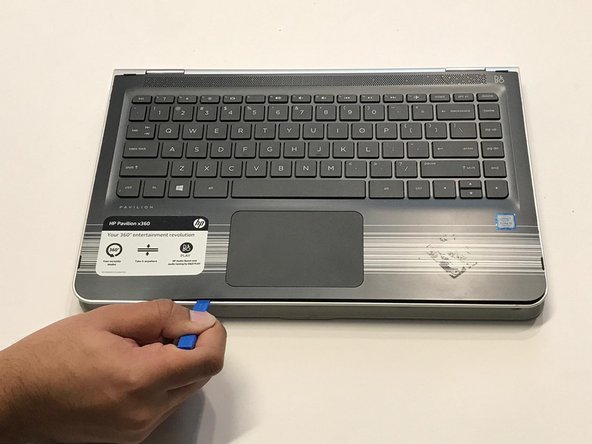
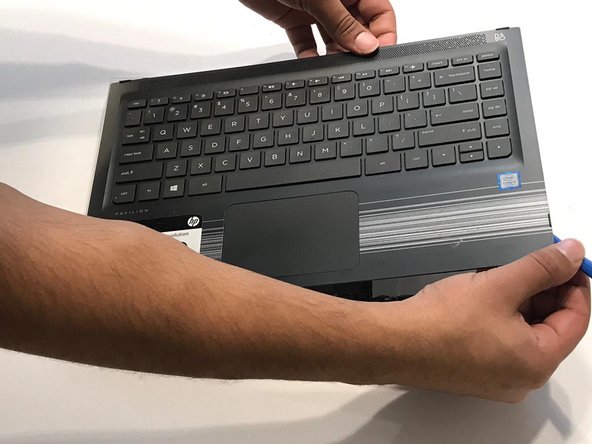
Поднимите экран ноутбука и переверните его так, чтобы клавиатура была обращена вверх.
Вставьте пластиковый инструмент для открывания в один из углов, чтобы создать зазор между нижней панелью и панелью клавиатуры.
Проведите инструментом для открывания пластика по периметру панели, чтобы отсоединить все зажимы, которые удерживают ее на месте.
Не тяните панель за один угол, так как это может привести к повреждению пластика.
Отсоедините панель клавиатуры от рамы.
К клавиатуре и трекпаду прикреплены два ленточных кабеля, поэтому не отсоединяйте панель клавиатуры, пока не отсоедините эти кабели на следующем шаге.
Шаг 5

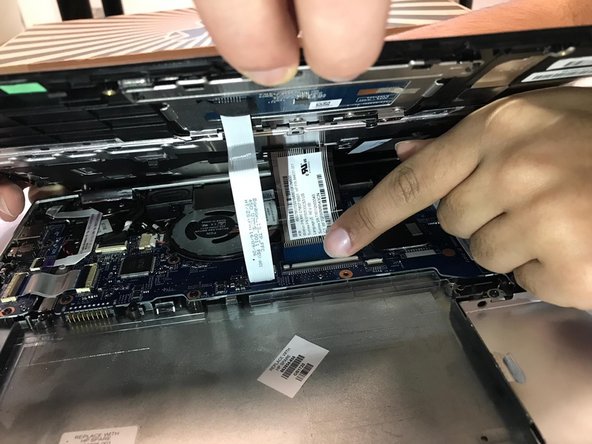

Отсоедините два ленточных кабеля, подключенных к внутренней части ноутбука, поддев пальцем защелки.
Отсоедините панель клавиатуры от остальной части ноутбука.
Шаг 6 Дисплей

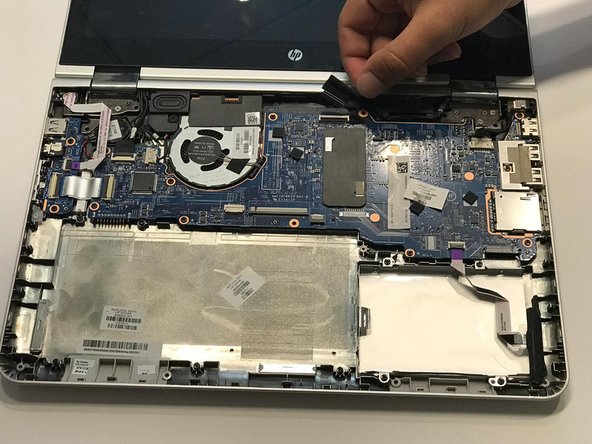
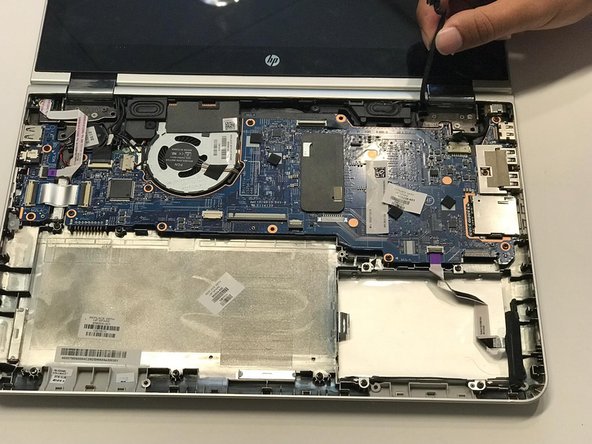
С помощью инструмента для открывания iFixit подденьте кабельный выступ, расположенный в правом верхнем углу материнской платы.
Отсоедините кабель питания дисплея от материнской платы.
Как только кабель будет отсоединен, извлеките его из корпуса.
Шаг 7

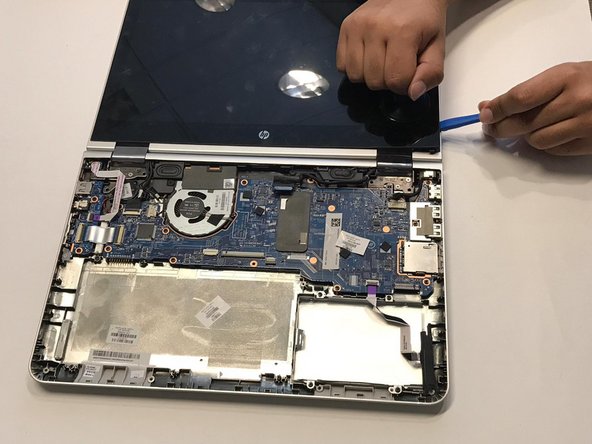
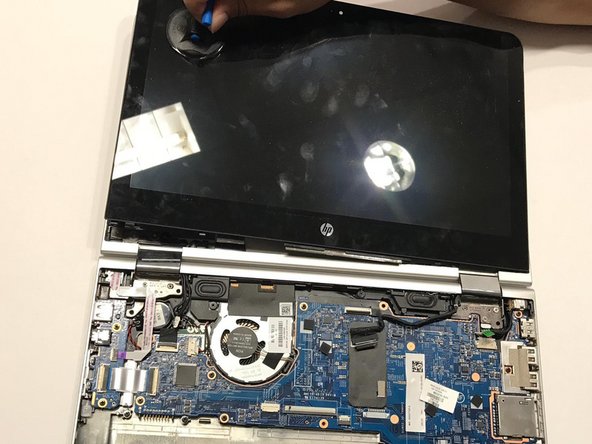
Используйте ручку-присоску и прикрепите ее к нижнему углу дисплея.
Проведите инструментом для открывания iFixit вокруг дисплея, чтобы ослабить зажимы, крепящие его к корпусу.
Если вам трудно снять дисплей, переместите ручку присоски в другие углы.
Когда дисплей извлечен из корпуса, вытяните кабель питания из нижней части корпуса через петлю.
