No Image

Замена дисплея HP EliteBook Folio 1020 G1

СОДЕРЖАНИЕ
55 просмотров
17 декабря 2023

Введение

Ваш экран HP EliteBook Folio 1020 G1 не включается или дисплей разбит? Если да, то вот руководство по устранению проблемы путем замены неисправного дисплея.

Прежде чем разбирать какую-либо часть компьютера, не забудьте выключить компьютер и отсоединить кабель питания от любого источника питания. В противном случае вы можете навредить себе или компьютеру, поэтому необходимо соблюдать эти меры предосторожности. Кроме того, при замене экрана есть вероятность того, что стекло может разбиться. Пожалуйста, примите меры предосторожности для стекла.

Чтобы снять рамку с дисплея, используется инструмент iOpener. Чтобы узнать, как пользоваться iOpener, следуйте инструкциям здесь: Инструкции iOpener.

Шаг 1 Нижний корпус

HP EliteBook Folio 1020 G1 Display Replacement, Lower Case: step 1, image 1 of 1

С помощью отвертки TR8 Torx открутите:

Шесть винтов 5,3 мм

Четыре винта 3,3 мм

Шаг 2

HP EliteBook Folio 1020 G1 Display Replacement: step 2, image 1 of 1

С помощью нейлоновой пробки аккуратно подденьте нижний корпус и снимите его.

Шаг 3 Батарея

HP EliteBook Folio 1020 G1 Display Replacement, Battery: step 3, image 1 of 2HP EliteBook Folio 1020 G1 Display Replacement, Battery: step 3, image 2 of 2

Аккуратно потяните и освободите разъем кабеля, идущего от батареи к материнской плате.

Шаг 4

HP EliteBook Folio 1020 G1 Display Replacement: step 4, image 1 of 1

С помощью крестообразной отвертки №1 открутите и выньте шесть 4-миллиметровых винтов, крепящих батарею.

Шаг 5 Материнская плата

HP EliteBook Folio 1020 G1 Display Replacement, Motherboard: step 5, image 1 of 2HP EliteBook Folio 1020 G1 Display Replacement, Motherboard: step 5, image 2 of 2

Выкрутите:

Восемь винтов 4,6 мм, показанных кружками, используя Phillips #0.

Шаг 6

HP EliteBook Folio 1020 G1 Display Replacement: step 6, image 1 of 3HP EliteBook Folio 1020 G1 Display Replacement: step 6, image 2 of 3HP EliteBook Folio 1020 G1 Display Replacement: step 6, image 3 of 3

Отсоедините разъемы клавиатуры от материнской платы.

Отсоедините их, поддев белые выступы с помощью палочки.

Шаг 7

HP EliteBook Folio 1020 G1 Display Replacement: step 7, image 1 of 3HP EliteBook Folio 1020 G1 Display Replacement: step 7, image 2 of 3HP EliteBook Folio 1020 G1 Display Replacement: step 7, image 3 of 3

Отсоедините обведенные кружком клеммы. Отсоедините их, приподняв нижнюю часть белых выступов с помощью пассатижей.

Шаг 8

HP EliteBook Folio 1020 G1 Display Replacement: step 8, image 1 of 3HP EliteBook Folio 1020 G1 Display Replacement: step 8, image 2 of 3HP EliteBook Folio 1020 G1 Display Replacement: step 8, image 3 of 3

Снимите обведенные вкладки, потянув за белые опорные края назад пинцетом.

Шаг 9

HP EliteBook Folio 1020 G1 Display Replacement: step 9, image 1 of 3HP EliteBook Folio 1020 G1 Display Replacement: step 9, image 2 of 3HP EliteBook Folio 1020 G1 Display Replacement: step 9, image 3 of 3

Аккуратно потяните за черный выступ на верхней части разъема.

Для проводов, идущих к Wi-Fi-карте, отсоедините оба провода, идущие к верхней части карты, с помощью пинцета.

Шаг 10

HP EliteBook Folio 1020 G1 Display Replacement: step 10, image 1 of 2HP EliteBook Folio 1020 G1 Display Replacement: step 10, image 2 of 2

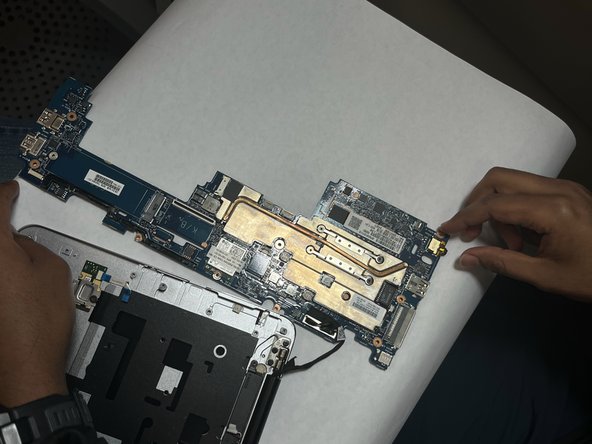
Поднимите отсоединенную материнскую плату со стороны, показанной на изображении 1. Эту сторону необходимо приподнять, чтобы не повредить порты. Отсоединенная материнская плата (за исключением порта, удаленного в шаге 12) показана на изображении 2.

Шаг 11 Дисплей

HP EliteBook Folio 1020 G1 Display Replacement, Display: step 11, image 1 of 3HP EliteBook Folio 1020 G1 Display Replacement, Display: step 11, image 2 of 3HP EliteBook Folio 1020 G1 Display Replacement, Display: step 11, image 3 of 3

Чтобы отсоединить рамку дисплея от нижней рамы, снимите ее:

6 винтов диаметром 4,1 мм с помощью крестообразного ключа № 0.

Шаг 12

HP EliteBook Folio 1020 G1 Display Replacement: step 12, image 1 of 2HP EliteBook Folio 1020 G1 Display Replacement: step 12, image 2 of 2

Когда экран будет отделен от нижней рамки, используйте инструмент для вскрытия пластика, чтобы снять нижнюю накладку с экрана.

Шаг 13

HP EliteBook Folio 1020 G1 Display Replacement: step 13, image 1 of 2HP EliteBook Folio 1020 G1 Display Replacement: step 13, image 2 of 2

Используя iOpener и пассатижи, подденьте ободок экрана, чтобы снять его.

Шаг 14

HP EliteBook Folio 1020 G1 Display Replacement: step 14, image 1 of 2HP EliteBook Folio 1020 G1 Display Replacement: step 14, image 2 of 2

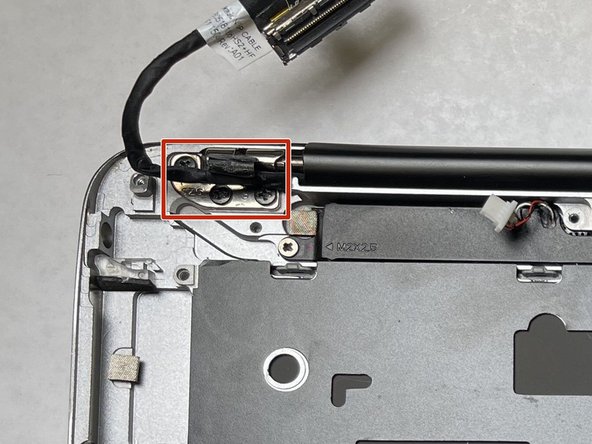
Чтобы снять экран, отсоедините его:

Четыре винта 2,2 мм, используя Phillips #0.

Шаг 15

HP EliteBook Folio 1020 G1 Display Replacement: step 15, image 1 of 1

Поднимите дисплей с рамки.

Комментировать
55 просмотров
Комментариев нет, будьте первым кто его оставит

Это интересно
No Image Гайды
0 комментариев
No Image Гайды
0 комментариев
No Image Гайды
0 комментариев