No Image

Замена дисплея Google Pixelbook

СОДЕРЖАНИЕ
64 просмотров
09 декабря 2023

Введение

Дисплей Google Pixelbook крепится с помощью сильного клея и требует осторожности при отсоединении от корпуса. Использование тепла от фена или iOpener может помочь размягчить клей для более легкого удаления.

Шаг 1 Аккумулятор (задняя панель)

Google Pixelbook Display Replacement, Battery (Back Panel): step 1, image 1 of 3Google Pixelbook Display Replacement, Battery (Back Panel): step 1, image 2 of 3Google Pixelbook Display Replacement, Battery (Back Panel): step 1, image 3 of 3

С помощью инструментов для открывания iFixit или металлической лопатки подденьте резиновые накладки с задней панели Pixelbook.

Полностью снимите накладки, пока задняя панель Pixelbook не будет выглядеть голой.

Шаг 2

Google Pixelbook Display Replacement: step 2, image 1 of 2Google Pixelbook Display Replacement: step 2, image 2 of 2

Выкрутите два желтых винта диаметром 2,0 мм с помощью отвертки T3 Torx.

Шаг 3

Google Pixelbook Display Replacement: step 3, image 1 of 3Google Pixelbook Display Replacement: step 3, image 2 of 3Google Pixelbook Display Replacement: step 3, image 3 of 3

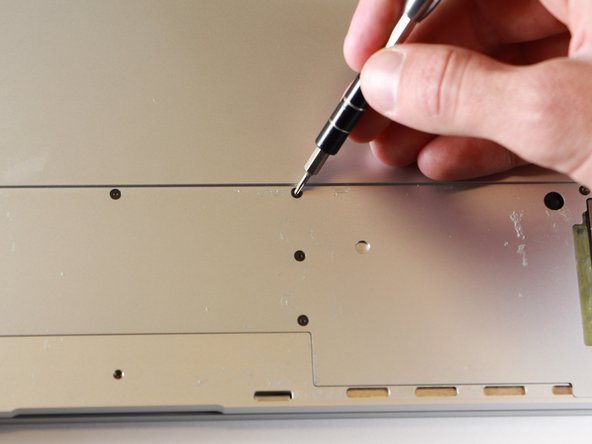
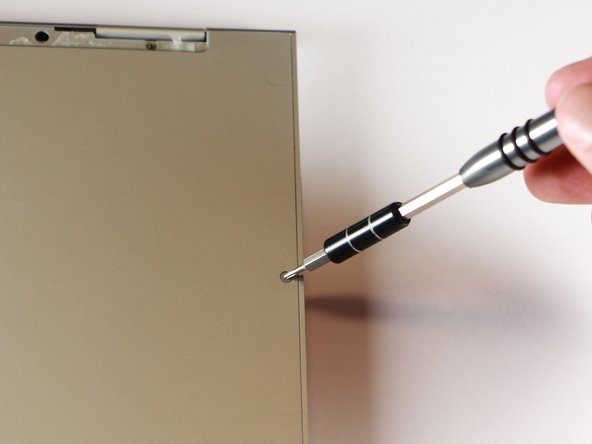
Открутите семнадцать винтов T5 Torx диаметром 3,0 мм с нижней панели.

Шаг 4

Google Pixelbook Display Replacement: step 4, image 1 of 3Google Pixelbook Display Replacement: step 4, image 2 of 3Google Pixelbook Display Replacement: step 4, image 3 of 3

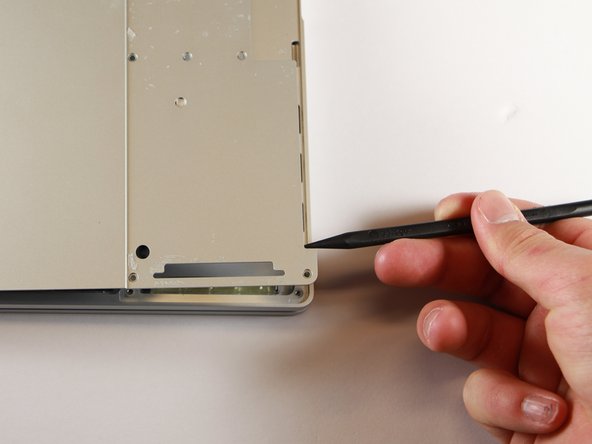
С помощью нейлоновой лопатки подденьте край Pixelbook, пока не сможете ухватить его пальцами.

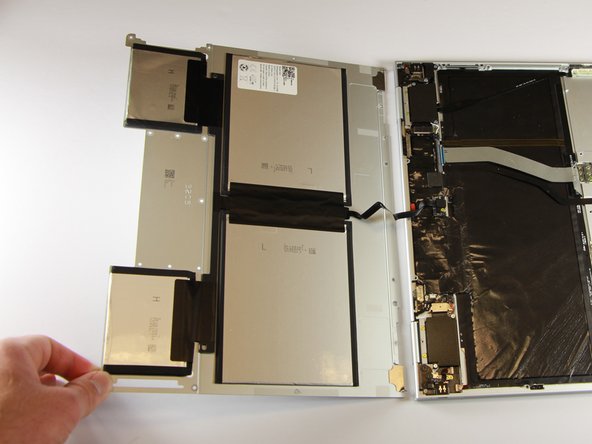
Полностью откройте заднюю панель и разложите ее так, чтобы вы могли видеть все внутренности компьютера.

Шаг 5

Google Pixelbook Display Replacement: step 5, image 1 of 2Google Pixelbook Display Replacement: step 5, image 2 of 2

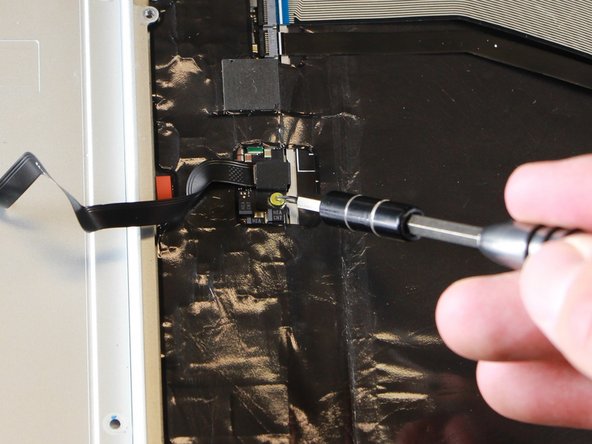
Выкрутите желтый винт диаметром 2,0 мм из середины панели, используя отвертку T3 Torx, чтобы повернуть винт против часовой стрелки.

Шаг 6

Google Pixelbook Display Replacement: step 6, image 1 of 2Google Pixelbook Display Replacement: step 6, image 2 of 2

Снимите маленький черный корпус, поддев его с помощью лопатки.

Шаг 7

Google Pixelbook Display Replacement: step 7, image 1 of 1

Отсоедините плоский черный шнур от основного компонента, используя палец, чтобы вытолкнуть его из гнезда, или осторожно потяните его рукой.

Теперь задняя панель свободна от основного компонента.

Шаг 8 Дисплейная плата

Google Pixelbook Display Replacement, Display Board: step 8, image 1 of 1

С помощью iSclack или присоски поднимите угол дисплея с корпуса.

Шаг 9

Google Pixelbook Display Replacement: step 9, image 1 of 3Google Pixelbook Display Replacement: step 9, image 2 of 3Google Pixelbook Display Replacement: step 9, image 3 of 3

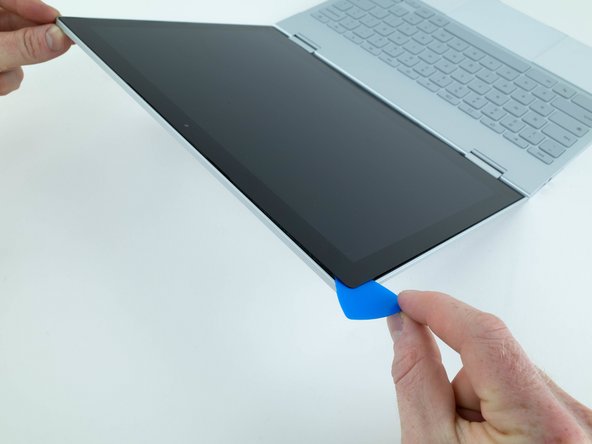
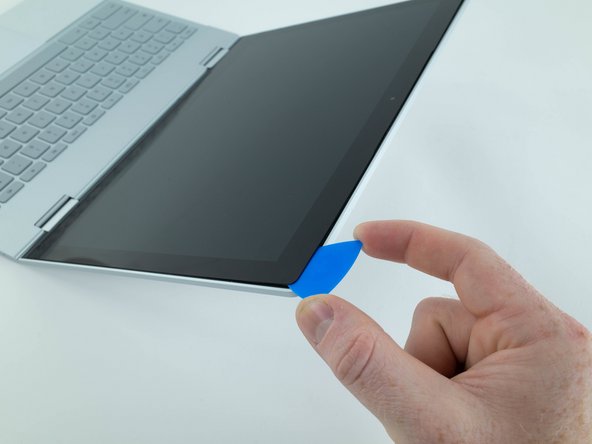
Вставьте медиатор в щель между дисплеем и корпусом.

Повторите эту процедуру с другой стороны.

Шаг 10

Google Pixelbook Display Replacement: step 10, image 1 of 1

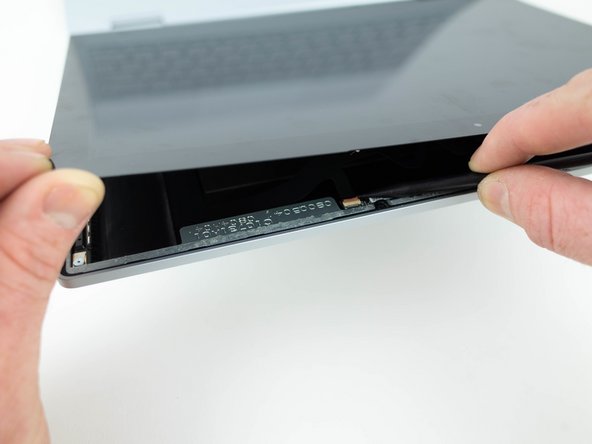
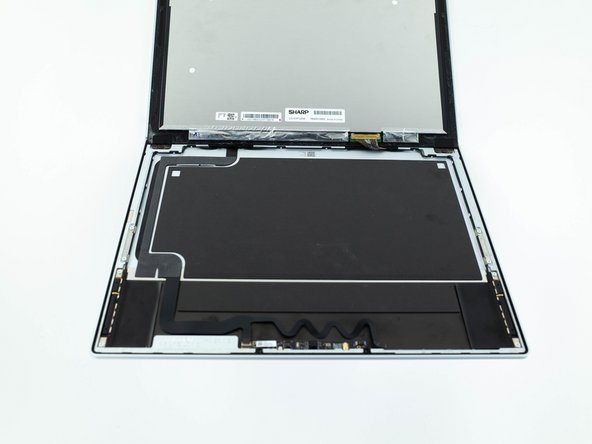
Используя открывающую кирку, медленно поддевайте дисплей, пока он не отделится.

Не извлекайте дисплей полностью, так как его соединяют с корпусом ленточные кабели.

Шаг 11

Google Pixelbook Display Replacement: step 11, image 1 of 3Google Pixelbook Display Replacement: step 11, image 2 of 3Google Pixelbook Display Replacement: step 11, image 3 of 3

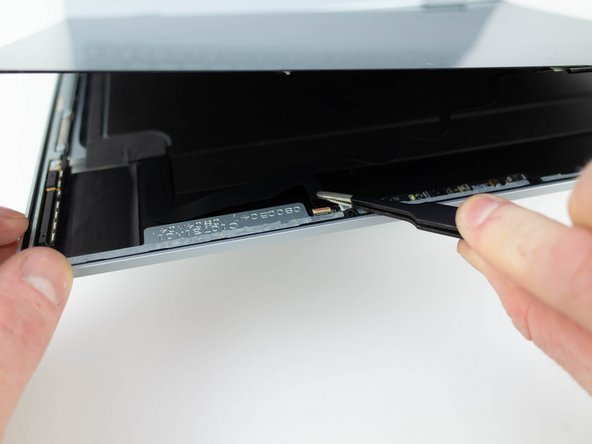
Заостренным концом пассатижей подденьте маленькую защелку на разъеме ZIF.

Извлеките ленточный кабель дисплея из разъема.

Шаг 12

Google Pixelbook Display Replacement: step 12, image 1 of 3Google Pixelbook Display Replacement: step 12, image 2 of 3Google Pixelbook Display Replacement: step 12, image 3 of 3

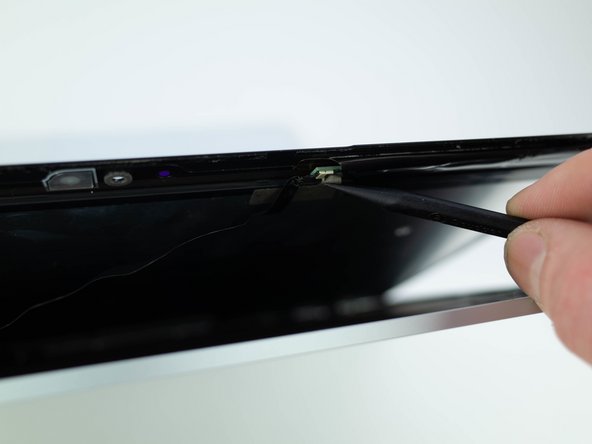
Заостренным концом пробки подденьте маленькую защелку на разъеме ZIF.

Извлеките ленточный кабель дисплея из разъема.

Шаг 13

Google Pixelbook Display Replacement: step 13, image 1 of 3Google Pixelbook Display Replacement: step 13, image 2 of 3Google Pixelbook Display Replacement: step 13, image 3 of 3

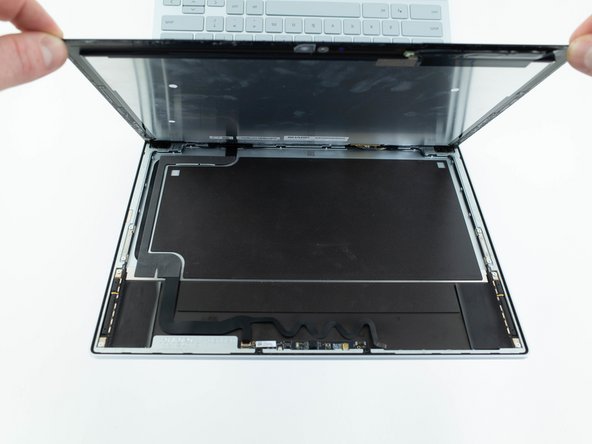
Переверните дисплей и положите его на клавиатуру.

Шаг 14

Google Pixelbook Display Replacement: step 14, image 1 of 3Google Pixelbook Display Replacement: step 14, image 2 of 3Google Pixelbook Display Replacement: step 14, image 3 of 3

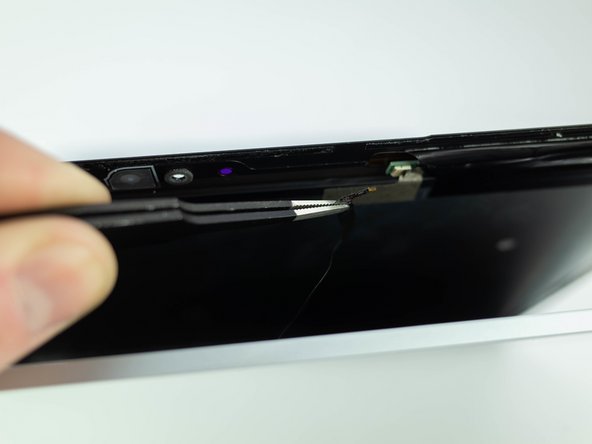
Пинцетом возьмитесь за зажим на разъеме дисплея и перекиньте его на другую сторону гнезда.

Потяните за зажим, чтобы отсоединить дисплей.

Извлеките дисплей.

Комментировать
64 просмотров
Комментариев нет, будьте первым кто его оставит

Это интересно
No Image Гайды
0 комментариев
No Image Гайды
0 комментариев
No Image Гайды
0 комментариев