
Введение
Если ваш экран треснул, сломался, не реагирует на прикосновения или имеет битые пиксели, возможно, пришло время заменить экран. Это руководство поможет вам заменить экран на Dell Venue 8.
Шаг 1 Задний корпус/средняя рамка

Держите устройство экраном вверх. Аккуратно вставьте пластиковый инструмент для открывания в складку и проведите им по периметру корпуса.
Вы услышите щелчки, когда фиксаторы разомкнутся.
Снимите заднюю панель устройства.
Шаг 2


Отверткой T-5 Torx выкрутите 14 винтов. (11 черных винтов диаметром 3,6 мм и три винта диаметром 4,45 мм).
Серебристые винты помечены буквой «S» или наклейкой [S1.6(Silver)] См. исправленное изображение
Серебряные винты 4,45 мм
Черные винты 3,6 мм
Аккуратно отщелкните фиксаторы по периметру и снимите внутренний пластиковый корпус.
Шаг 3 Батарея

Отсоедините зажим питания от материнской платы, аккуратно потянув вниз к нижней части планшета.
Шаг 4

Аккуратно подденьте аккумулятор, чтобы извлечь его из устройства с помощью инструмента для вскрытия пластика.
Батарея держится на планшете с помощью легкого клея.
Шаг 5 Динамик

С помощью инструмента для вскрытия пластика отсоедините разъем динамика от логической платы.
Осторожно: Тяните за соединение прямо вверх, а не наружу.
Шаг 6

Извлеките динамик, подставив пластиковый инструмент для открывания в щель на верхней части динамика и потянув его вверх.
Динамик держится на светлом клею
Шаг 7 Дисплей

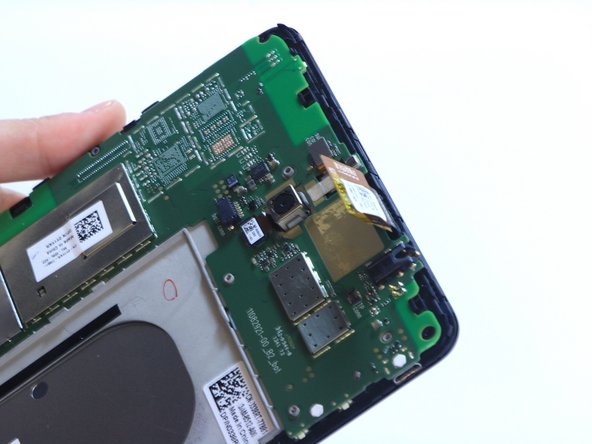
Отсоедините зажим дисплея, расположенный рядом с динамиком.
Отсоедините разъем дисплея, расположенный в верхней части планшета.
Шаг 8

Отсоедините логическую плату от дисплея.
