
Введение
В этом руководстве подробно рассматривается процесс замены ЖК-дисплея для ноутбука Dell 15-7548. Шаги охватывают разборку и сборку с использованием профессионального процесса в профессиональной среде
Шаг 1 Открутите винты корпуса


Открутите четыре невыпадающих винта 2×3 мм (желтые) на нижней части корпуса. Эти винты не вынимаются.
Открутите шесть винтов 2,5×6 мм (синие) и извлеките их с помощью отвертки Phillips #1. Центральный винт намагничен и выпадет, если перевернуть ноутбук вверх дном. В противном случае его будет трудно извлечь.
Шаг 2 Снимите корпус


Снимите корпус сверху вниз, используя инструмент для поддевания. Корпус должен сниматься довольно легко, без особого сопротивления.
Шаг 3 Отсоедините аккумулятор


Отключите батарею от основной платы, чтобы убедиться, что питание не проходит через плату во время ремонта.
Шаг 4 Снимите ободок ЖК-дисплея


Используя два пластиковых инструмента для снятия или пассатижи, аккуратно подденьте ободок ЖК-дисплея, пока он не освободится от корпуса ЖК-дисплея. При необходимости приложите тепло, однако будьте осторожны, так как тепло может деформировать ободок.
Шаг 5 Снимите крышку кронштейна


Снимите пластиковый кронштейн, расположенный между ЖК-дисплеем и клавиатурой.
Шаг 6 Удалите старый клей с ободка ЖК-дисплея

Очистите ободок ЖК-дисплея от старого клея. Скатайте клей в шарик и выбросьте.
Шаг 7 Снимите панель ЖК-дисплея


Открутите 6 винтов, которыми ЖК-дисплей крепится к держателю.
Используйте инструмент для проверки натяжения ЖК-дисплея и крепления. Если ЖК-дисплей легко отходит от крепления, аккуратно снимите его, опустите сверху вниз (потяните на себя) и положите на клавиатуру.
Если ЖК-дисплей имеет признаки натяжения, не снимайте его с рамы силой. Используйте тепловую пушку или дегидратор (предпочтительнее), чтобы ослабить клей за панелью.
Если вы помещаете ноутбук в дегидратор, оставьте его (БЕЗ БАТАРЕИ) на 30 минут при сильном нагреве.
При извлечении из дегидратора (если это необходимо) двигайтесь быстро, чтобы снять ЖК-дисплей с рамки. Тепло быстро рассеется,
Шаг 8 Отсоедините кабель ЖК-дисплея

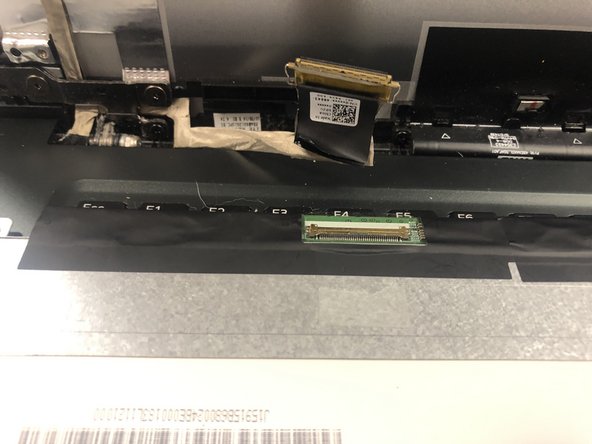
После того как ЖК-дисплей извлечен из рамки и установлен на клавиатуру, отклейте черный клей, чтобы открыть разъем ЖК-дисплея.
Откиньте серебристый язычок (синяя стрелка) и отсоедините кабель (оранжевый круг) от старого ЖК-дисплея.
После отсоединения выбросьте старый ЖК-дисплей и подготовьте новый ЖК-дисплей к установке. (Снимите обертку и т.д.)
Шаг 9 Установите новый ЖК-дисплей


Снова подсоедините кабель ЖК-дисплея к ЖК-панели и закрепите серебристый выступ на месте
Расположите новую ЖК-панель над шестью прорезями для винтов
Прикрепите новый ЖК-дисплей к раме с помощью шести соответствующих винтов
Шаг 10 Сборка


Нанесите новый клей на ободок ЖК-дисплея
Зафиксируйте ободок ЖК-дисплея на новом ЖК-дисплее, начиная снизу вверх
Защелкните крышку между ЖК-дисплеем и клавиатурой на место
