
Введение
У вашего ZenFone 2 Laser разбился экран? Не волнуйтесь! Просто следуйте этому руководству, и все будет в порядке!
Шаг 1 Снимите заднюю крышку


Вставьте палочку или ноготь в щель на задней крышке справа, чтобы отделить телефон от корпуса.
Там есть несколько пластиковых клипс, но снять их не составит труда.
Примечание: Не сгибайте корпус, как показано на рисунке 1! Он может сломаться, если вы согнете его слишком сильно.
Шаг 2 Извлеките SIM-карту и SD-карту

Выдвиньте SIM-карту и SD-карту (если есть).
Шаг 3 Извлеките аккумулятор

Извлеките аккумулятор из телефона, поддев его снизу.
Ни в коем случае не повредите аккумулятор, он может взорваться, если его повредить.
Шаг 4

Выкрутите из телефона 12 крестообразных винтов.
На фото их всего 8, но есть еще четыре в нижней части.
Шаг 5 Снимите пластиковое покрытие


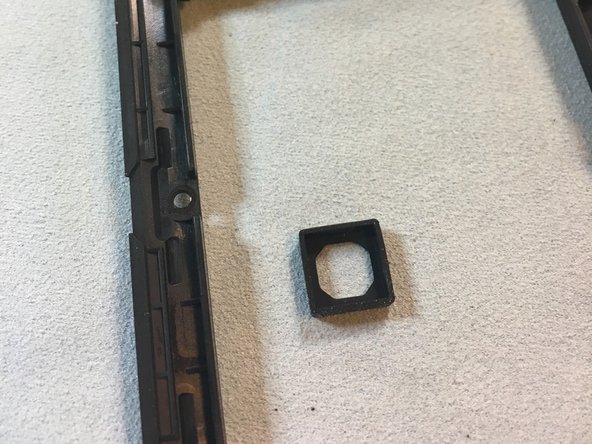
После извлечения винтов снимите пластиковую крышку. Она должна выйти относительно легко.
Если резиновая часть камеры выпала, верните ее на место, где находится задняя камера.
Шаг 6 Извлеките гибкие кабели дисплея


С помощью шила откройте белую «дверцу» и пинцетом вытащите разъем.
Будьте осторожны, чтобы не повредить главную плату! Если вы все-таки повредите ее, лучше купить новый телефон.
Шаг 7 Извлеките громкоговоритель

Подденьте динамик с помощью палочки. Он прикреплен к корпусу небольшим количеством клея.
Шаг 8 Переместите вибромотор

Извлеките вибромотор из пластикового корпуса.
Не извлекайте вибромотор полностью, так как он припаян к логической плате.
Шаг 9 Снимите логическую плату


Есть две пластиковые клипсы, которые удерживают логическую плату. Отодвиньте один из них и возьмитесь за логическую плату, чтобы вытащить ее.
Вы должны захватить всю логическую плату, включая тонкую часть, которая тянется вниз справа к порту micro-USB.
Шаг 10 Снятие пластикового ободка

Если ваш новый дисплей оснащен пластиковой рамкой, вы можете остановиться на этом и начать переносить все на другое место. Если нет, продолжайте.
Шаг 11 Извлечение стеклянного дисплея

Вставьте свой пробойник, возможно, iSesamo, в правую верхнюю часть дисплея. Проведите им между стеклом и пластиковым ободком.
В верхней части дисплея имеется большое количество клея.
Замените насадку гитарной пиктограммой, чтобы зафиксировать ее на месте.
Будьте осторожны, вставляя палец, поскольку между ушным динамиком и отверстием задней камеры находится кабель, соединяющий дисплей с логической платой.
Шаг 12 Продолжайте снимать стеклянный дисплей

Используя пробойник (или iSesamo), движениями, похожими на пилу, пройдитесь по правой стороне дисплея. Убедитесь, что вы поместили инструмент под ЖК-дисплей, а не в него.
На представленной фотографии я первоначально положил iSesamo на ЖК-дисплей, что привело к повреждению справа. На фотографии гитары инструмент находится под ЖК-дисплеем после того, как я исправил свое движение.
Шаг 13 Продолжаем снимать стеклянный дисплей

Убедитесь, что инструмент, который вы используете, находится под ЖК-дисплеем, а не над ним. На фотографии инструмент находится под ним.
Желтая стрелка показывает, где бы находился инструмент, если бы он был над ЖК-дисплеем.
Шаг 14 Продолжайте снимать стеклянный дисплей


Начните отделять стеклянный дисплей с ЖК-дисплеем от пластиковой рамки.
В верхней части много клея, а по бокам и снизу его совсем мало.
Перед тем как отделить дисплей, просуньте верхний гибкий кабель через отверстие (не показано на фото).
Шаг 15 Извлечение стеклянного дисплея

Полностью отделите стеклянный дисплей с ЖК-дисплеем от пластиковой рамки.
При установке нового дисплея предварительно согните гибкие кабели и убедитесь, что они встали на свои места. Это напомнит вам о ремонте экрана iPhone 4/4s, если вы когда-нибудь его делали.
